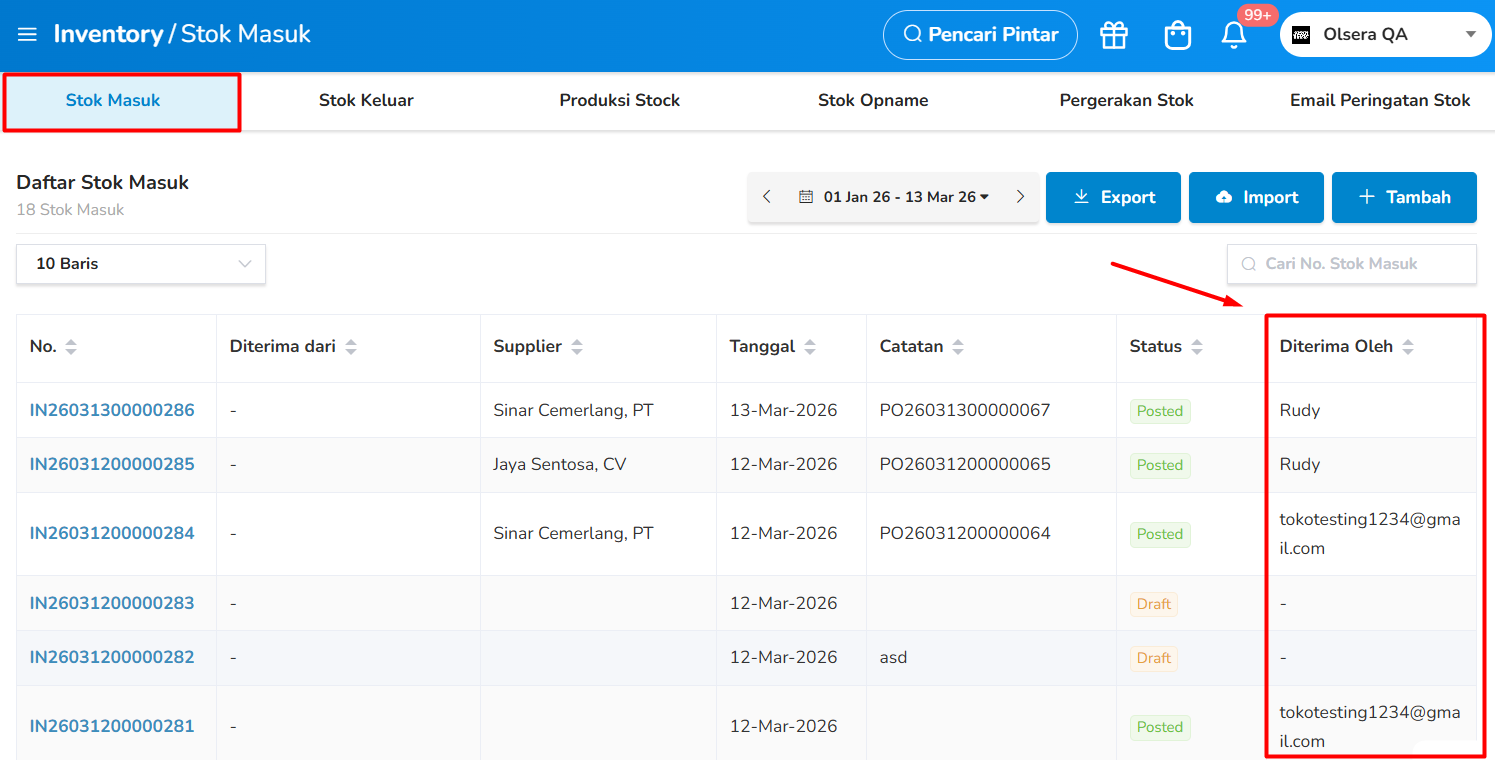
Fitur ini memungkinkan pengguna untuk menambahkan Nama Penerima pada bagian Info Penerimaan saat membuat transaksi pembelian di Backoffice. Informasi tersebut akan tersimpan dan otomatis ditampilkan pada data Stok Masuk serta pada dokumen cetak Stok Masuk (PDF).
Cara Memasukan Nama Penerima pada Stok Masuk
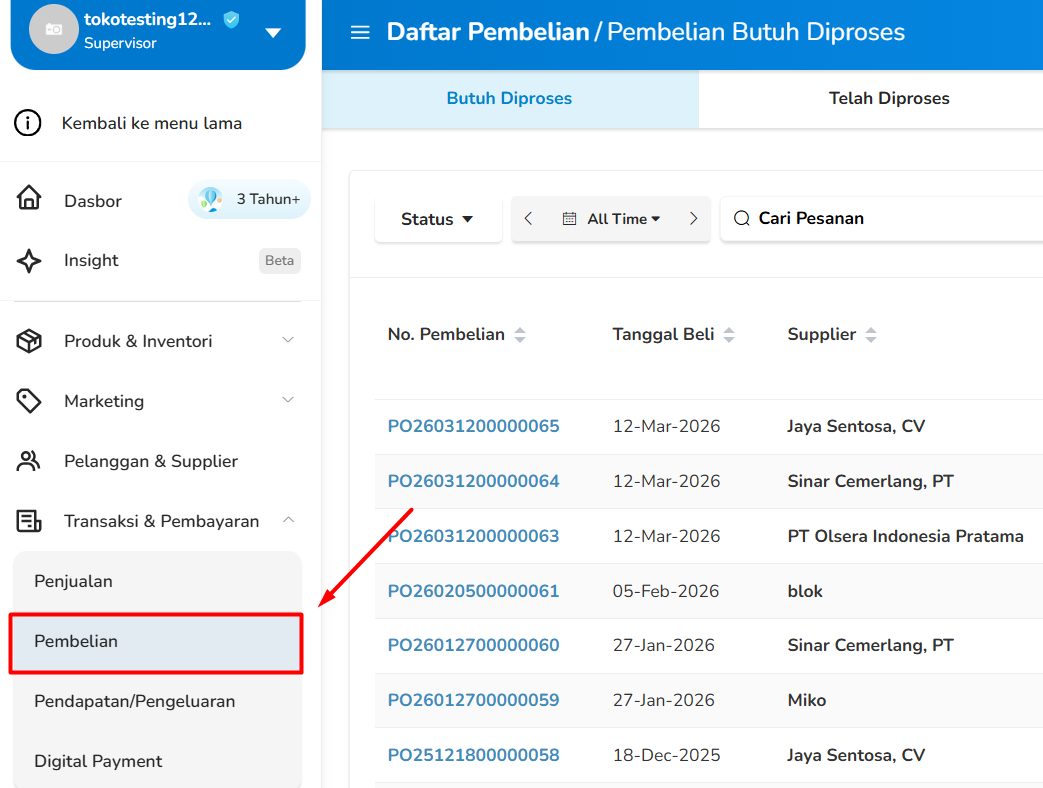
1. Masuk ke Menu Pembelian
Masuk ke menu Transaksi & Pembayaran kemudian pilih menu Pembelian dan masuk ke menu Butuh Diproses
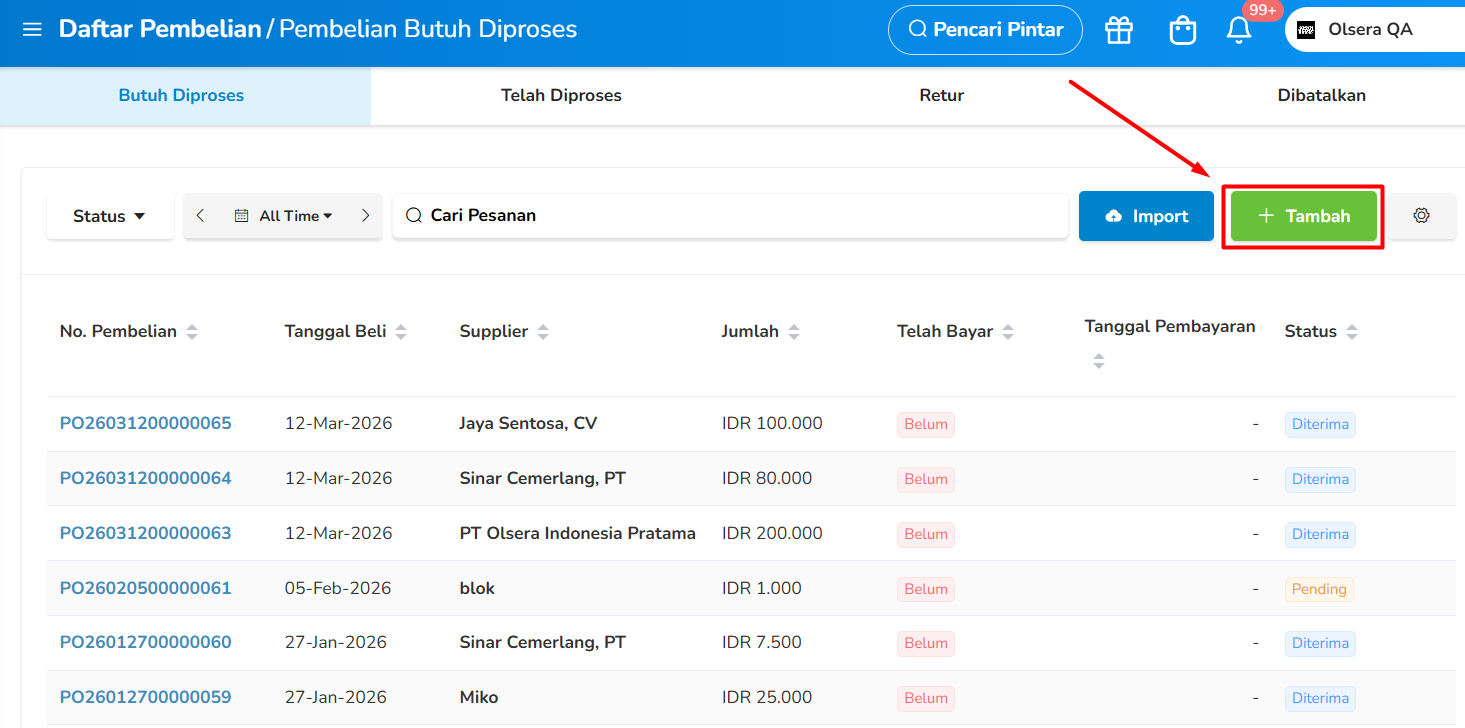
2. Tekan Tombol Tambah Pembelian
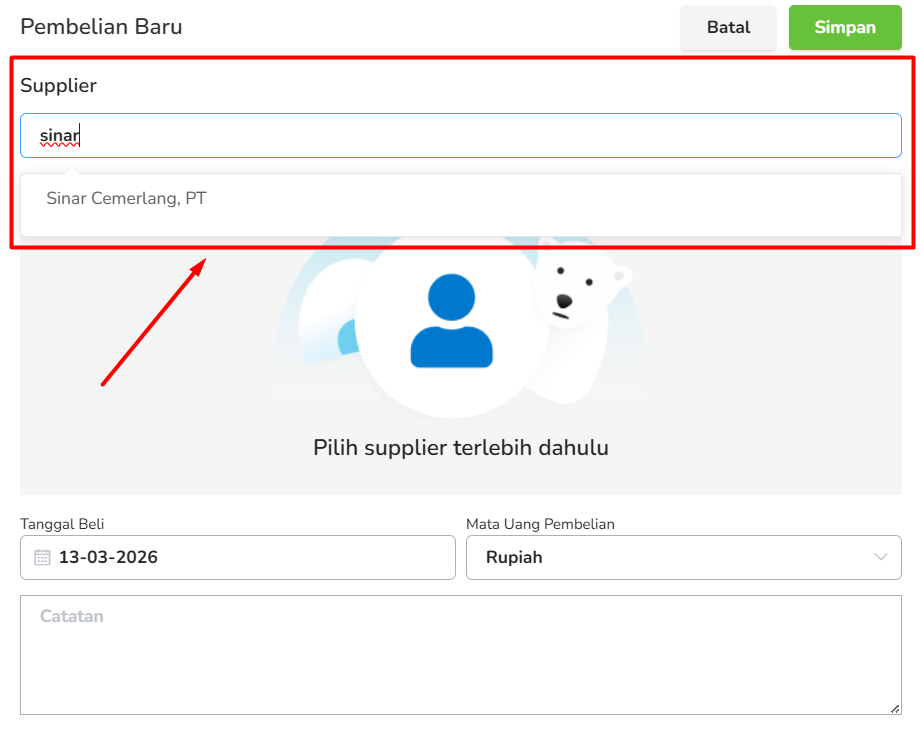
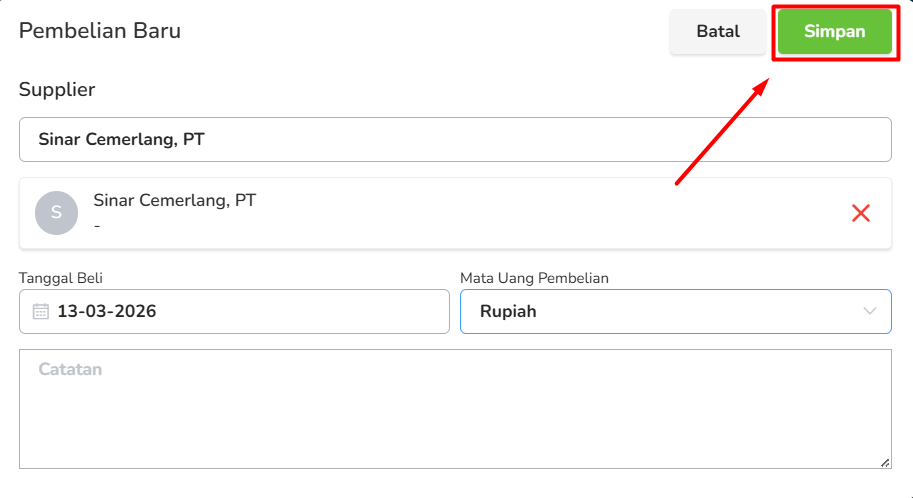
3. Anda dapat mencari dan memilih data supplier yang ingin dimasukkan ke dalam nota pembelian.
4. Tekan Tombol Simpan untuk Memproses Nota Pembelian
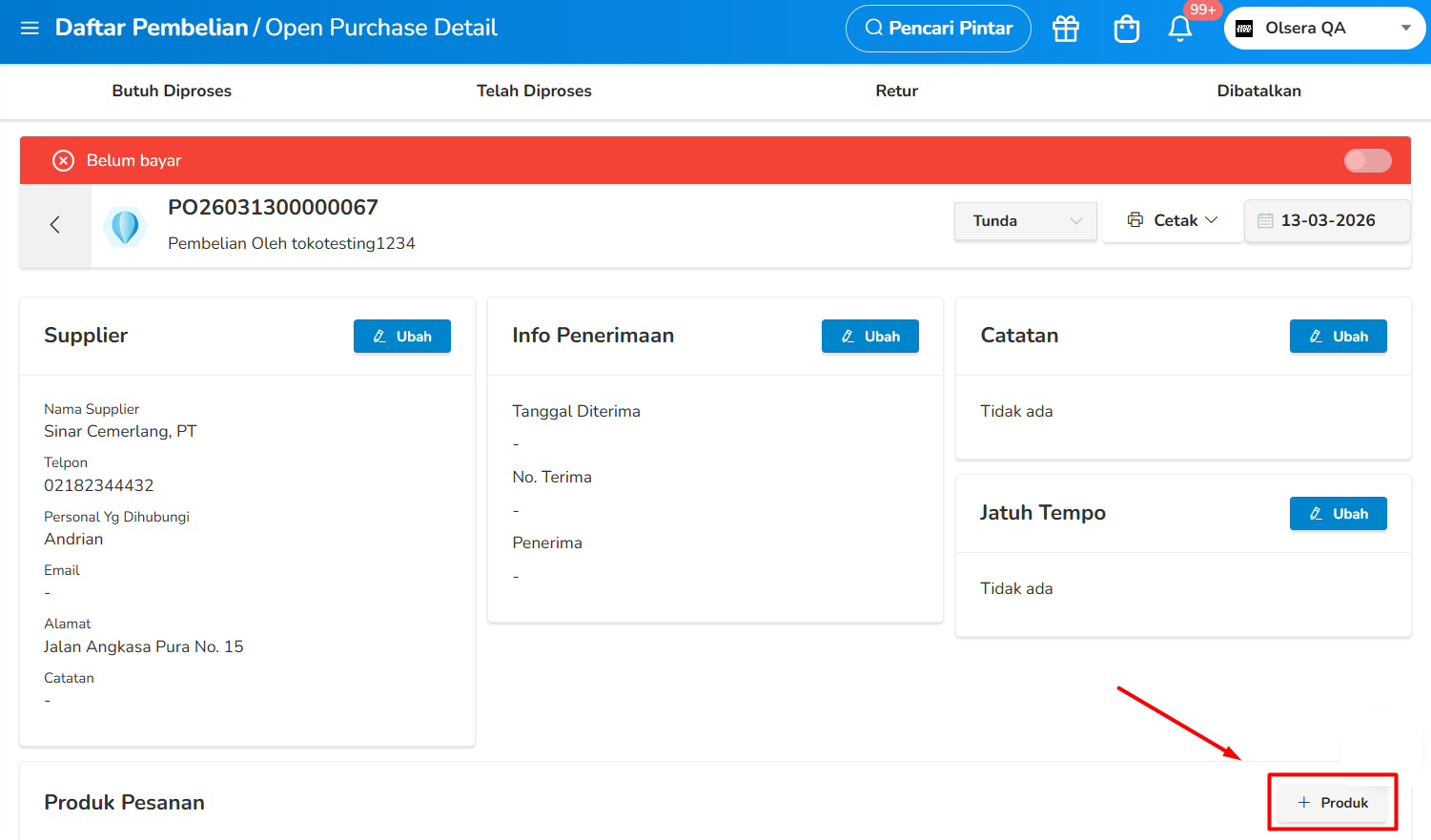
5. Anda dapat memilih produk yang ingin dimasukkan ke dalam daftar pembelian melalui tombol + Produk
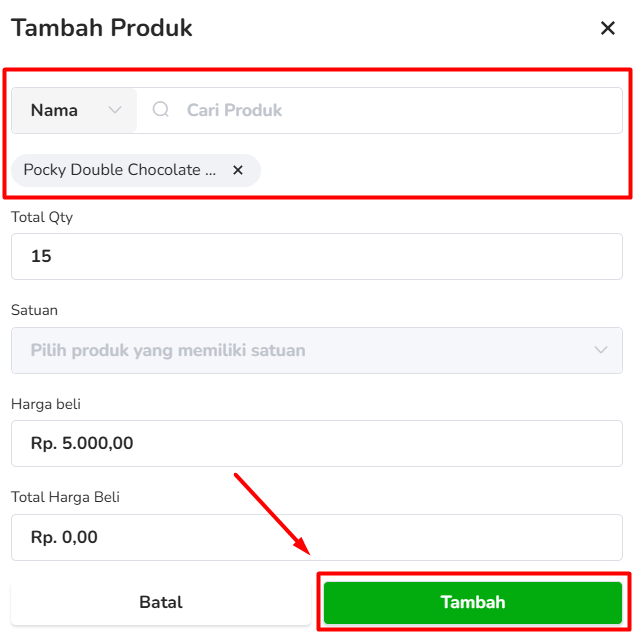
6. Anda dapat mencari produk yang diinginkan melalui Fungsi Pencarian, kemudian klik tombol Tambah untuk memasukkan produk ke dalam daftar pembelian.
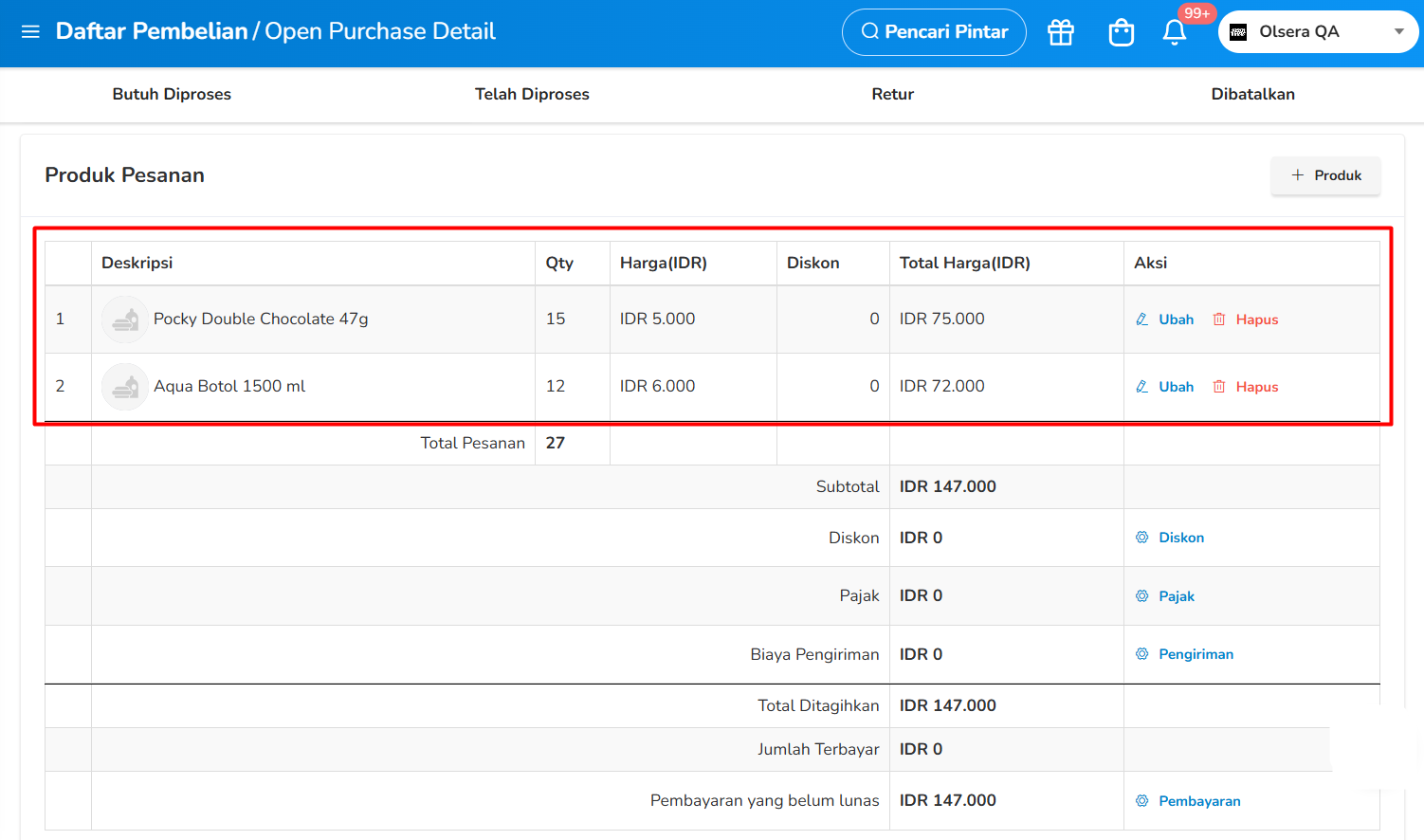
7. Produk yang ditambahkan akan masuk ke dalam daftar pembelian
8. Tekan Tombol Ubah pada Info Penerimaan
Menu ini digunakan untuk menambahkan stok ke sistem Olsera saat barang dari nota pembelian telah diterima secara fisik.
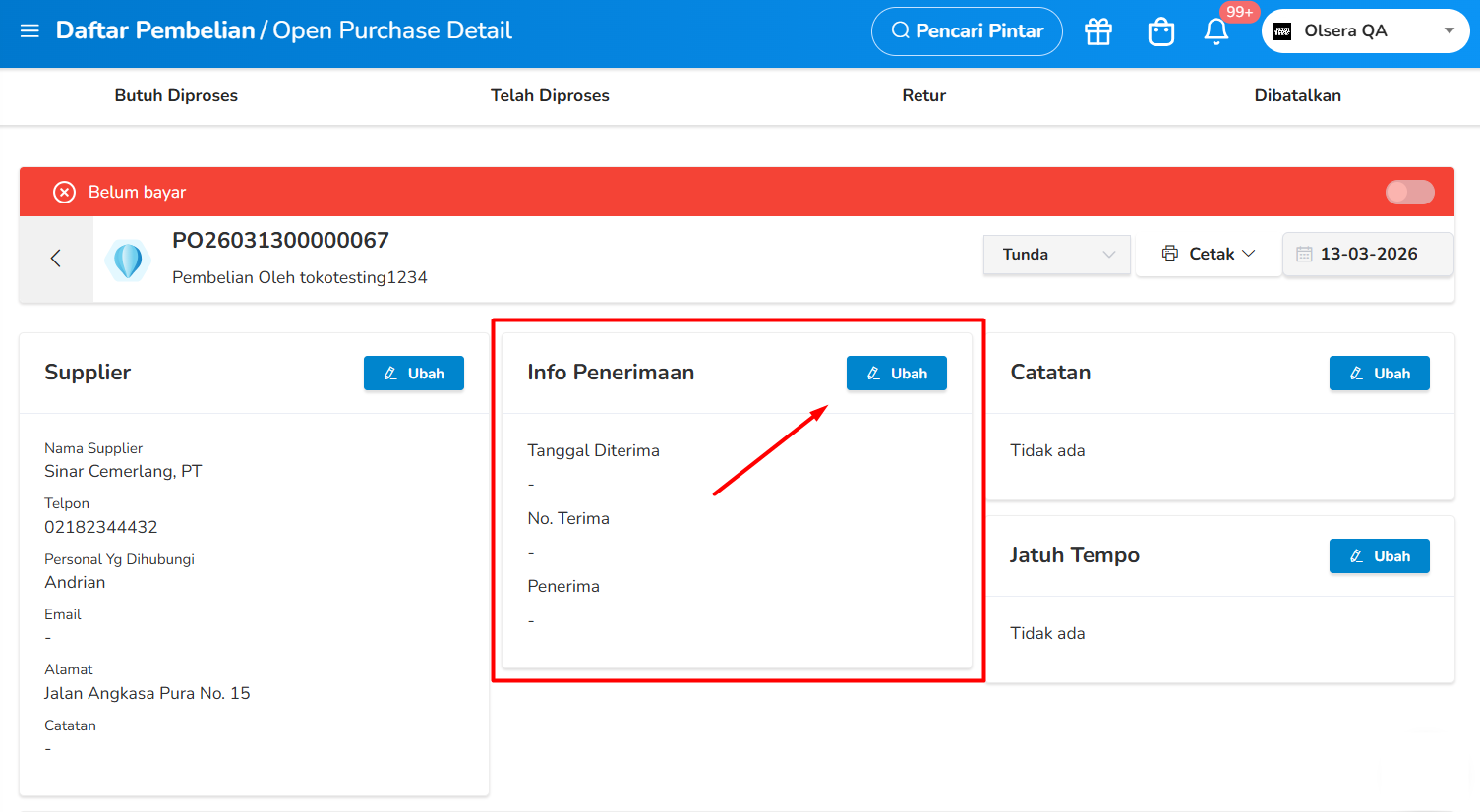
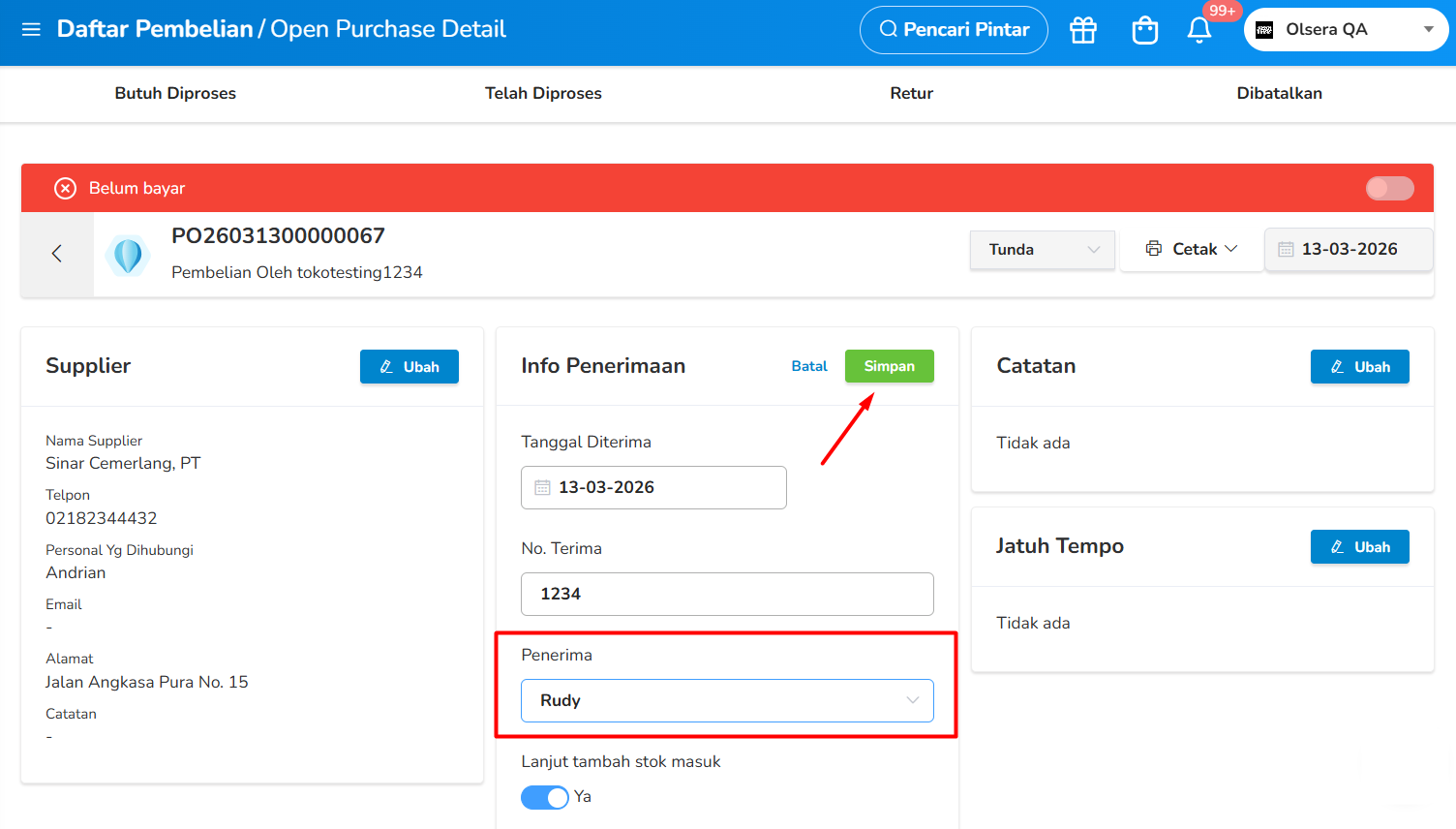
9. Mengisi Data Info Penerimaan
Isi detail Info Penerimaan barang seperti Tanggal Diterima, No. Terima, dan Nama Penerima, lalu klik Simpan. Setelah disimpan, Anda akan diarahkan ke menu Stok Masuk.
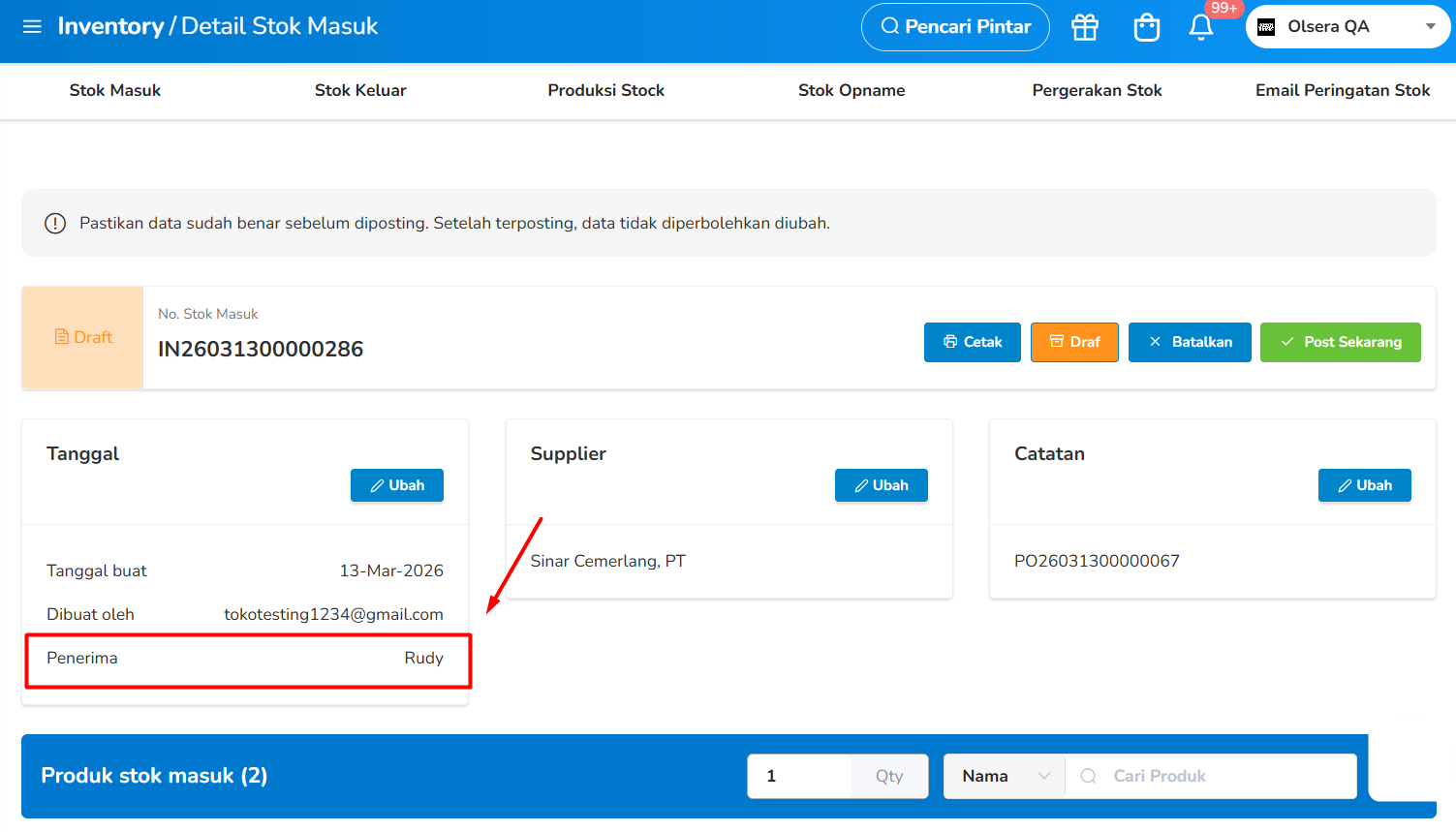
Catatan: Nama penerima yang dimasukkan akan ditampilkan pada menu Stok Masuk serta pada dokumen cetak PDF Stok Masuk.
10. Nama Penerima pada Stok Masuk
Pada menu Stok Masuk, Nama Penerima akan muncul pada nota Stok Masuk di bagian berikut.
11. Nama Penerima pada Cetak PDF Stok Masuk
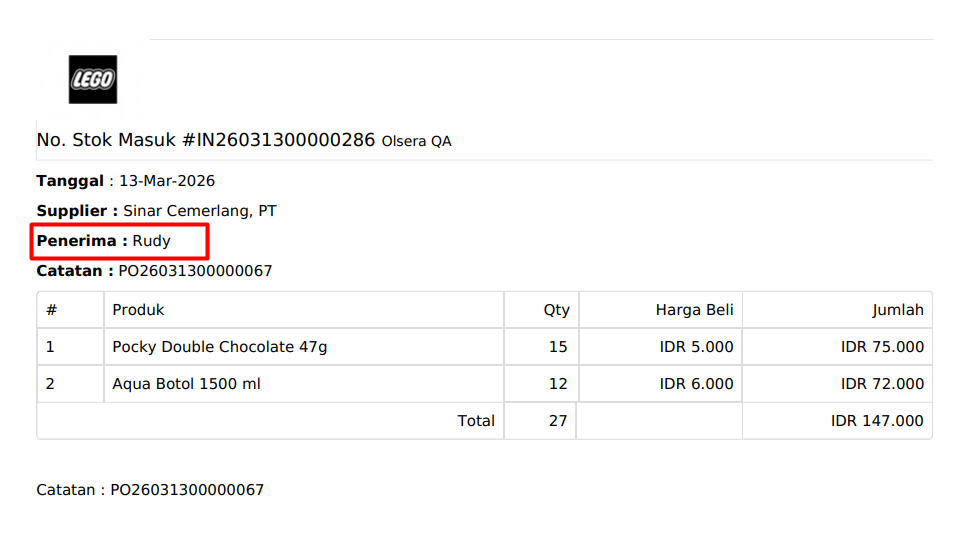
Klik tombol Cetak pada nota Stok Masuk, kemudian unduh dan buka file PDF Stok Masuk.
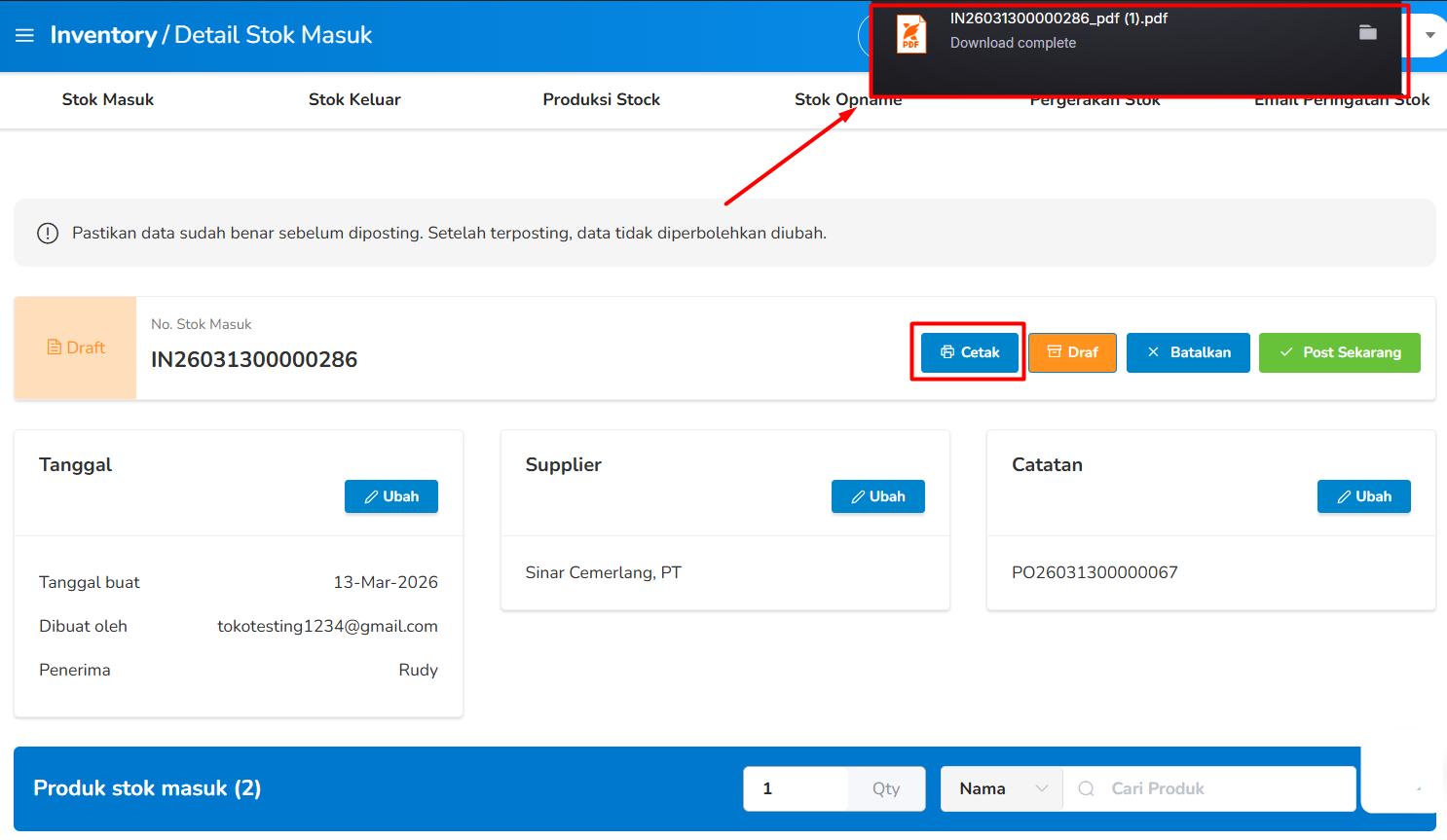
Nama Penerima akan muncul pada kolom Penerima di hasil export PDF Stok Masuk.
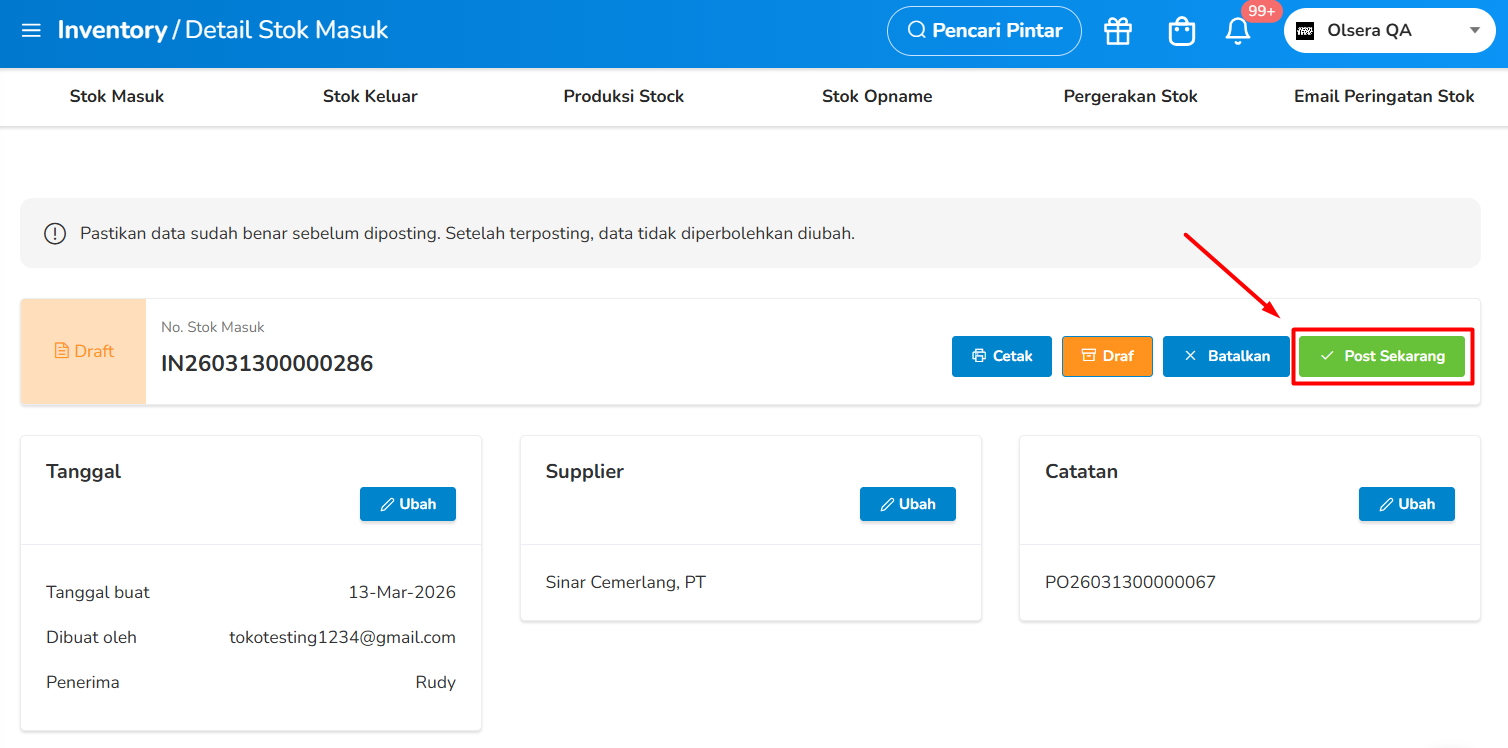
12. Memposting Nota Stok Masuk
Setelah nota Stok Masuk diposting, maka stok produk di sistem Olsera akan langsung bertambah.
Catatan: Pastikan data sudah benar Sebelum Diposting, Setelah diposting, data tidak diperbolehkan untuk diubah.
Berikut contoh tampilan nota Stok Masuk yang telah diposting.
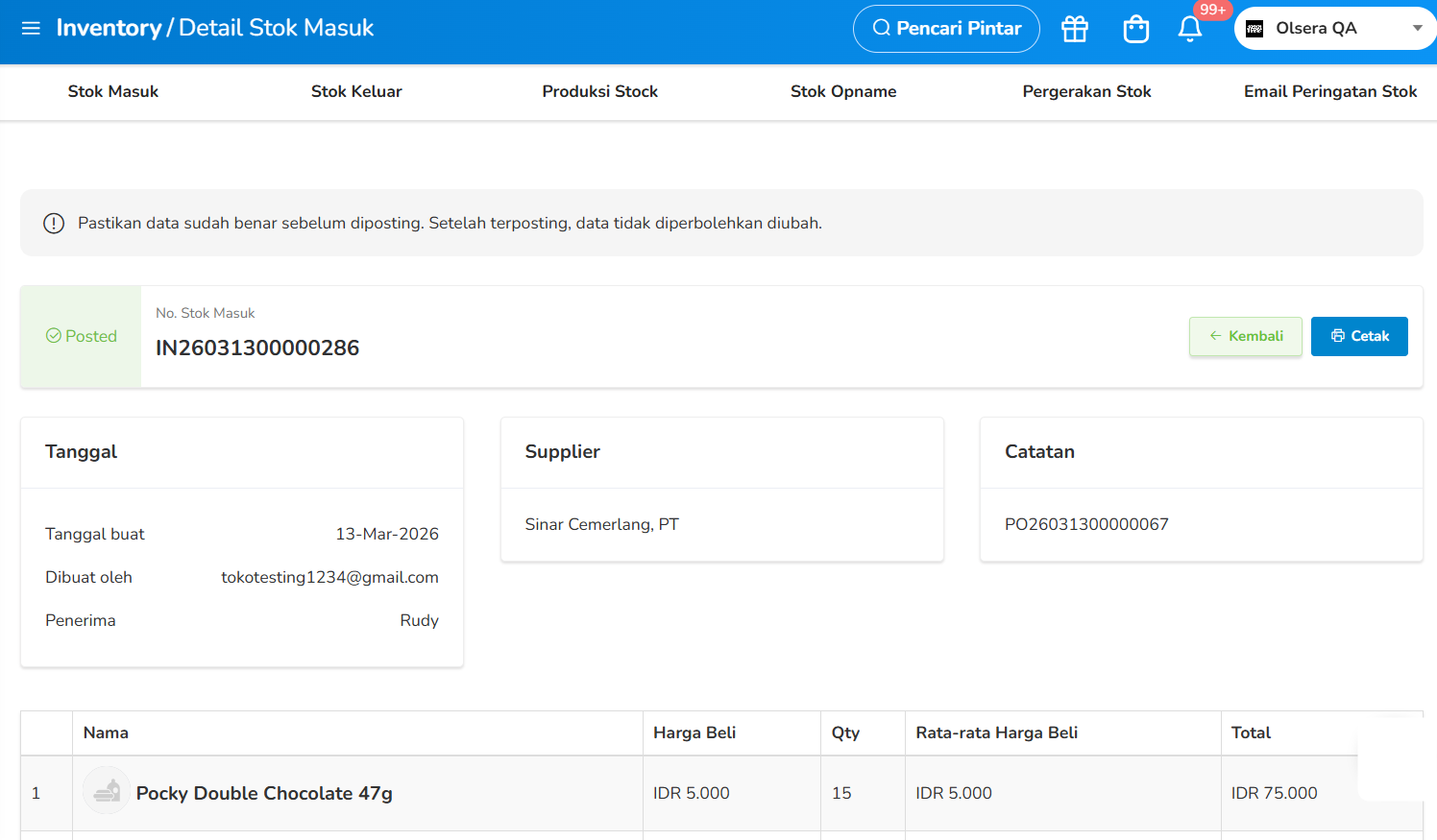
13. Nama Penerima pada Nota yang Telah Terposting
Setelah Stok Masuk diposting, maka Nama Penerima akan muncul pada kolom Diterima Oleh.
Catatan:
-
Jika kolom Penerima pada menu Pembelian diisi, maka nama yang muncul pada kolom Diterima Oleh akan sesuai dengan nama penerima yang dimasukkan.
-
Jika kolom Penerima tidak diisi, maka kolom Diterima Oleh akan menampilkan akun email pengguna yang melakukan posting Stok Masuk.