Cara mengaktifkan pengiriman Passkey ke Email
Fitur Pengiriman Passkey ke Email berfungsi untuk mengirimkan kode passkey ke email sebagai bentuk verifikasi keamanan sebelum melakukan tindakan tertentu pada POS, seperti mengubah jumlah (qty) item, menghapus item atau biaya, membatalkan pesanan, mengedit atau menambahkan printer, mengubah mode pelayan, serta membuka laci kas.
Fitur ini dapat digunakan pada POS berbasis Windows, Android, dan iOS.
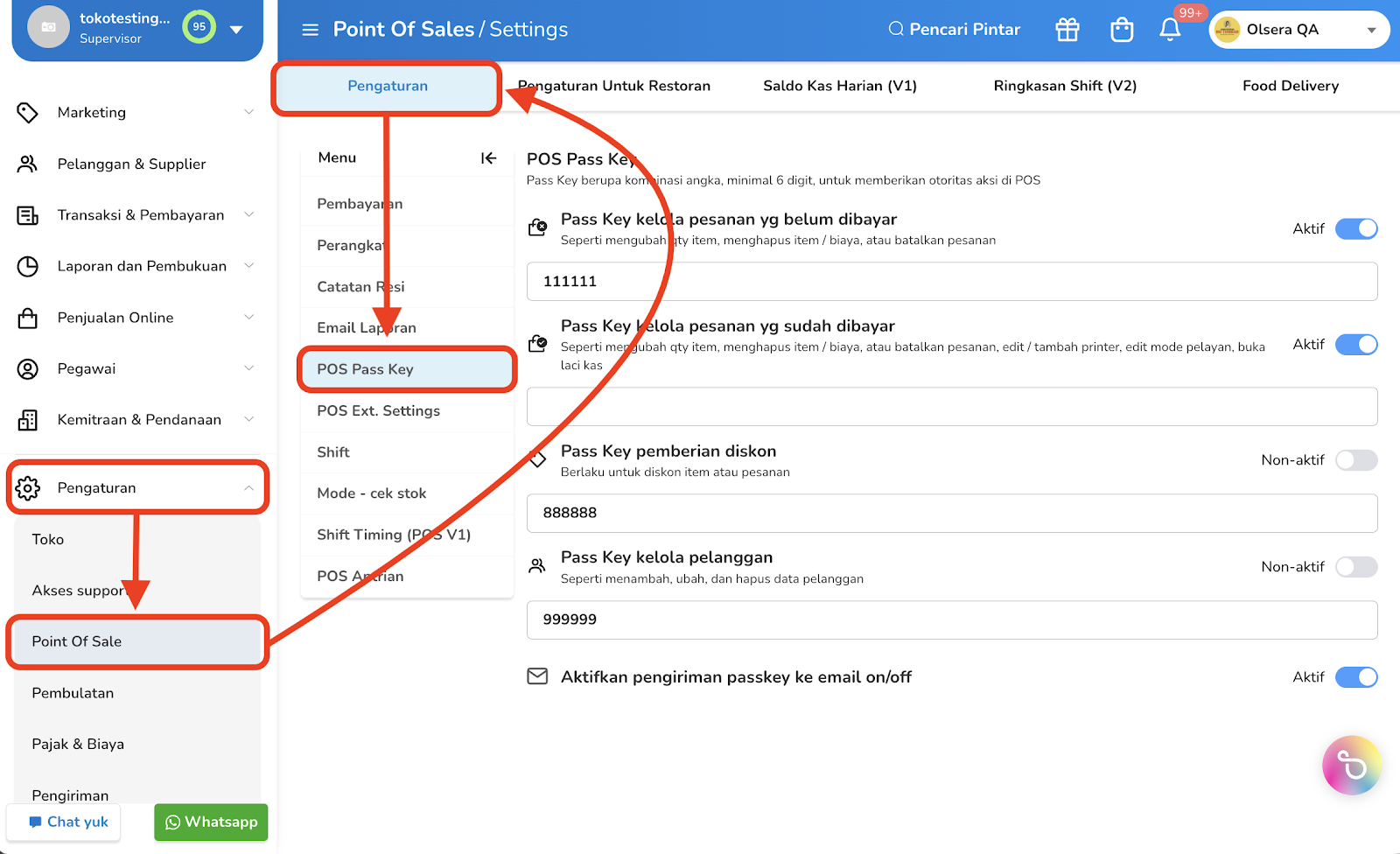
Langkah 1: Membuka Pengaturan Passkey
- Pilih menu Pengaturan.
- Pilih submenu Point of Sale.
- Buka tab Pengaturan.
- Pilih menu POS PassKey.
Langkah 2: Mengaktifkan Toggle Pengiriman Passkey ke Email
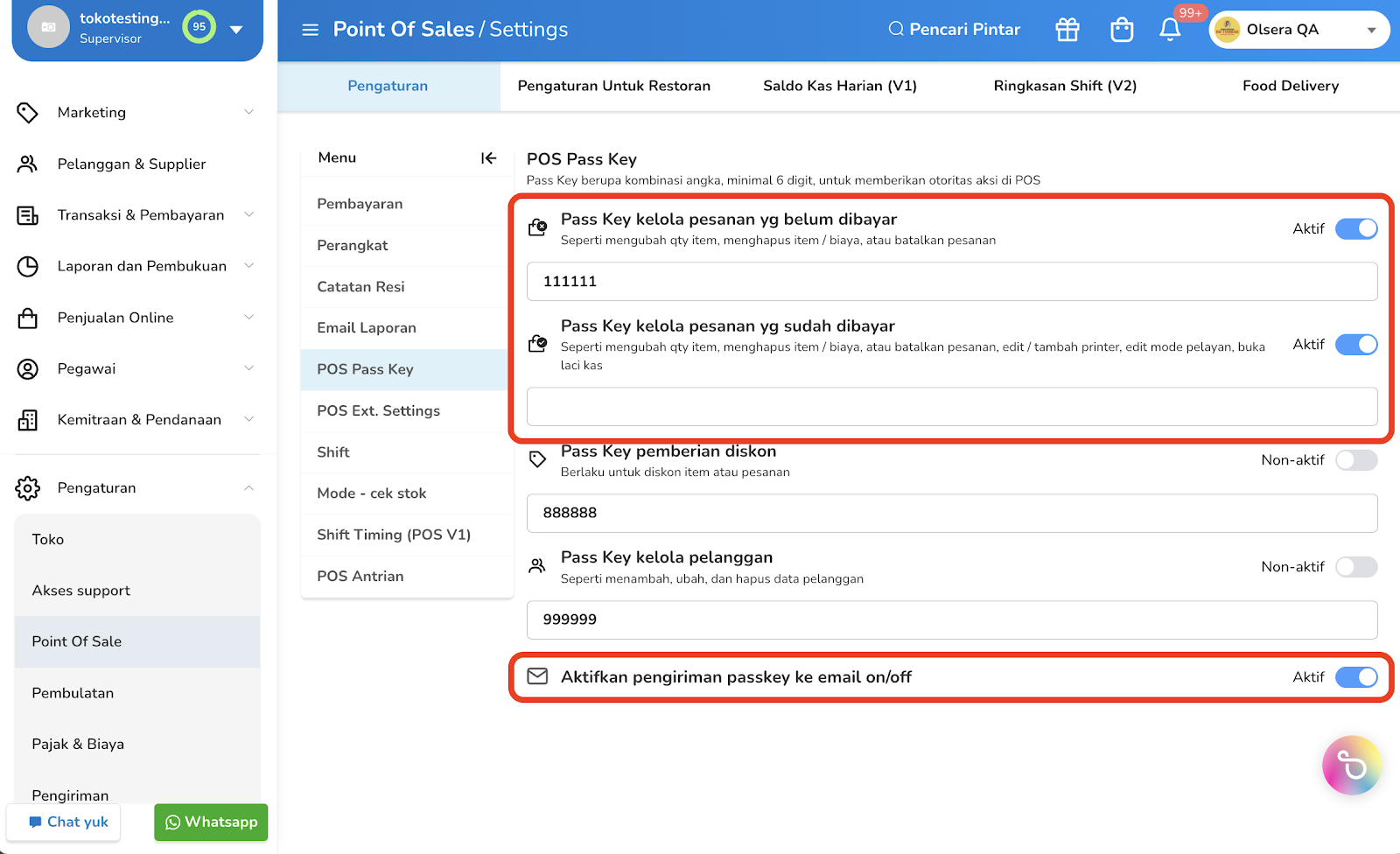
- Aktifkan toggle Pengiriman Passkey ke Email yang berada di sebelah kanan.
Catatan: Sebelum mengaktifkan toggle Pengiriman Passkey ke Email, pastikan minimal salah satu opsi Passkey pada bagian Kelola Pesanan yang Belum Dibayar atau Kelola Pesanan yang Sudah Dibayar telah diaktifkan.
Langkah 3: Cara Menggunakan Pengiriman Passkey ke Email
Contoh: Membatalkan Transaksi yang Belum Dibayar
- Buka menu POS.
- Lakukan transaksi.
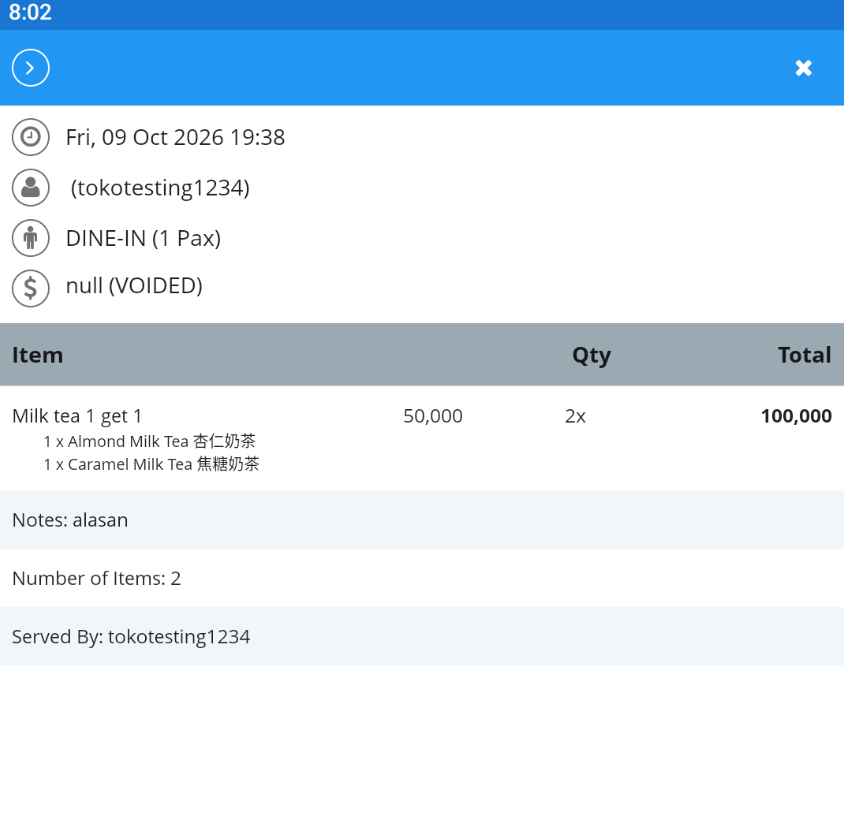
- Tekan tombol Batalkan / Void untuk membatalkan transaksi yang belum dibayar.
- Sistem akan menampilkan halaman Void Order.
- Pilih Supervisor atau Owner sesuai dengan email tujuan pengiriman kode OTP.
- Tekan tombol Send untuk mengirimkan kode OTP ke email yang dipilih.
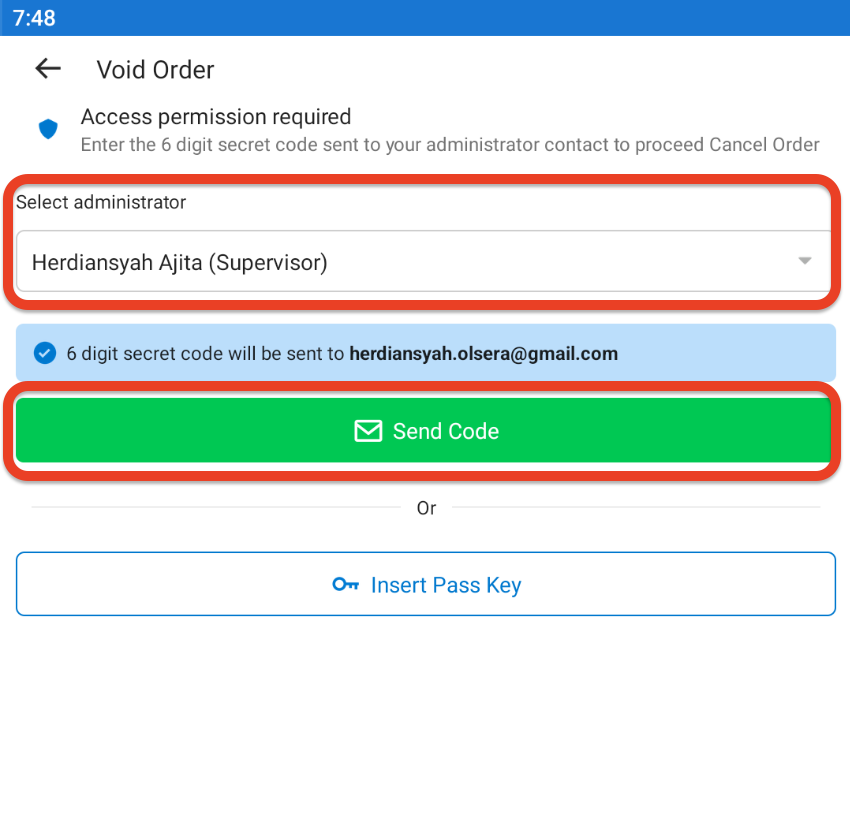
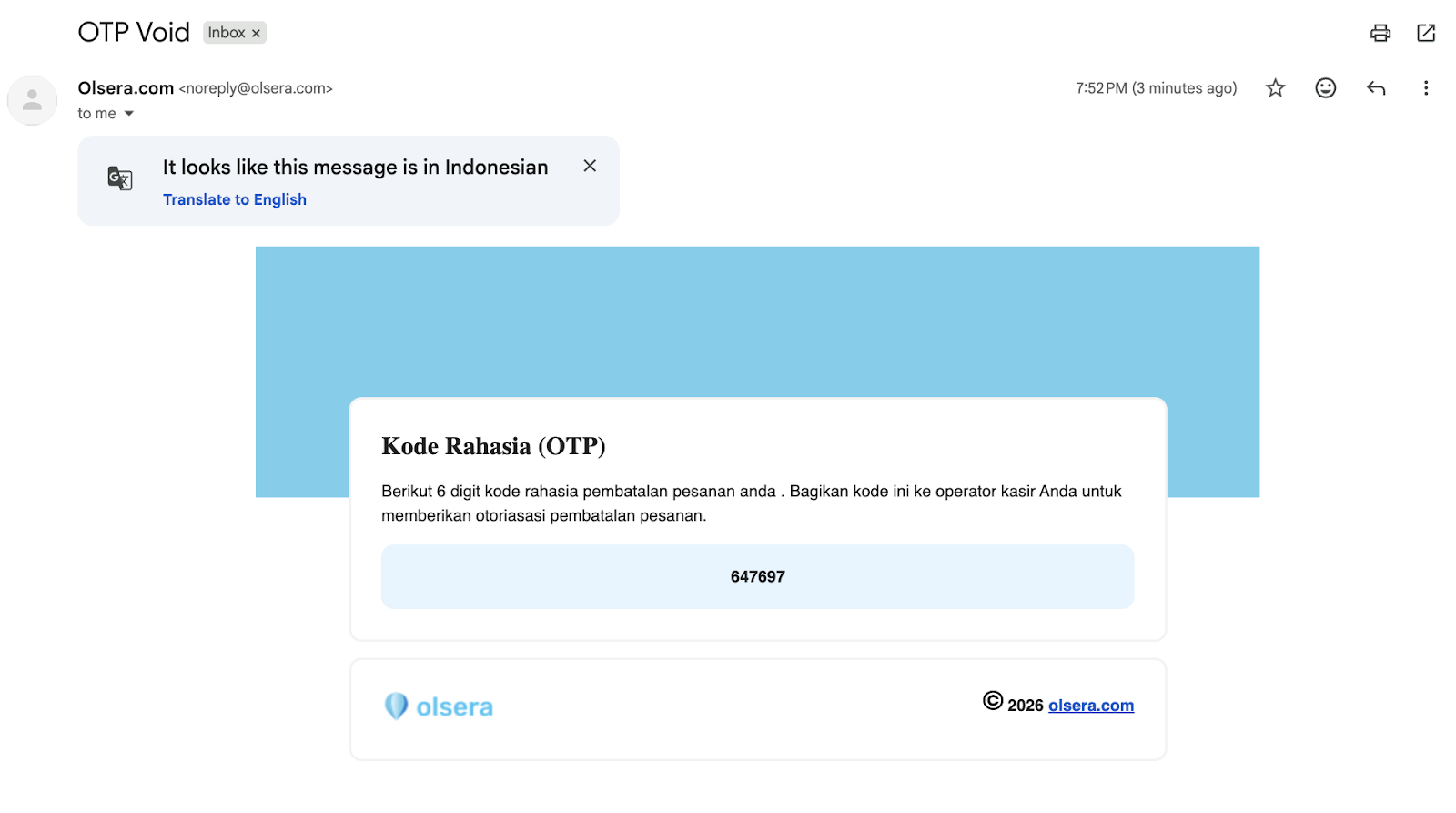
Sistem akan menampilkan halaman verifikasi OTP. Kode OTP akan dikirimkan ke alamat email yang telah dipilih sebelumnya dan diperlukan untuk melanjutkan proses pembatalan transaksi.
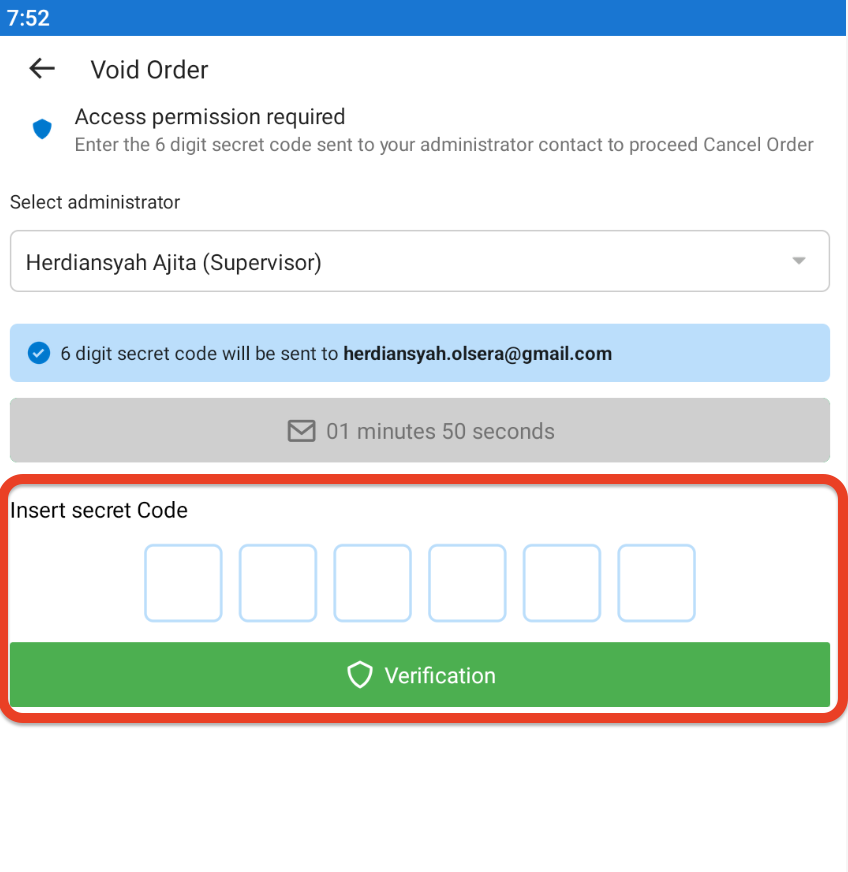
Tampilan Email Berisi Kode OTP