Fitur Mark Up Harga Add Ons pada Food Delivery di Olsera POS merupakan pengaturan tambahan yang digunakan untuk menyesuaikan harga Add Ons pada produk yang dijual melalui layanan delivery seperti GoFood, GrabFood, ShopeeFood, dan Traveloka Eats. Dengan fitur ini, Anda dapat menambahkan mark up khusus pada setiap Add Ons sehingga harga jual di channel delivery dapat disesuaikan dan margin tetap terjaga.
Cara Mark Up Harga Add Ons melalui Backoffice Olsera
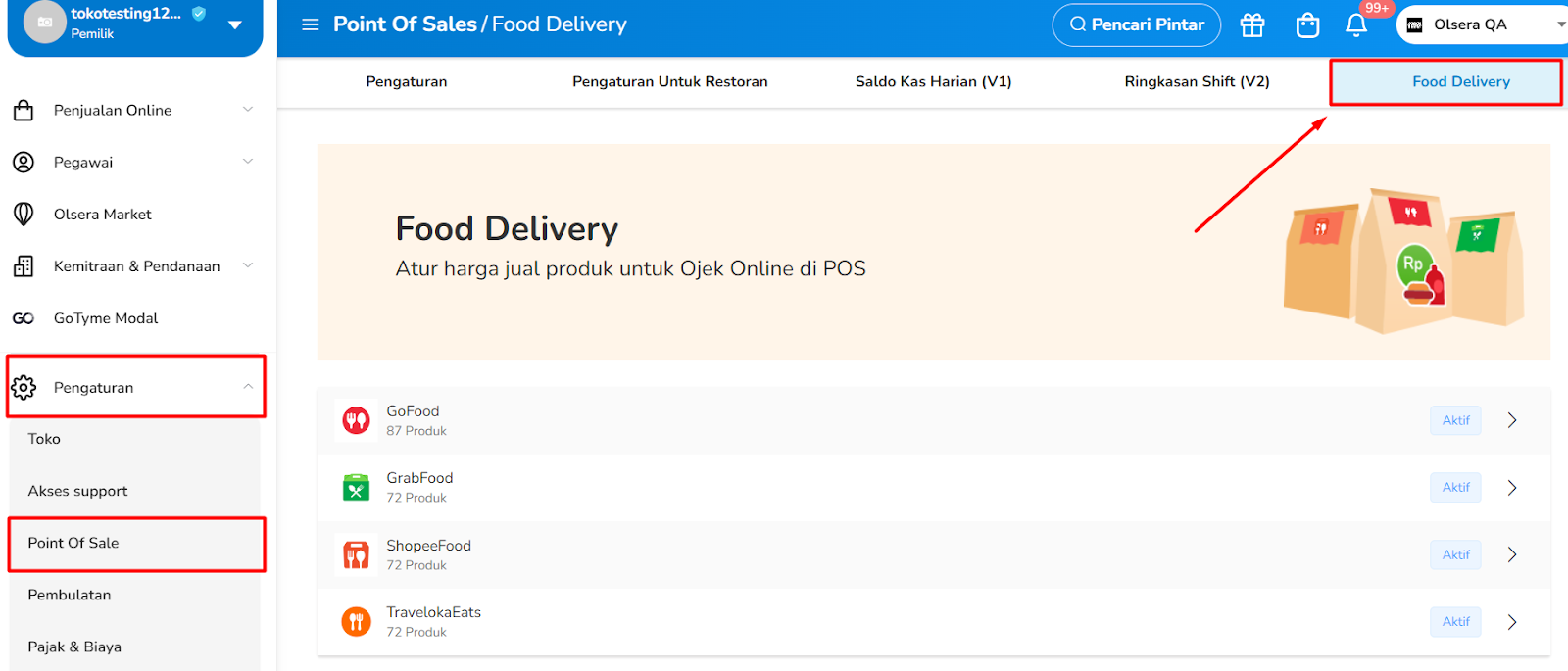
1. Masuk ke Menu Food Delivery
Pilih menu Pengaturan, kemudian masuk ke menu Point of Sale, lalu pilih menu Food Delivery.
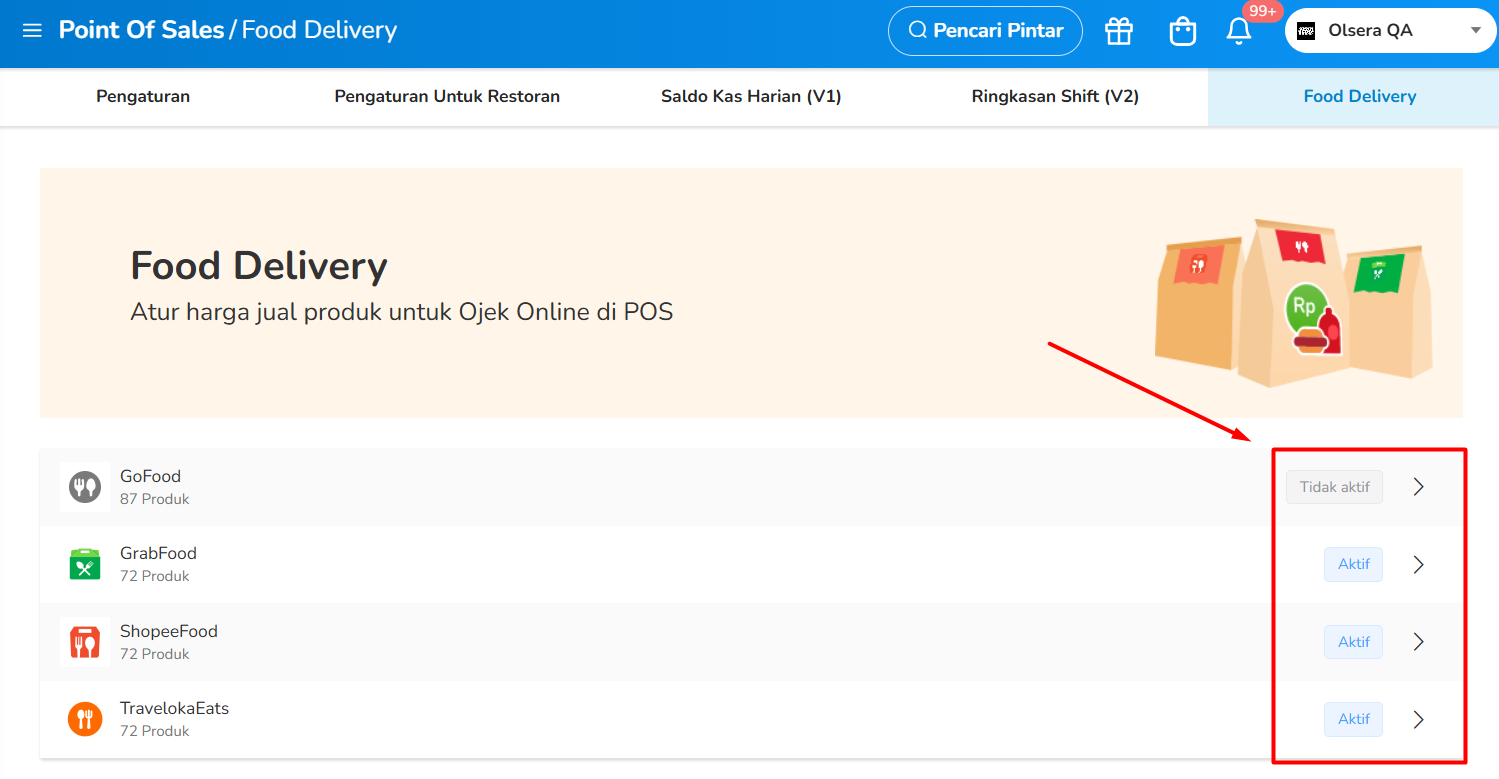
2. Pilih Jenis Food Delivery yang ingin digunakan
Di menu Food Delivery, tekan pada jenis layanan (misal GoFood, GrabFood, ShopeeFood, Traveloka Eats) yang ingin anda atur.
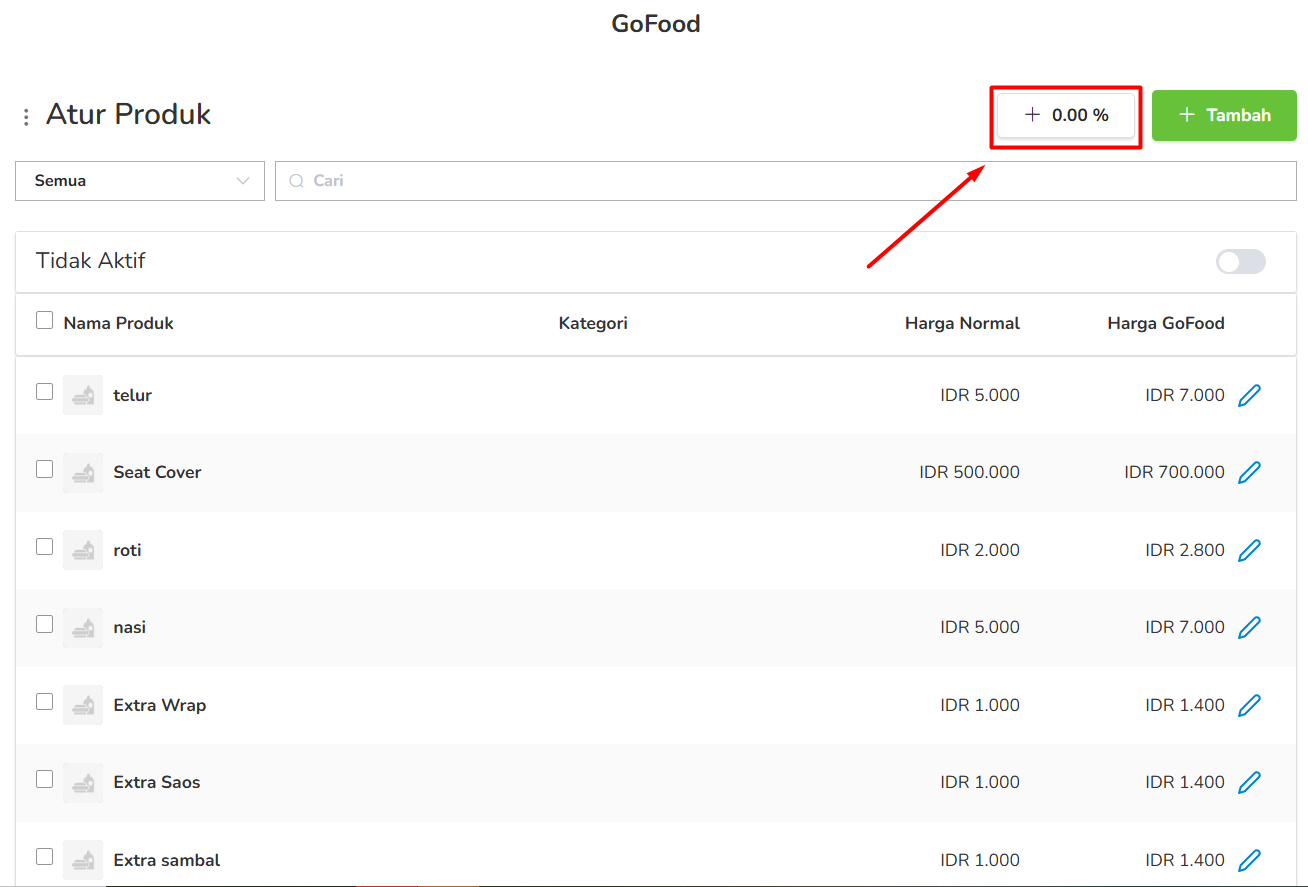
3. Mengatur Jumlah Mark Up Harga
Tekan Tombol Persentase disisi atas kanan untuk mengatur jumlah Mark up harga yang akan diterapkan ke Food Delivery
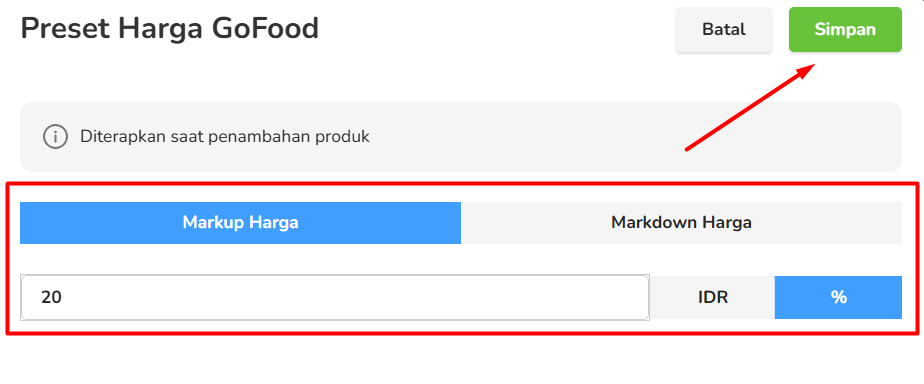
4. Masukan Jumlah Mark Up Harga
Tekan opsi Markup Harga, lalu masukkan nilai mark up dalam bentuk rupiah (IDR) atau persentase (%) sesuai kebutuhan. Setelah itu, tekan tombol Simpan.
Catatan:
Semua produk yang ditambahkan ke daftar Food Delivery akan mengikuti pengaturan mark up yang telah ditentukan di sini.
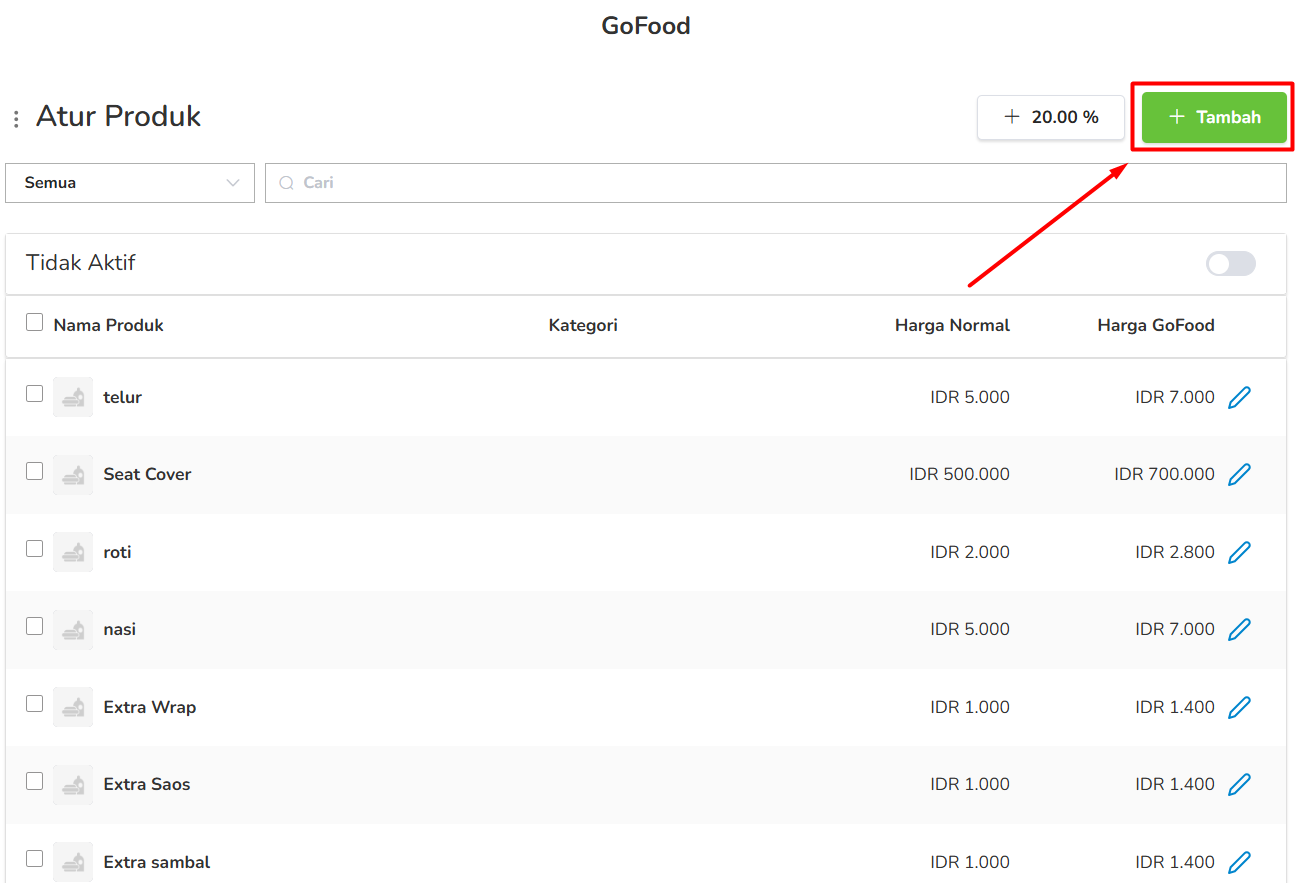
5. Tekan tombol Tambah untuk memilih produk yang ingin diberikan mark up.
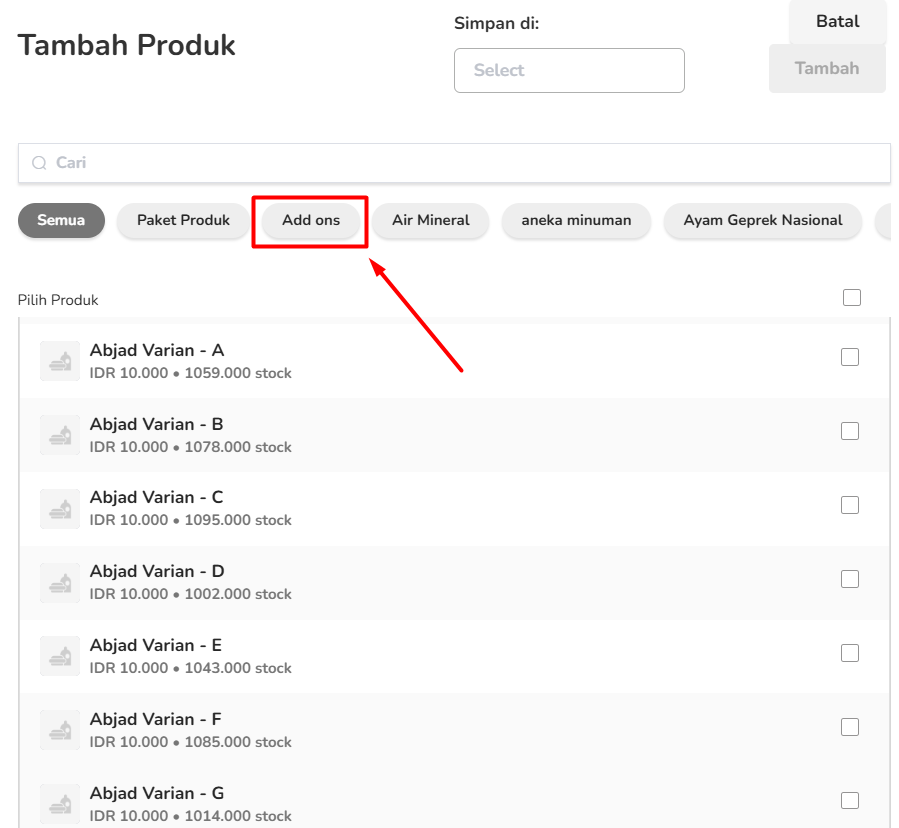
6. Pilih filter produk berdasarkan Add Ons
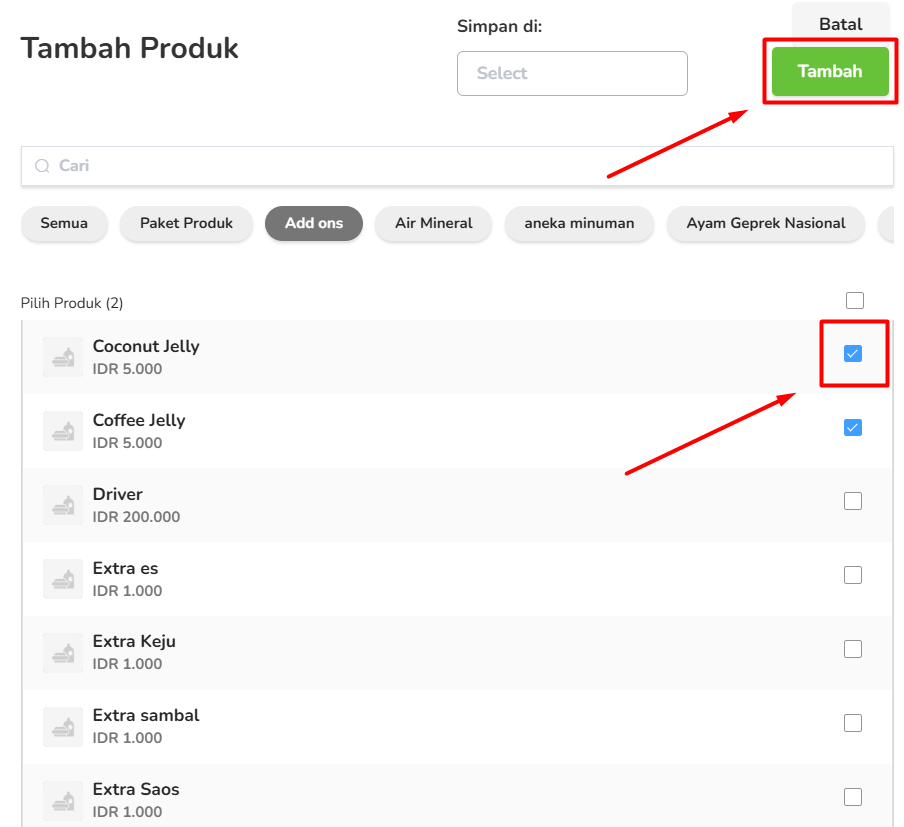
7. Pilih produk Add Ons yang ingin diberikan mark up harga, kemudian tekan tombol Tambah.
Catatan: Harga semua produk yang dipilih akan mengikuti jumlah mark up yang telah diatur sebelumnya.
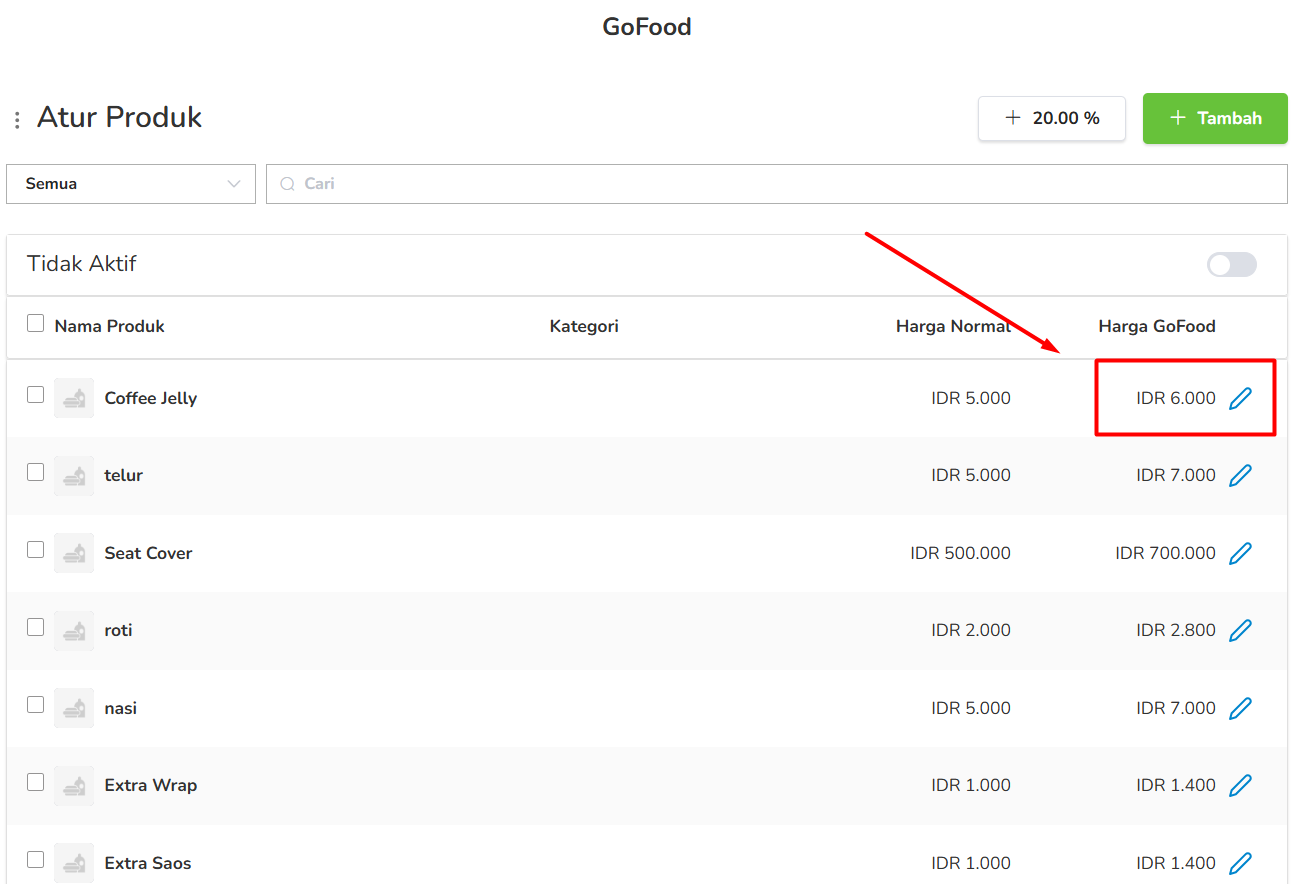
8. Penambahan Mark Up Harga untuk produk Add Ons telah berhasil.
Anda bisa melihat hasilnya pada kolom harga GoFood), yang menunjukkan jumlah harga setelah mark up diterapkan.
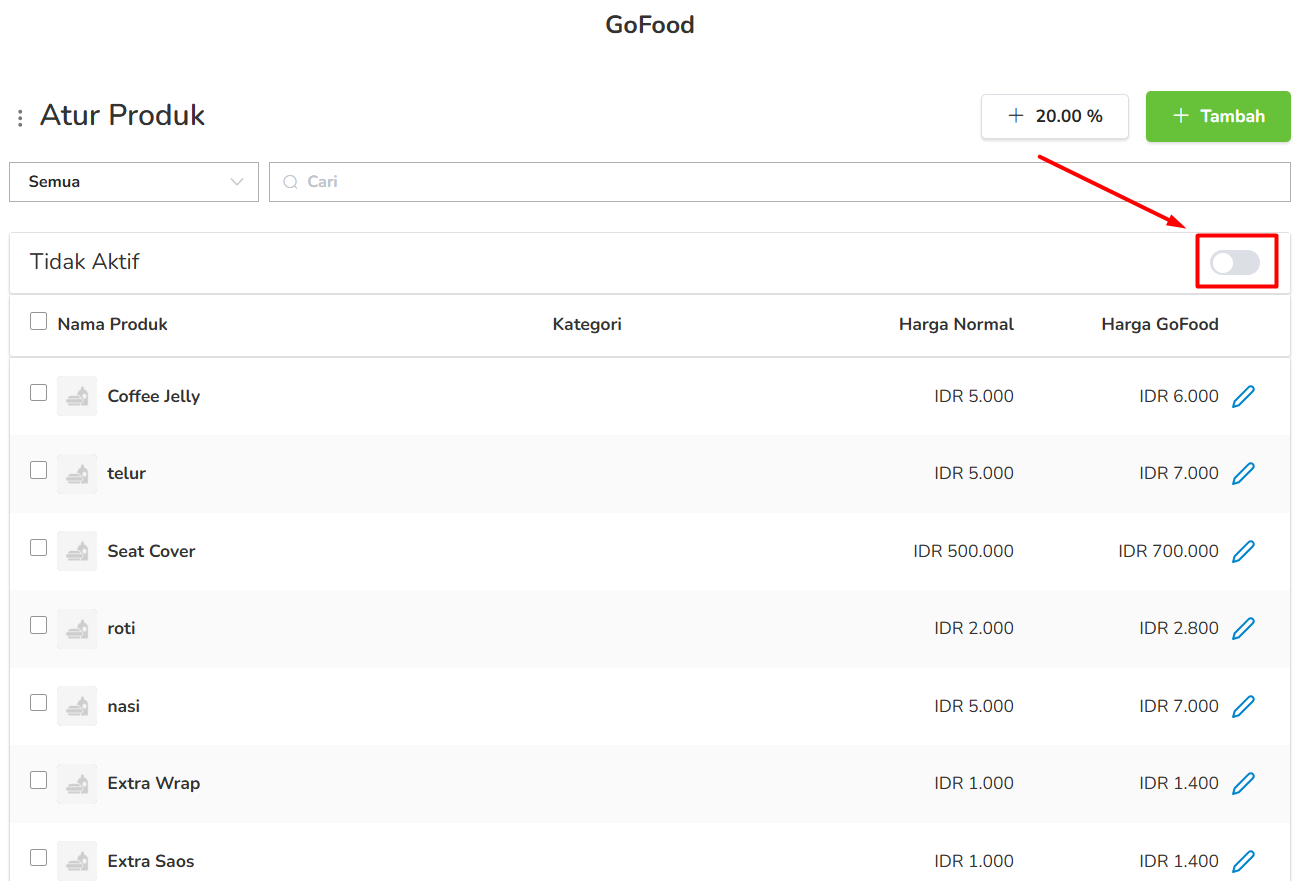
9. Aktifkan fitur Food Delivery
Ubah opsi Toggle di sisi kanan atas menjadi Aktif.
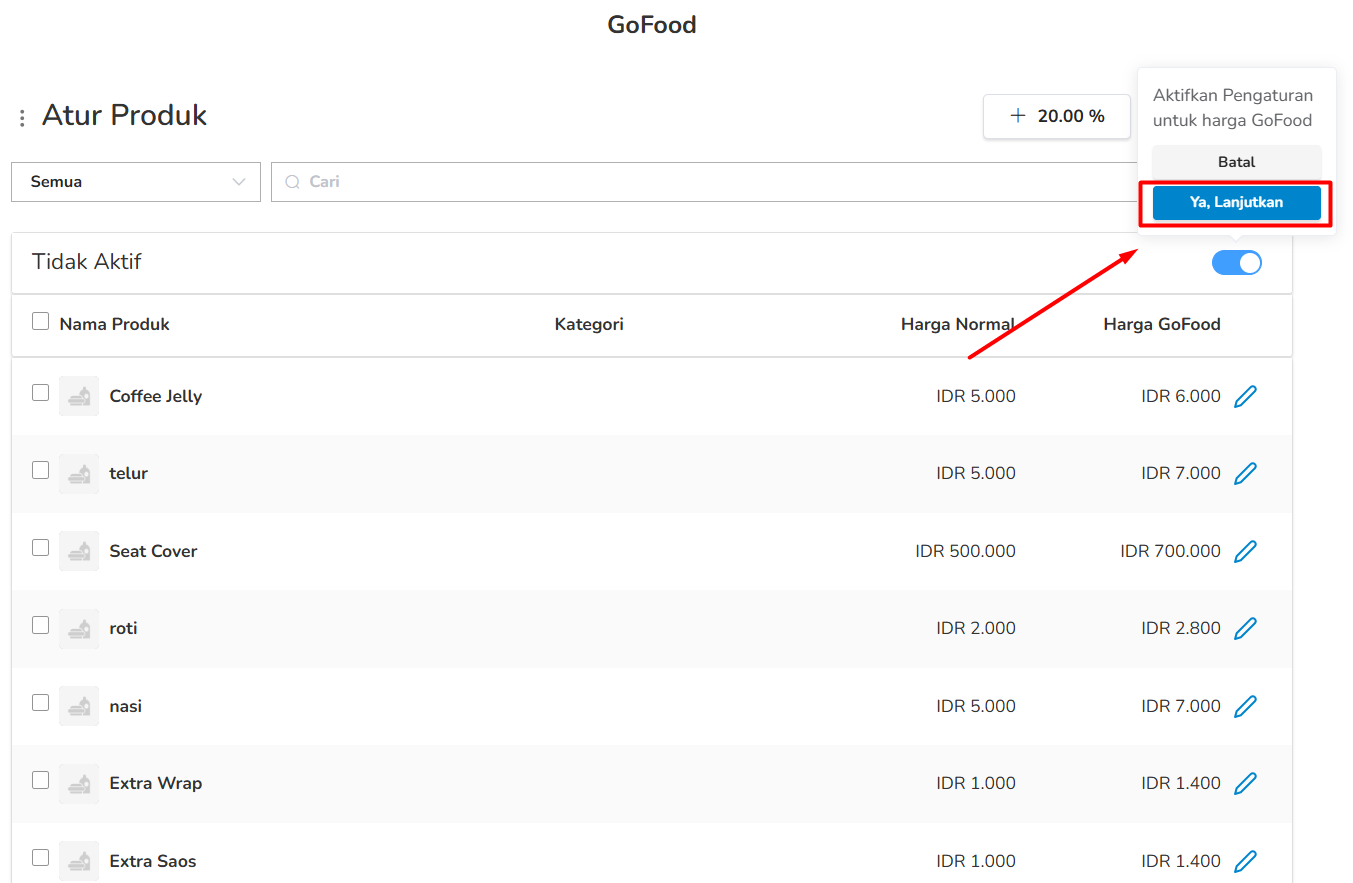
10. Pilih opsi Ya, Lanjutkan.
Pastikan fitur Food Delivery sudah diaktifkan agar dapat digunakan di aplikasi Olsera POS.
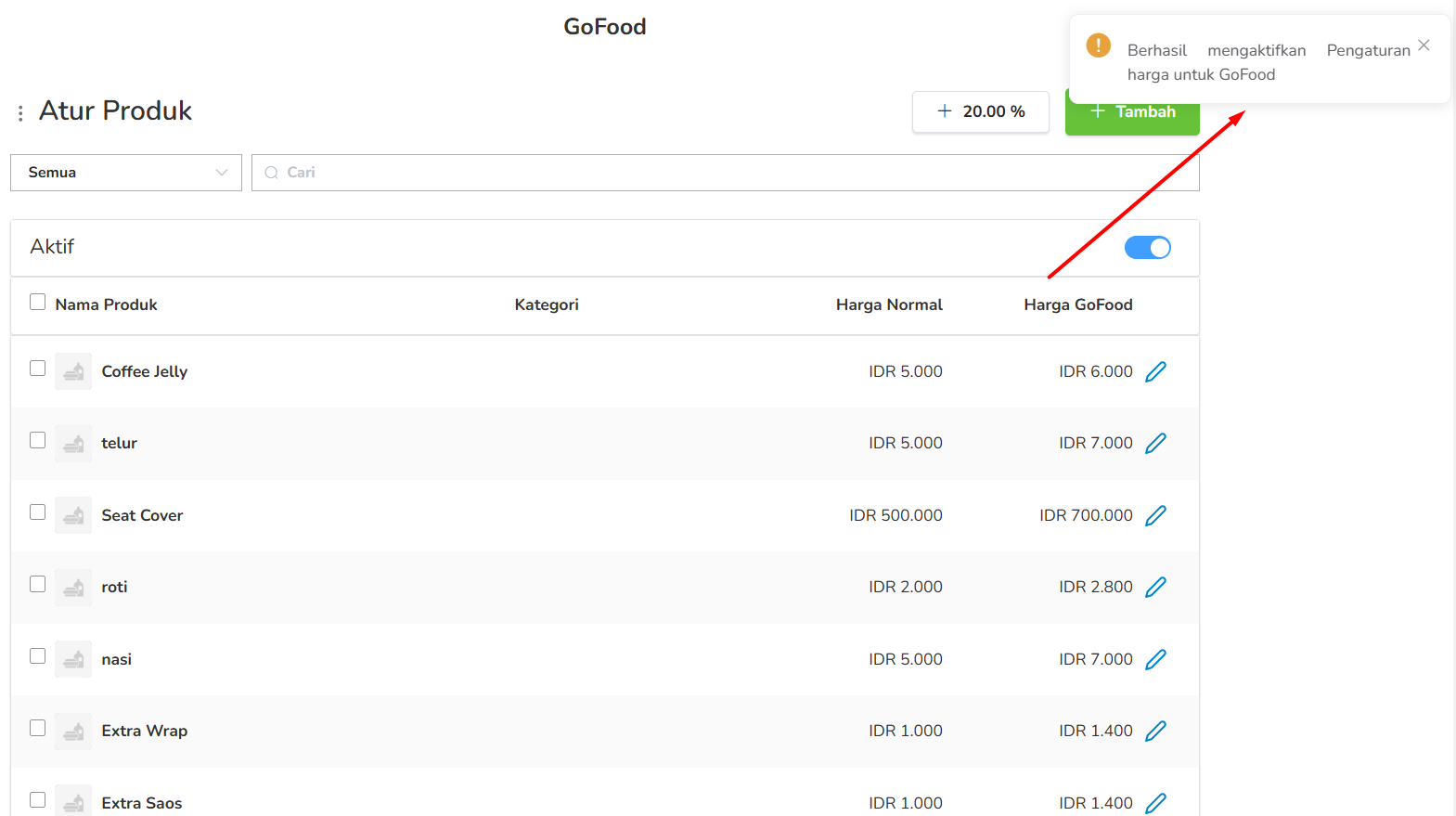
11. Setelah berhasil diaktifkan, Anda akan mendapatkan notifikasi “Fitur telah Aktif”
Cara Menggunakan Fitur Food Delivery untuk Produk Add Ons di Aplikasi Olsera POS
1. Pilih Menu Dine-In/Away pada Aplikasi POS
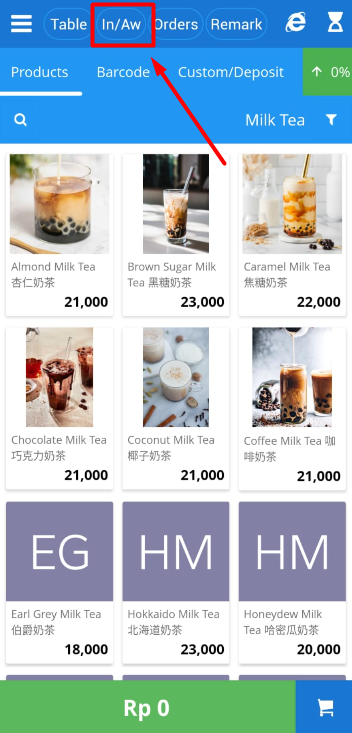
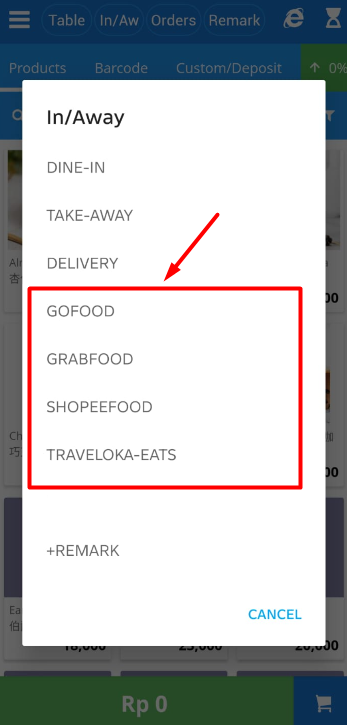
2. Pilih jenis layanan Food Delivery telah diatur sebelumnya (misal GoFood, GrabFood, ShopeeFood, Traveloka Eats).
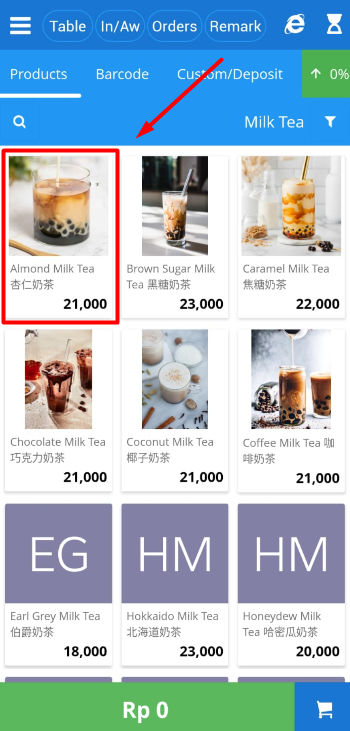
3. Pilih produk yang memiliki Add Ons dengan mark up harga.
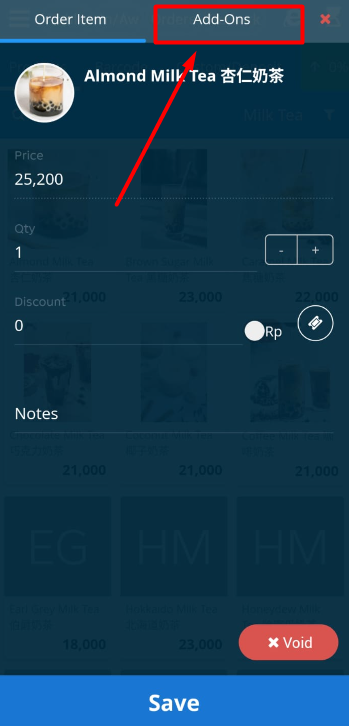
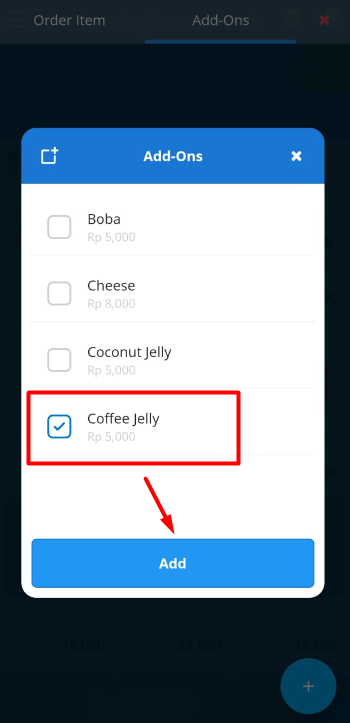
4. Tekan menu Add-Ons untuk menambahkan Add Ons ke dalam produk.
5. Centang Add Ons yang anda inginkan dan Pilih menu Add
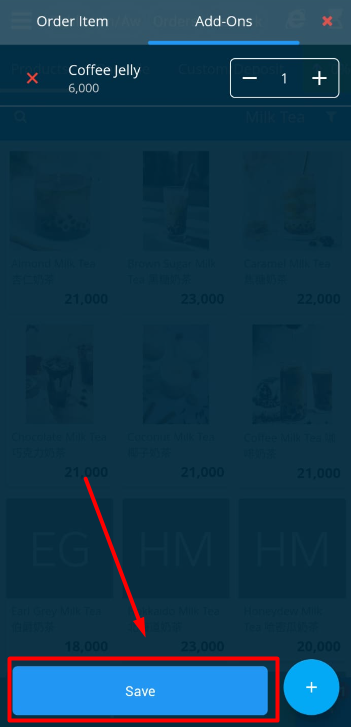
6. Tekan tombol Save untuk menyimpan Add Ons.
Catatan: Harga Add Ons akan otomatis menyesuaikan sesuai dengan pengaturan Food Delivery.
7. Masuk ke Keranjang untuk Melihat Daftar Pesanan
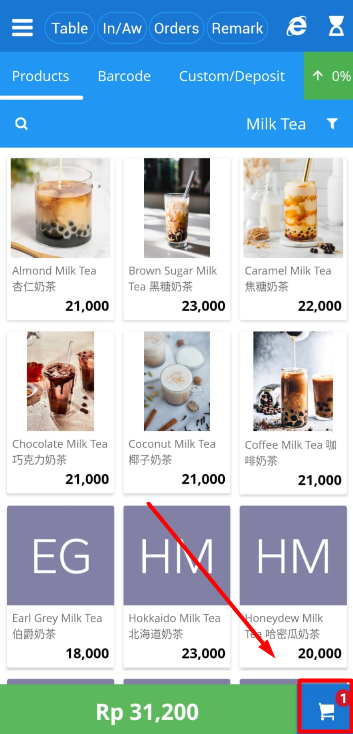
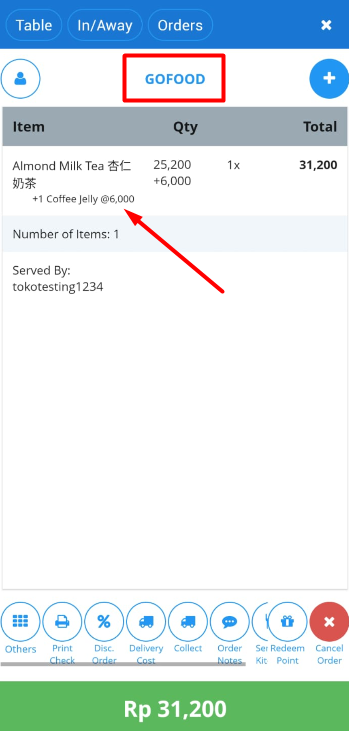
8. Contoh Tampilan Mark Up Harga untuk Add Ons Produk
Pada tampilan ini, Anda dapat melihat jenis layanan food delivery yang digunakan, seperti GoFood, Mark up produk Add ons anda telah berhasil.