Cara Menggunakan Fitur UOM Price Tier
Fitur UOM Price Tier berfungsi untuk mengatur harga produk berdasarkan satuan (UOM) yang digunakan, sehingga setiap satuan produk dapat memiliki harga yang berbeda sesuai dengan kebutuhan penjualan.
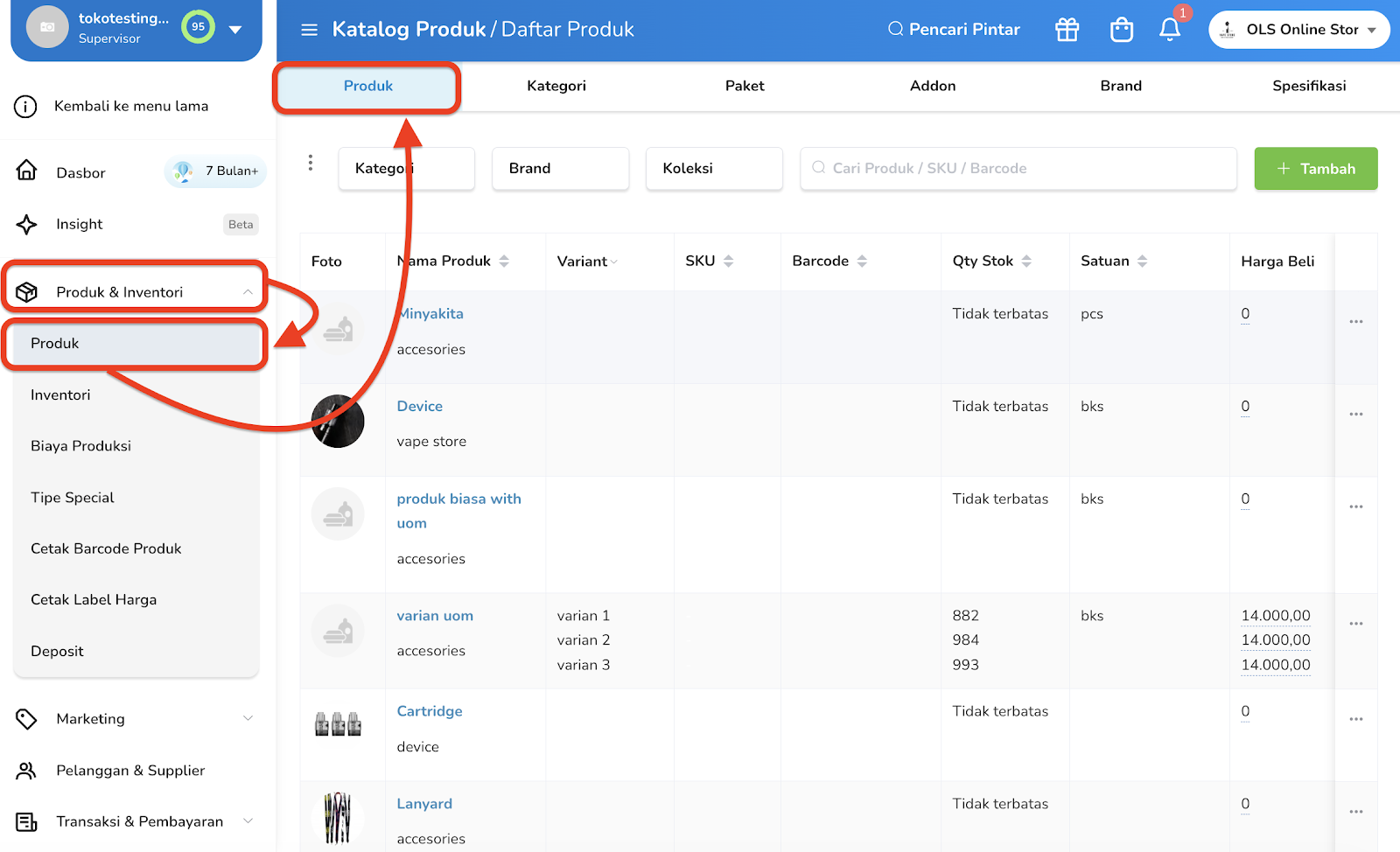
Langkah 1 : Membuka Menu Produk
- Klik Menu Produk & Inventori
- Pilih Menu Produk
- Lalu pilih Tab produk
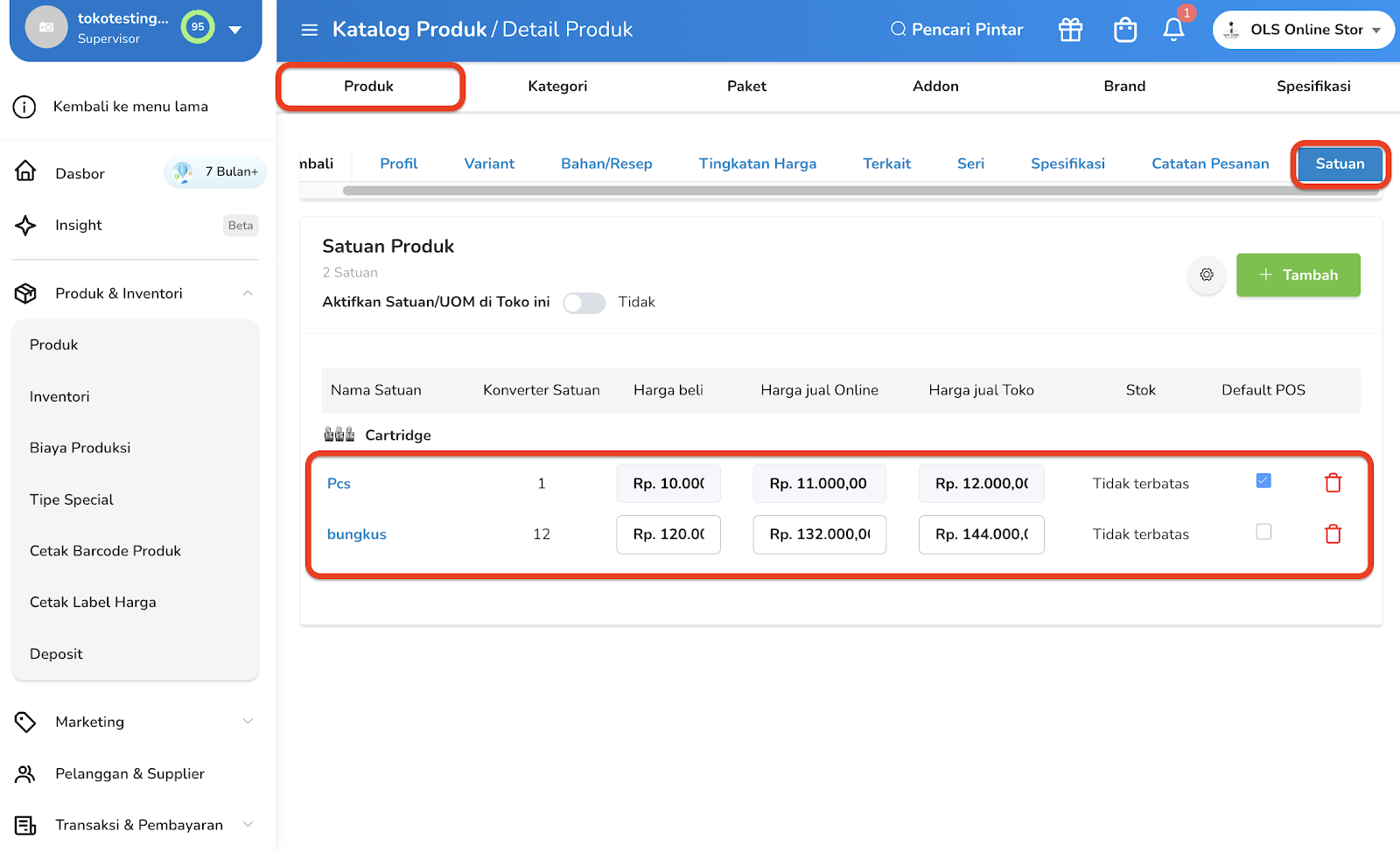
Langkah 2 : Membuka Tab Satuan
- Pilih produk yang akan diatur untuk UOM Price Tier.
- Buka tab Satuan.
- Jika Satuan Produk belum tersedia, klik tombol Tambah untuk menambahkan satuan produk.
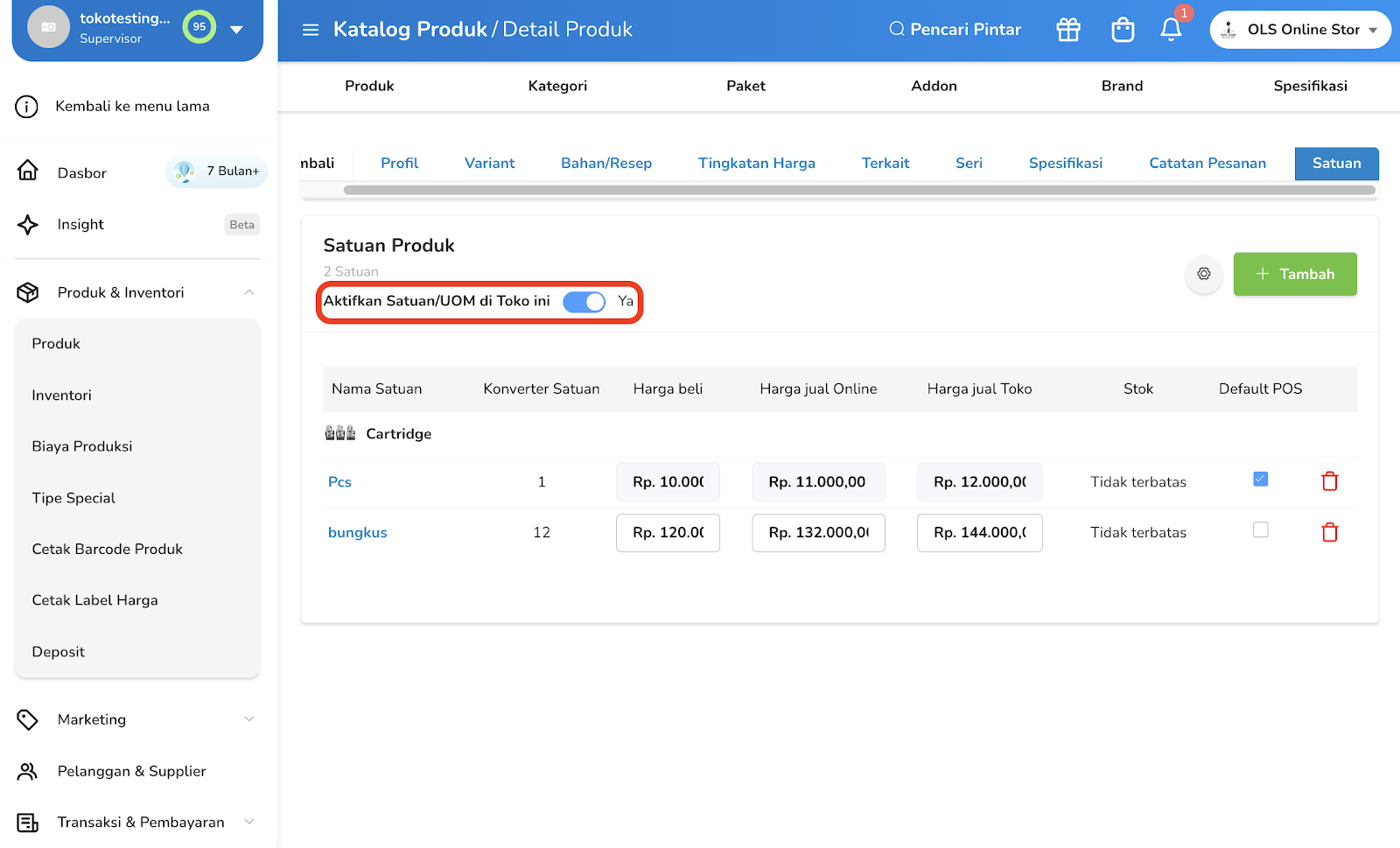
Langkah 3 : Mengaktifkan Toggle Satuan Produk
- Aktifkan Toggle Satuan / UOM di Toko ini
Jika Toggle diaktifkan, maka pada tab Tingkatan Harga sistem akan menampilkan Satuan Produk.
Jika Toggle dinonaktifkan, maka pada tab Tingkatan Harga sistem akan menampilkan Semua Produk tanpa menggunakan Satuan Produk.
Langkah 4 : Membuka Tab Tingkatan Harga
- Pilih tab Tingkatan Harga
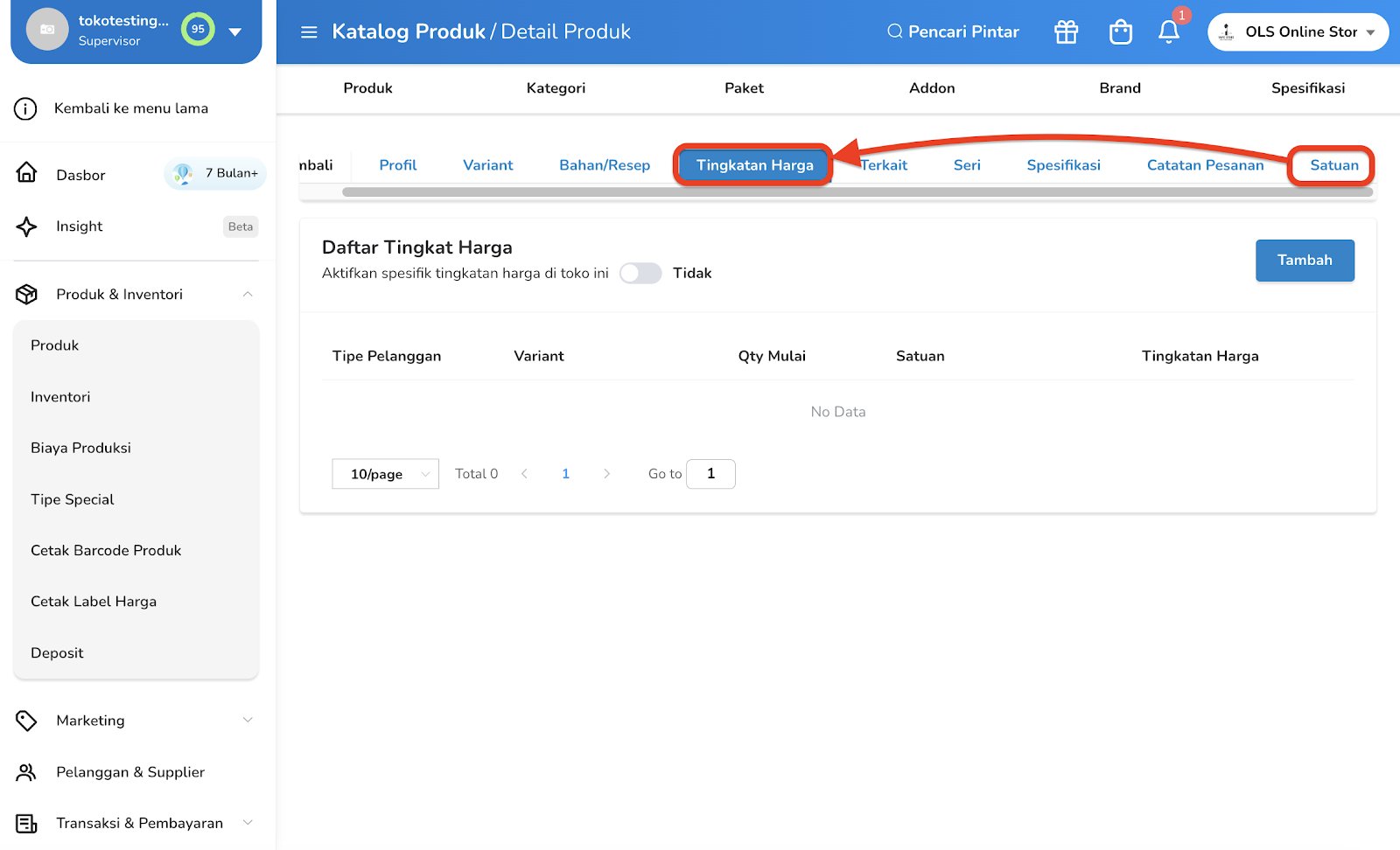
Langkah 5 : Menambahkan Tingkatan Harga
Catatan: Lewati langkah ini jika Tingkatan Harga sudah tersedia.
- Klik Tombol Tambah
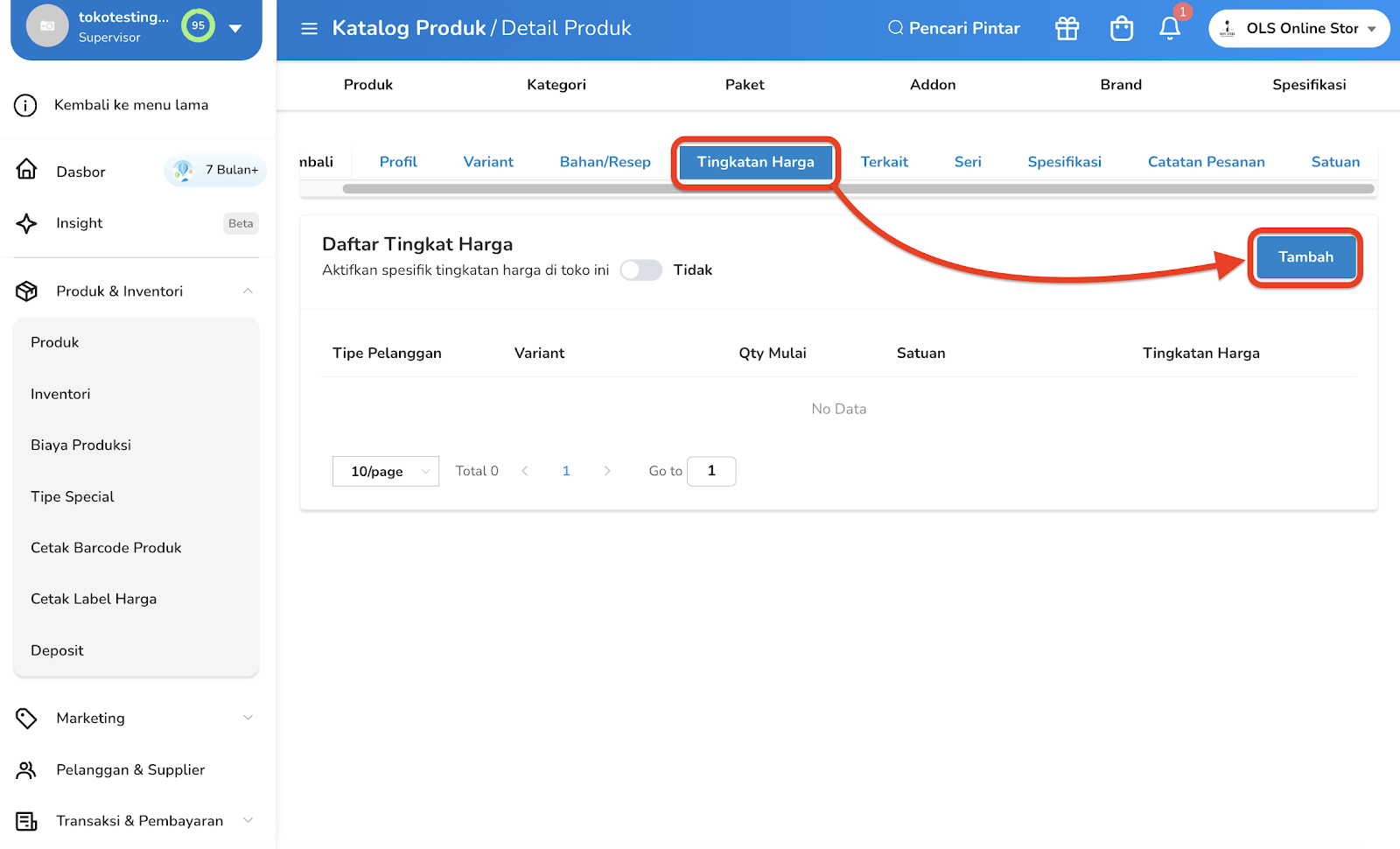
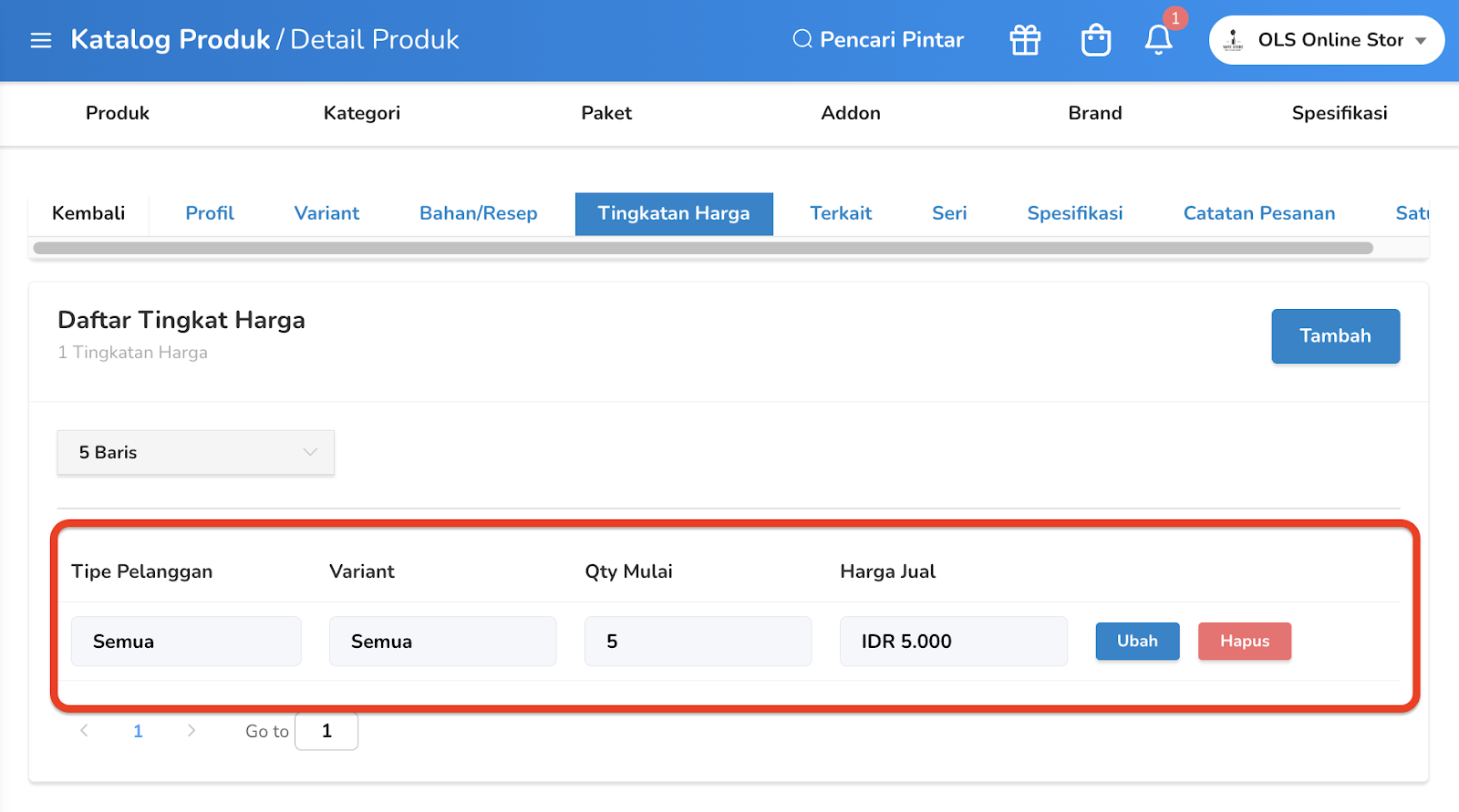
Langkah 6 : Mengisi Tingkatan Harga
Catatan: Lewati langkah ini jika Tingkatan Harga sudah tersedia.
- Pilih Tipe Pelanggan
- Pilih Variant
- Isi Qty Mulai
- Isi Harga
- Setelah selesai mengisi, Klik tombol Simpan
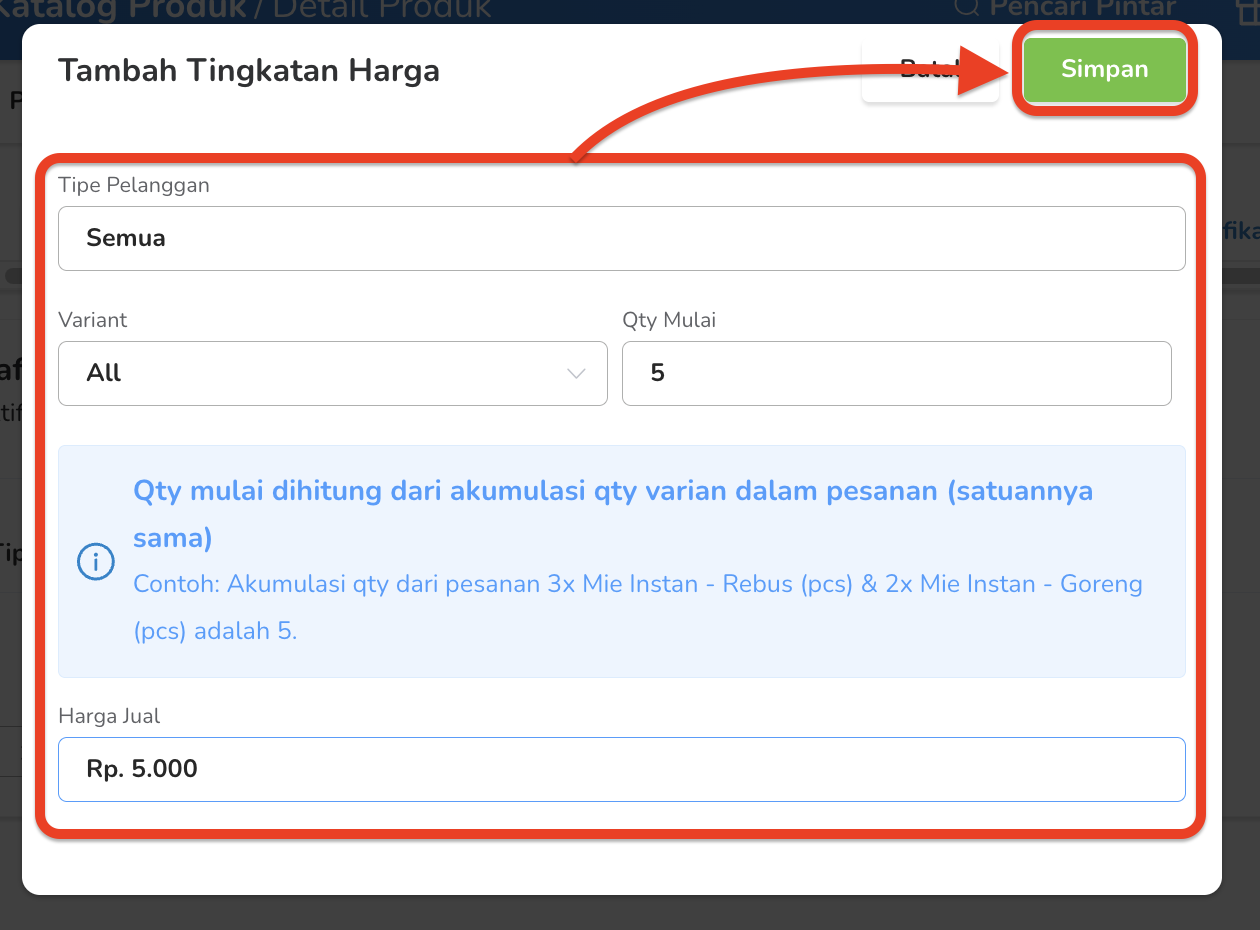
Tampilan ketika Toggle Satuan / UOM di Toko Ini pada tab Satuan dalam kondisi Aktif → sistem akan menampilkan Satuan Produk.
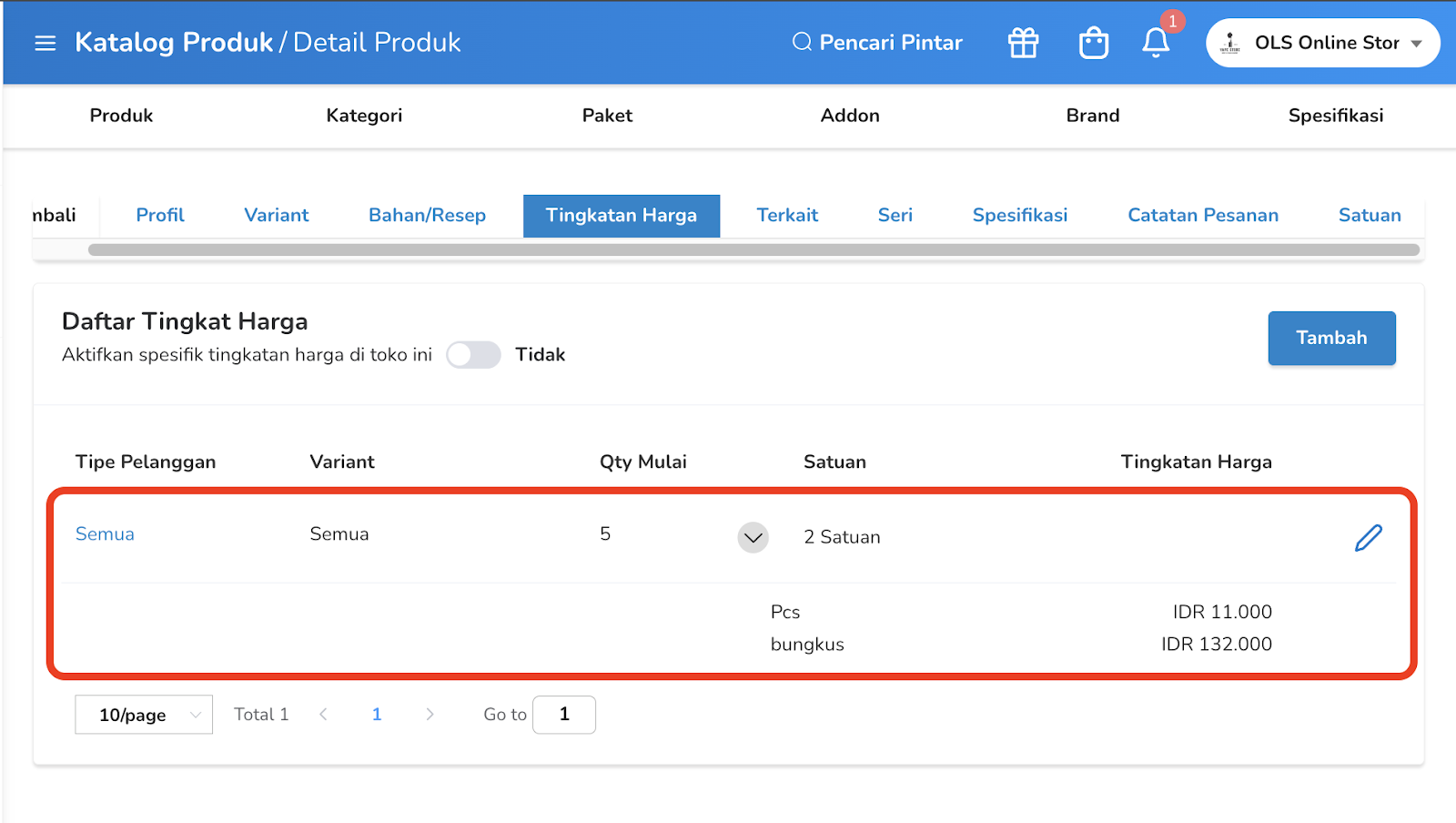
Tampilan ketika Toggle Satuan / UOM di Toko Ini pada tab Satuan dalam kondisi Tidak Aktif → sistem akan Tidak menampilkan Satuan Produk.
Langkah 7 : Mengaktifkan Toggle Daftar Tingkatan Harga
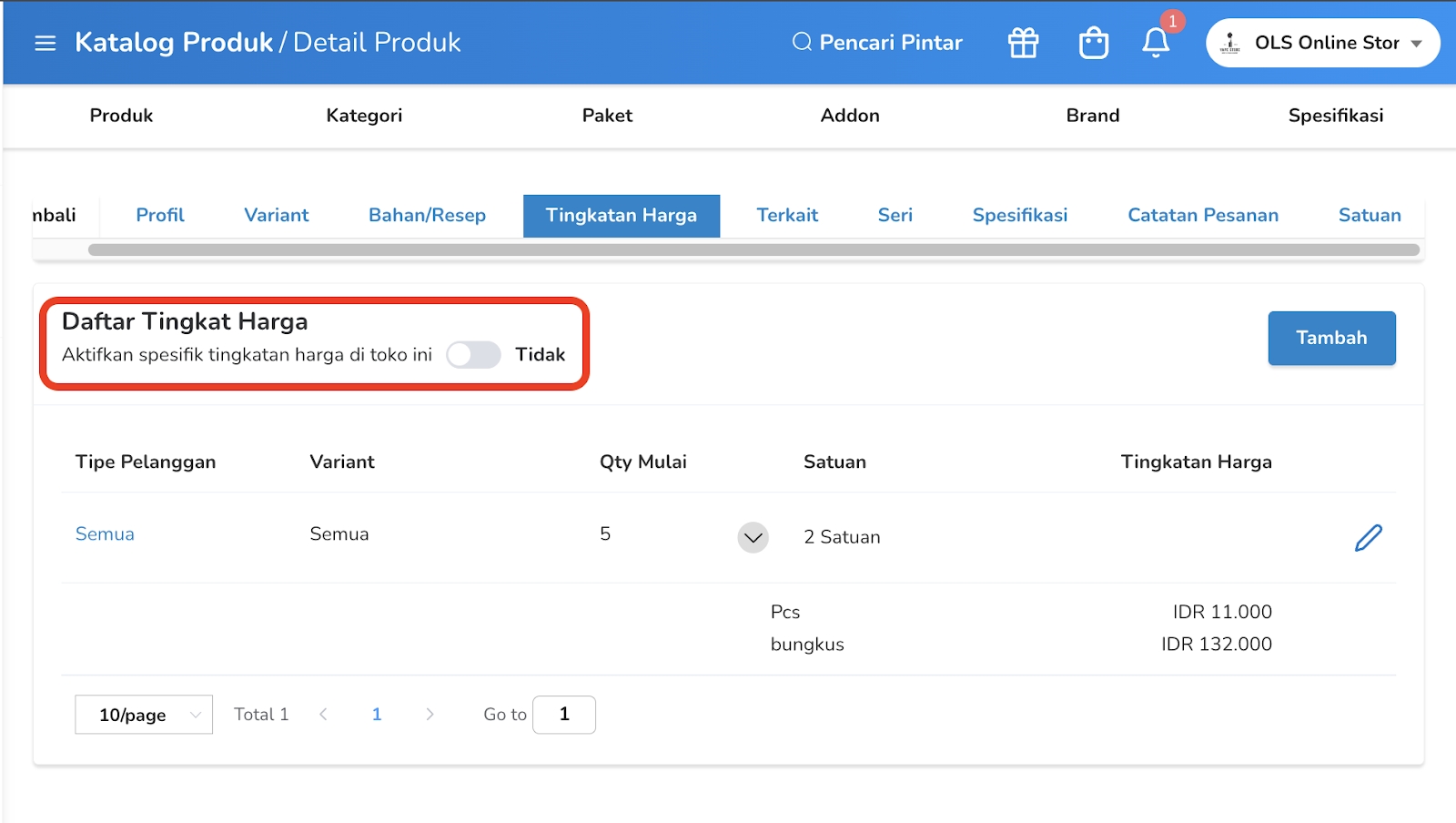
- Aktifkan Toggle Spesifik tingkatan harga di toko ini
Toggle Nonaktif → Perhitungan penjualan akan diakumulasikan berdasarkan satuan yang sama. Jika jumlah penjualan telah mencapai batas yang ditentukan, maka harga Price Tier baru akan diterapkan.
Toggle Aktif → Perhitungan penjualan akan dilakukan secara terpisah untuk masing-masing satuan. Jika jumlah penjualan pada suatu satuan telah mencapai batas yang ditentukan, maka harga Price Tier baru akan diterapkan pada satuan tersebut.
Catatan :
Jika Tingkatan Harga sudah tersedia tetapi Harga belum sesuai, lakukan Sinkronisasi dengan data lama.
Catatan: Sinkronisasi hanya berlaku untuk Satuan Produk dengan Konversi Satuan = 1.
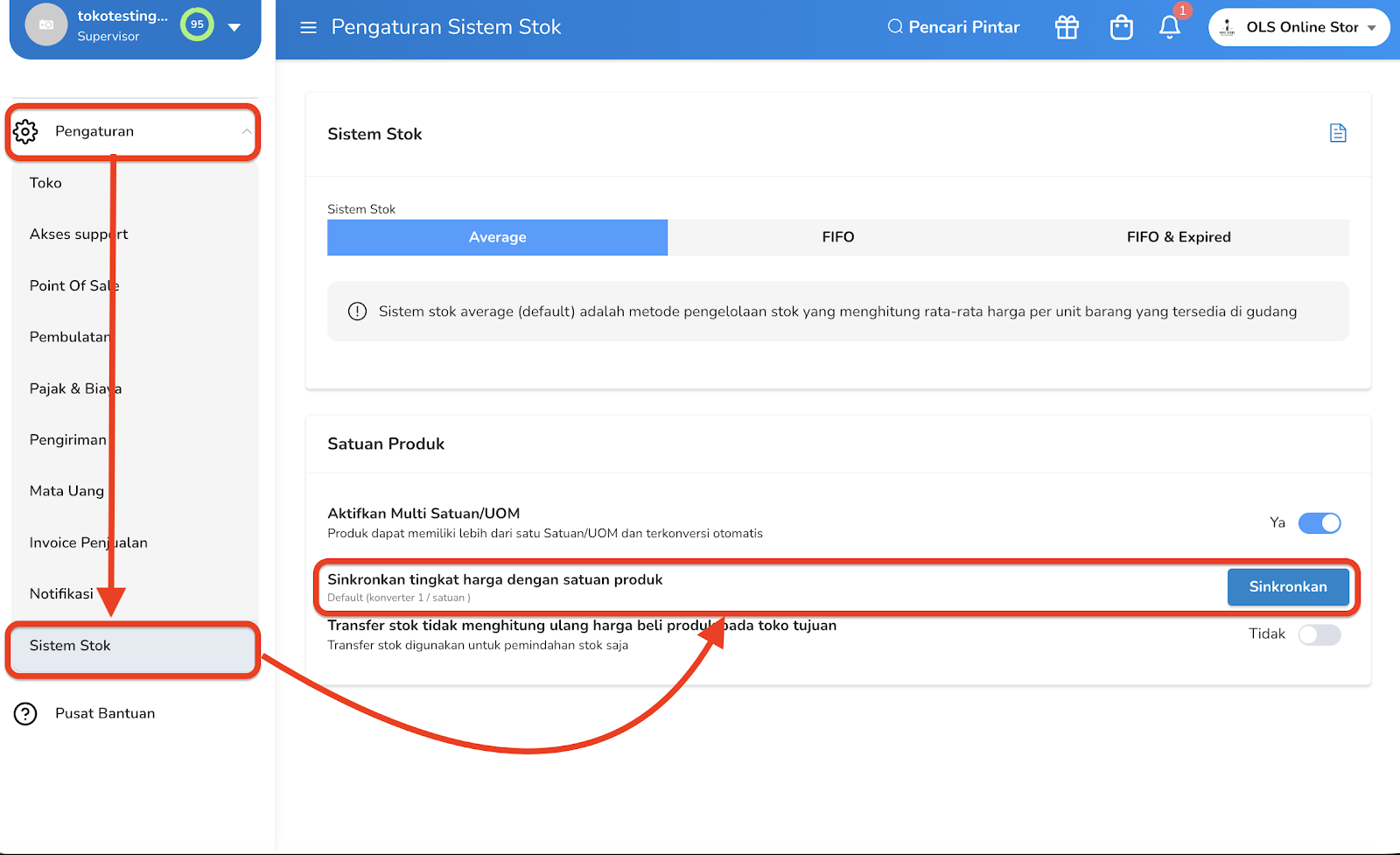
Cara Sinkronisasi dengan lama di Tingkatan Harga dengan Satuan Produk
Langkah 1 : Membuka Peraturan Sinkroninasi Tingkatan Harga dengan Satuan Produk
- Klik Menu Pengaturan
- Pilih Menu Sistem Stok
- Klik Tombol Sinkronkan