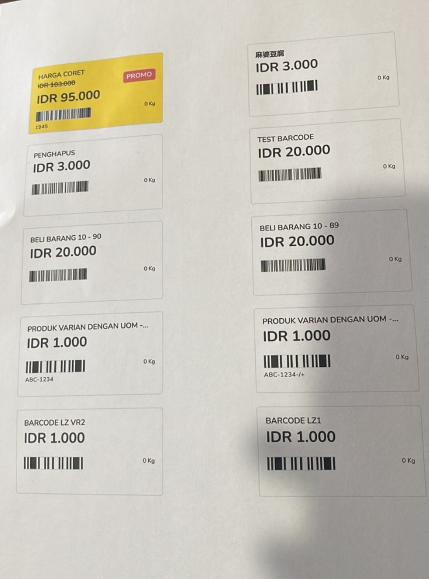
Kini Olsera memungkinkan Anda membuat dan mencetak label harga produk langsung dari Backoffice melalui fitur Cetak Label Harga dan modul Konfigurasi Label Harga. Anda dapat mengatur ukuran kertas, jumlah label per baris, serta memilih informasi yang ditampilkan seperti nama produk, harga, barcode, atau tanda promo.
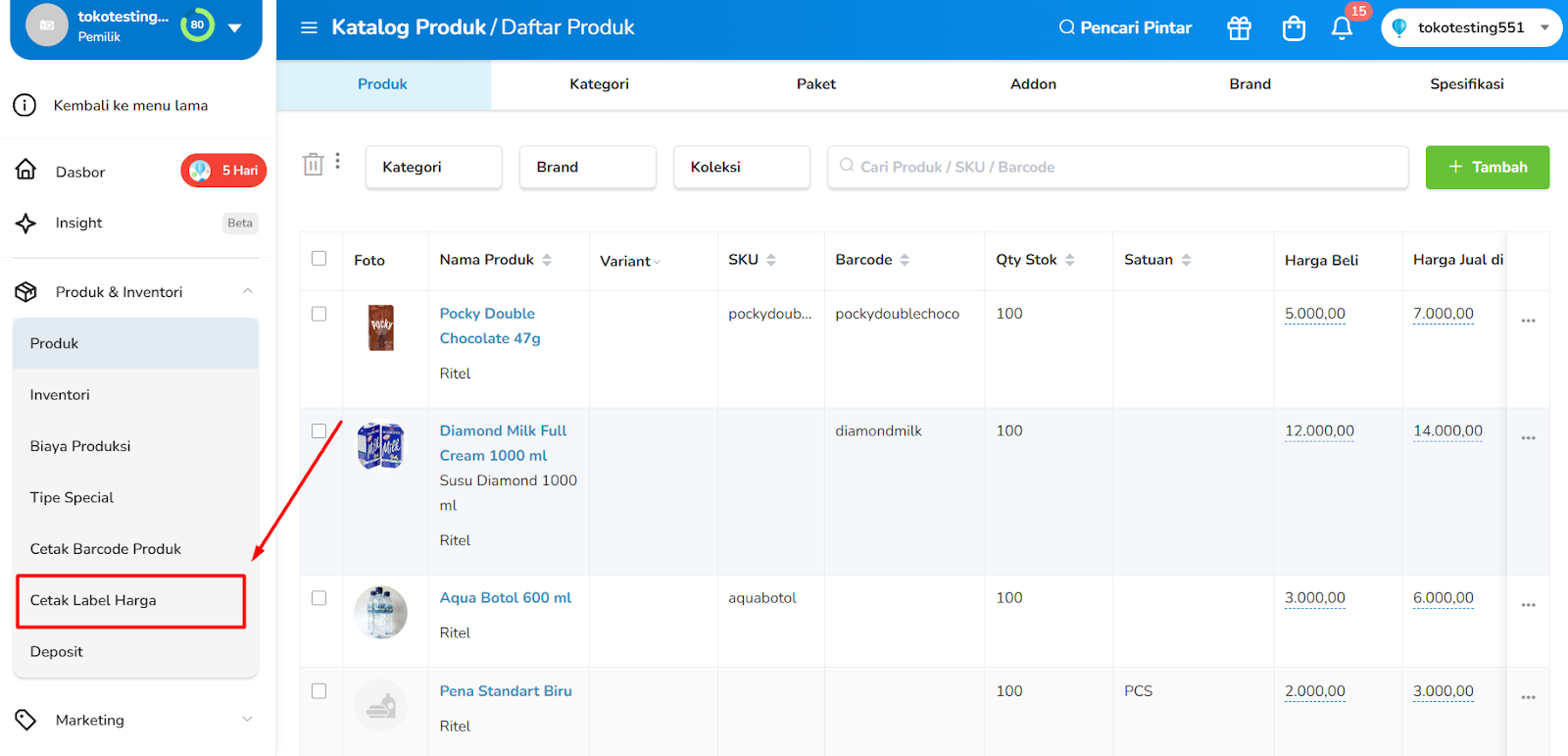
1. Masuk ke Menu Cetak Label Harga
Pilih menu Produk & Inventory kemudian masuk ke menu Cetak Label Harga
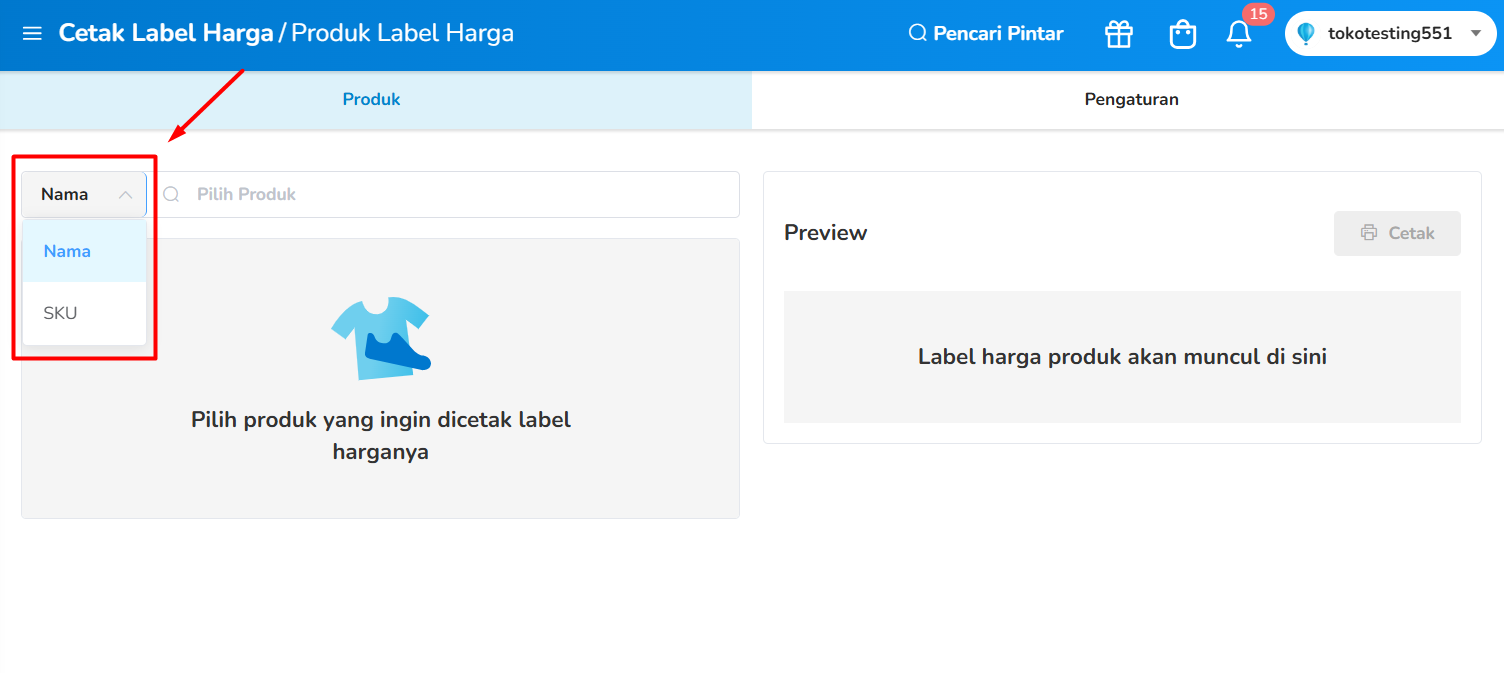
2. Mencari berdasarkan Nama Produk atau Sku Produk
Anda bisa memilih opsi pencarian Nama Produk atau SKU Produk untuk mencari produk yang anda indinkan.
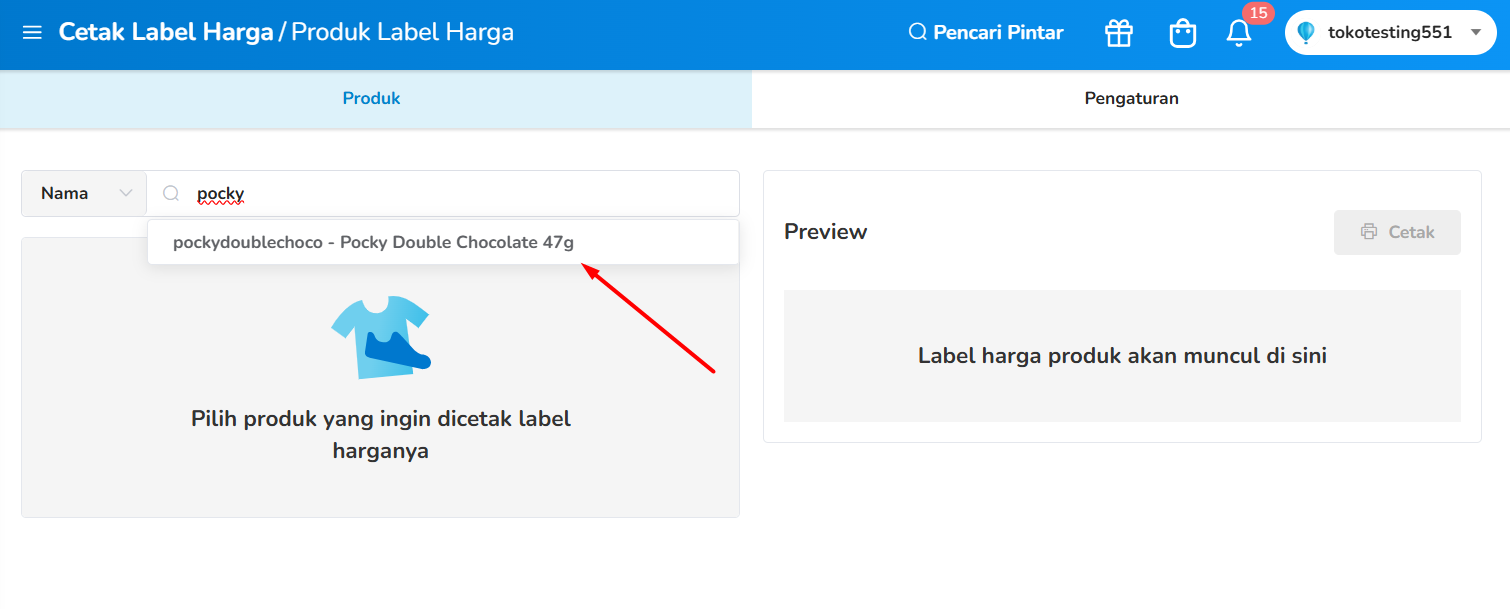
3. Cari dan Pilih Produk yang Akan Dicetak Label Harganya
Klik kolom pencarian, ketik nama atau SKU produk, kemudian pilih produk yang muncul agar ditambahkan ke daftar cetak label harga
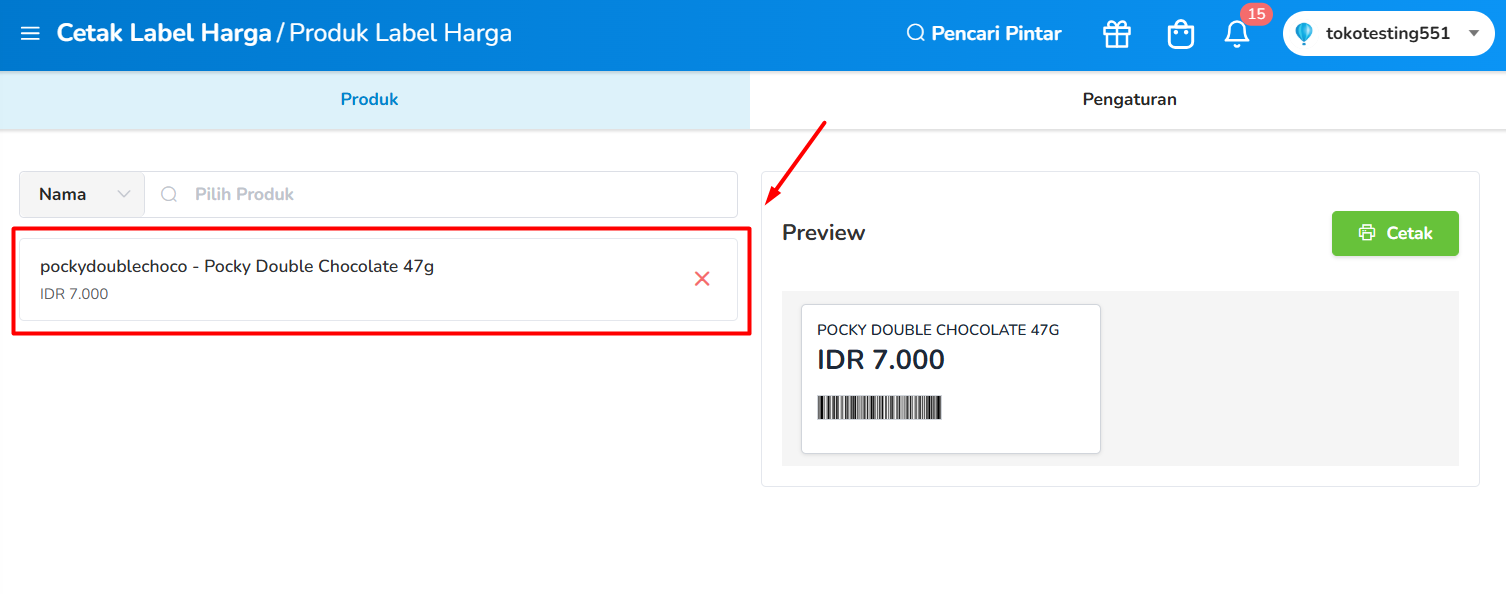
4. Produk yang dipilih Sudah Berhasil Masuk ke Daftar Cetak Label Harga
Produk yang telah masuk ke daftar cetak label harga akan memunculkan preview tampilan label disisi kanan
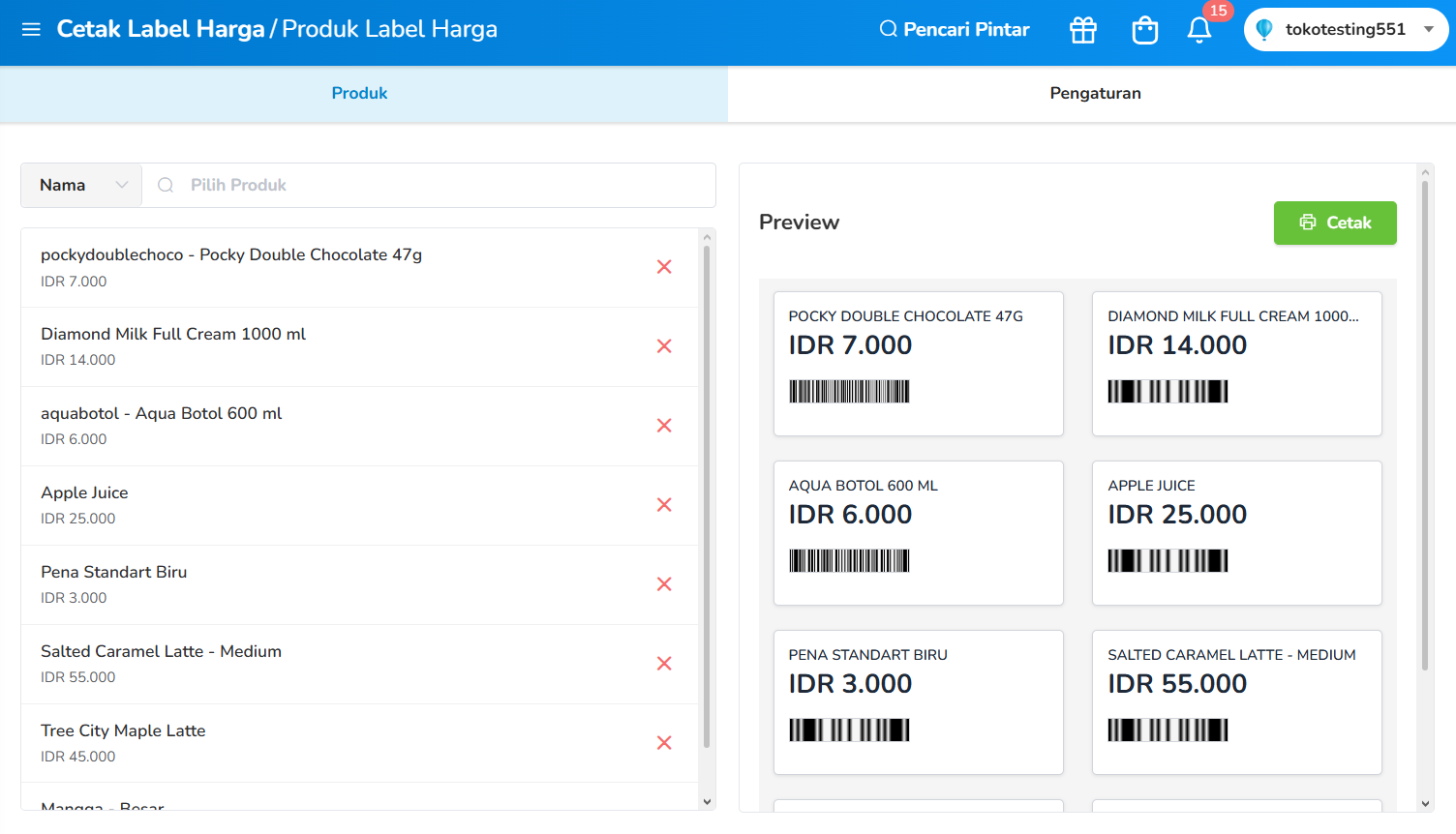
5. Contoh Tampilan ketika Ingin Mencetak Beberapa Label Harga Produk Sekaligus
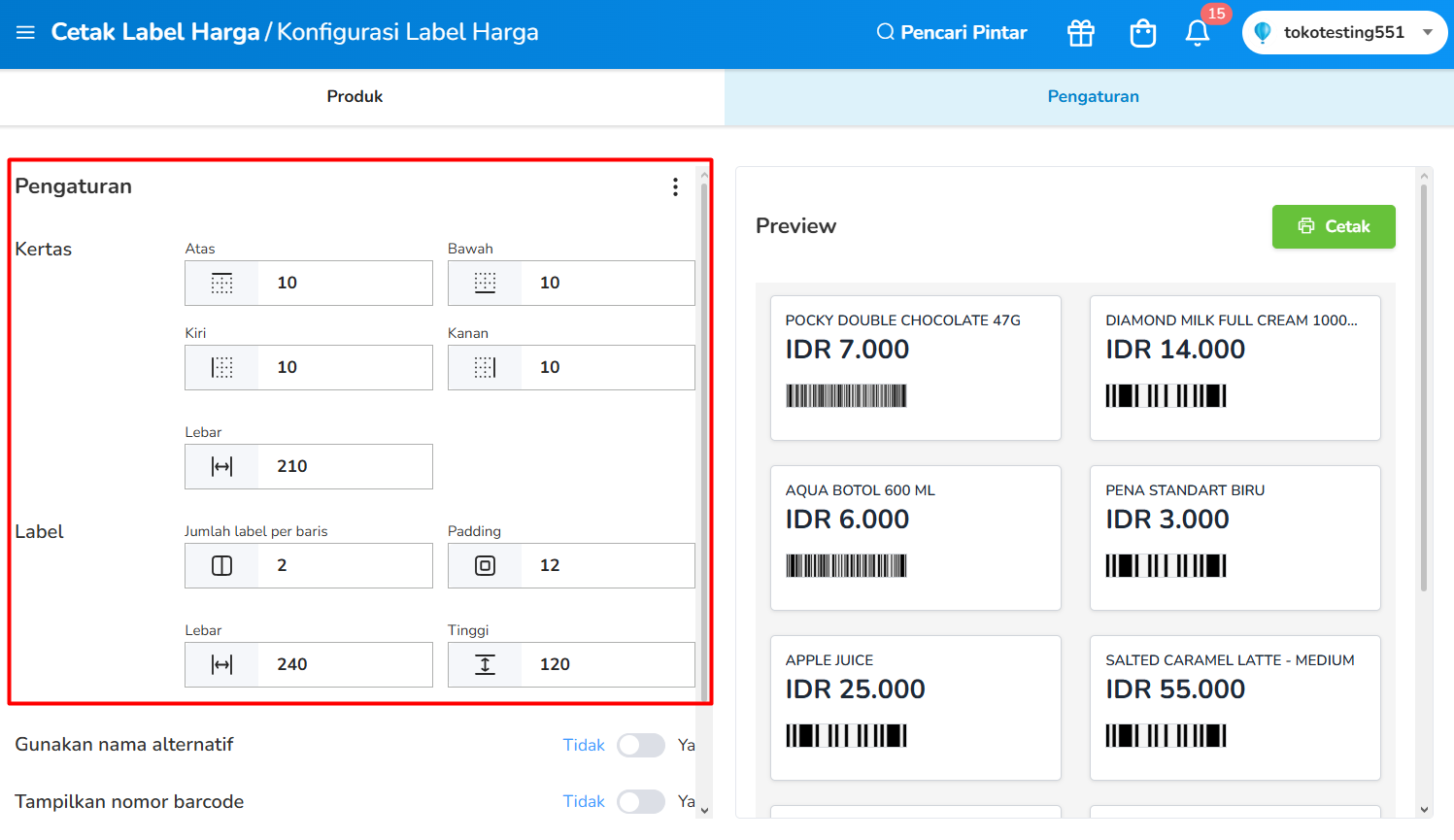
6. Mengatur Pengaturan Label Harga Produk (Optional)
Anda dapat langsung mencetak label harga dengan pengaturan default tanpa perlu mengubah pengaturan kertas atau label.
Pengaturan Kertas digunakan untuk menyesuaikan margin dan lebar kertas yang digunakan dalam proses pencetakan label, yaitu sebagai berikut:
- Atas untuk mengatur jarak margin bagian atas kertas.
- Bawah untuk mengatur jarak margin bagian bawah kertas.
- Kiri untuk mengatur jarak margin sisi kiri kertas.
- Kanan untuk mengatur jarak margin sisi kanan kertas.
- Lebar untuk menentukan lebar kertas yang akan digunakan saat mencetak label
Pengaturan Label digunakan untuk mengatur jarak antara tulisan di dalam label dengan garis batas kotak label agar tampilan lebih rapi.
- Jumlah Label per Baris untuk menentukan jumlah label dalam satu baris pada kertas.
- Padding untuk mengatur jarak antara tulisan di dalam label dengan garis batas kotak label agar tampilan lebih rapi.
- Lebar Label untuk menentukan ukuran lebar setiap label.
- Tinggi Label untuk menentukan ukuran tinggi setiap label.
7. Pengaturan Tambahan Cetak Label Harga
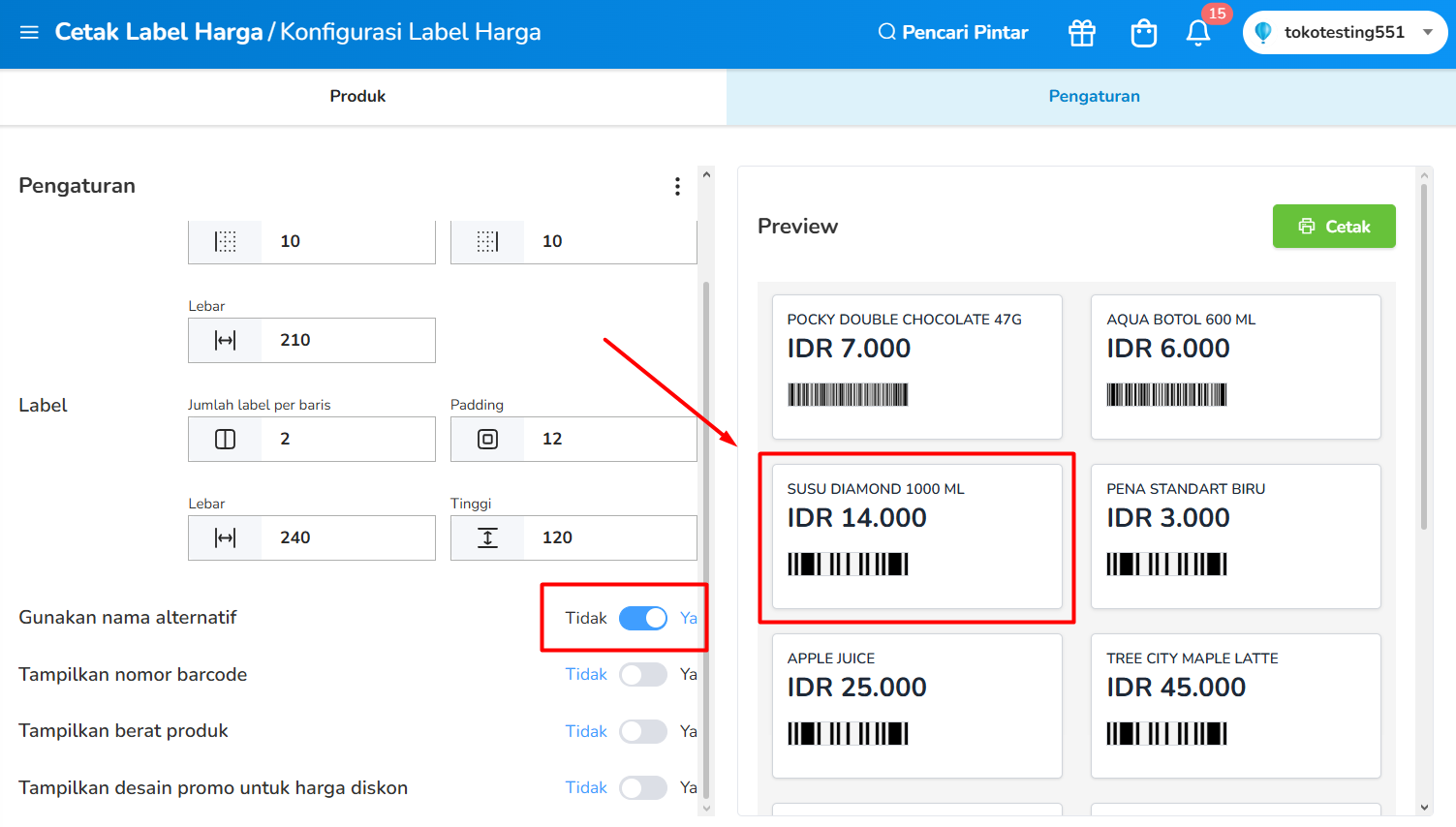
- Opsi Gunakan Nama Alternatif
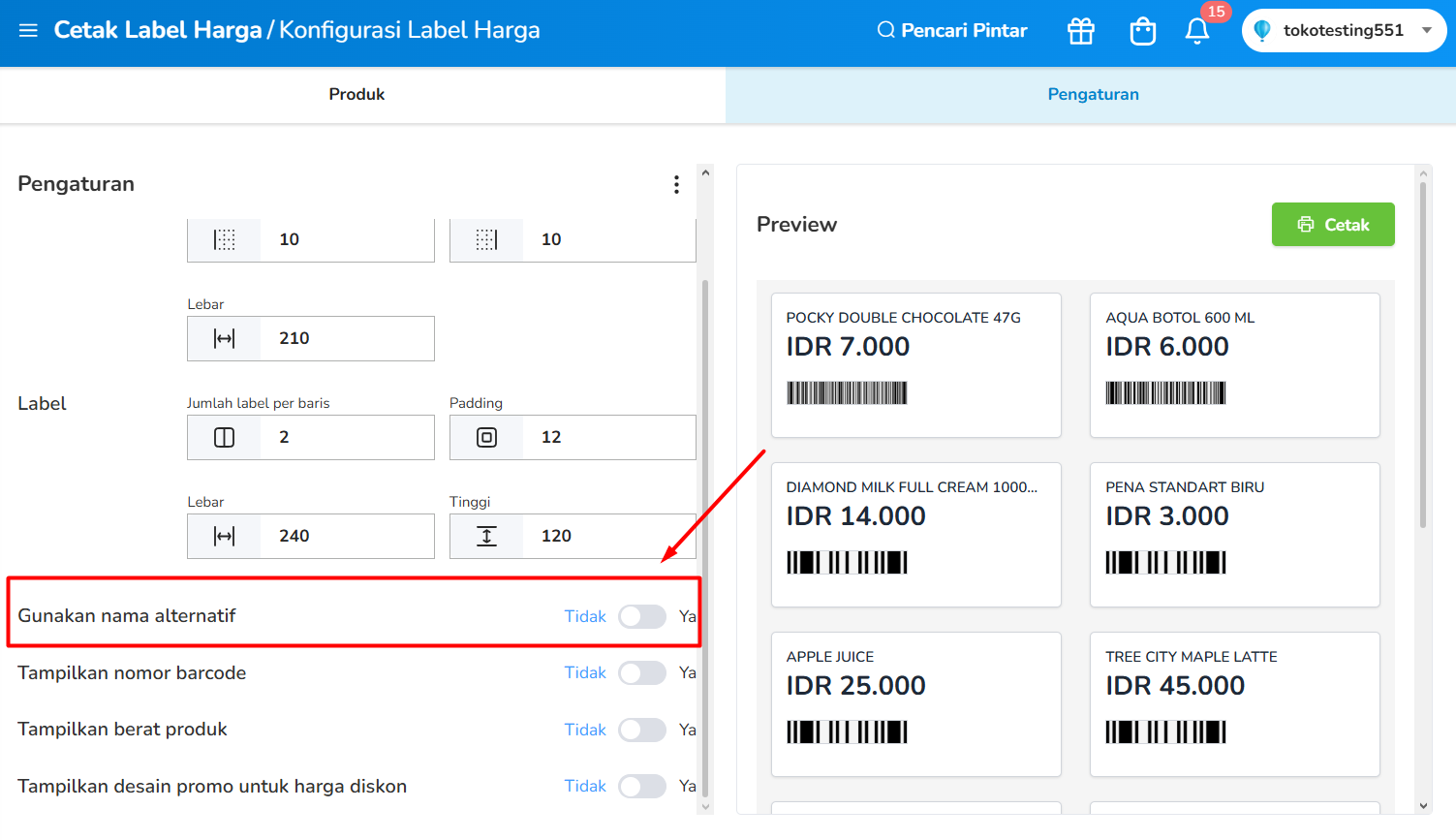
Contoh Produk dengan Nama Produk Alternatif
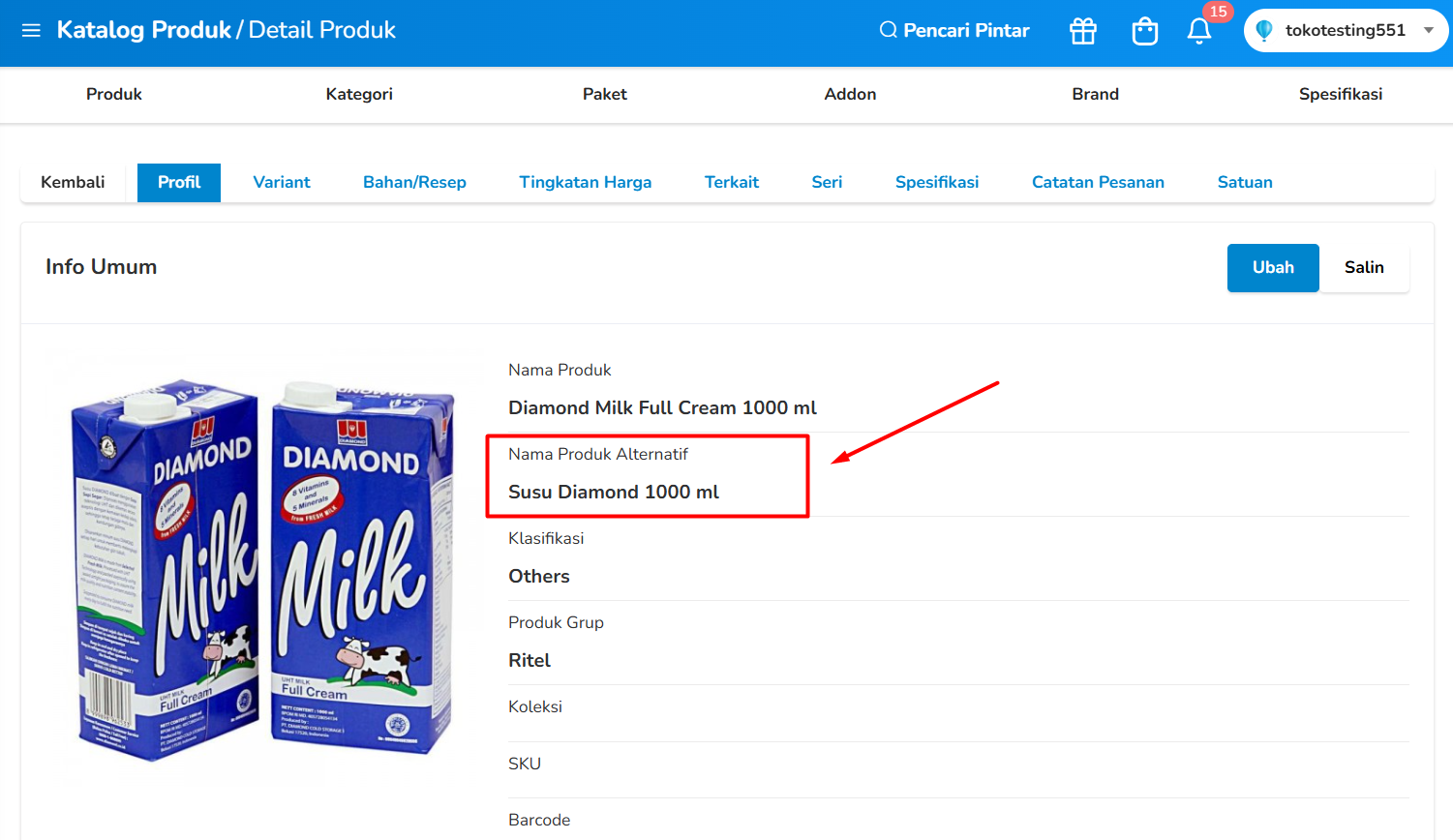
Contoh Pengunaan "Gunakan Nama Alternatif"
Ketika mengaktifkan fitur maka "Produk Diamond Milk Full Cream 1000 ml" berubah menjadi nama alternatif "Susu Diamond 1000ml"
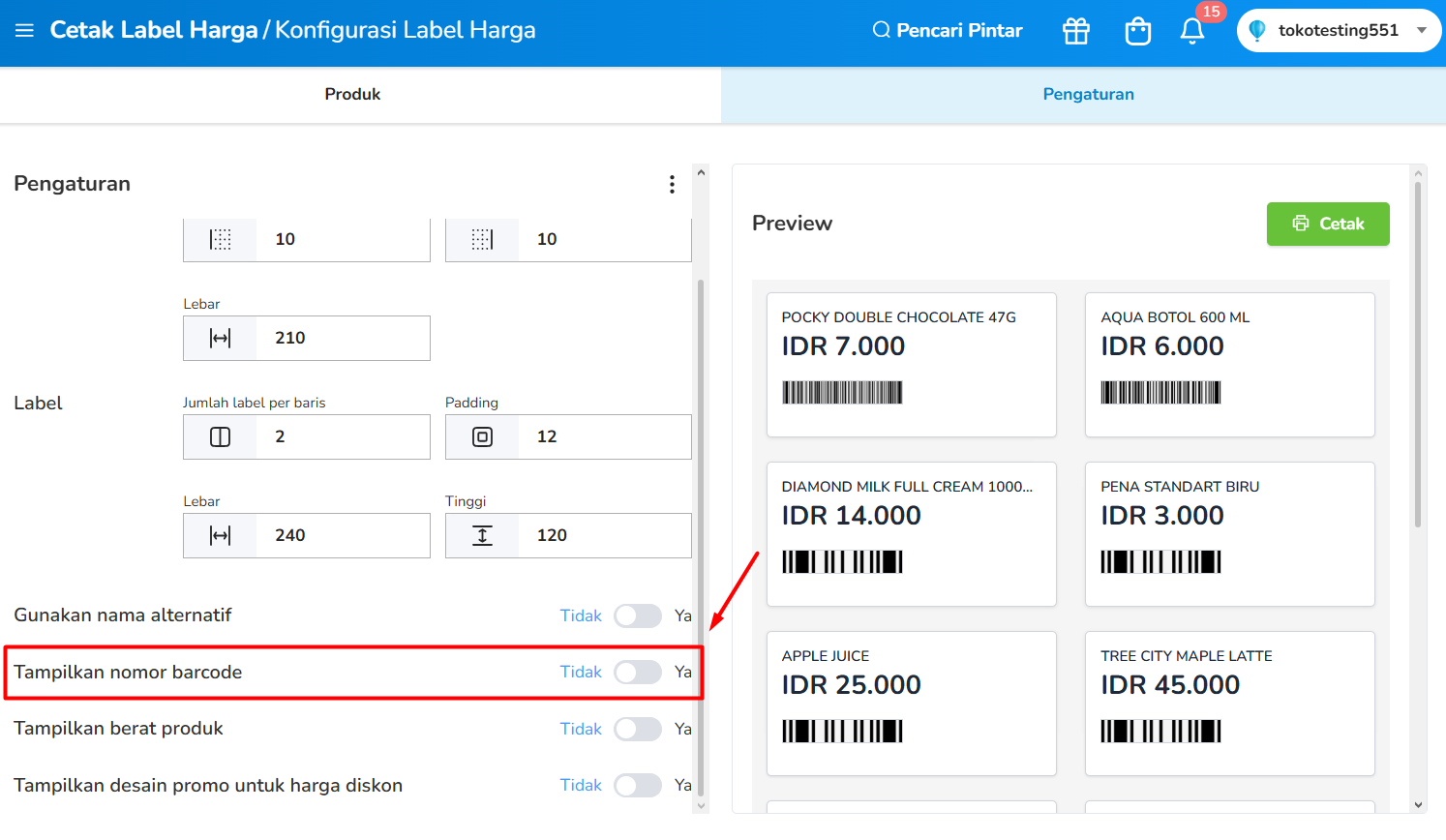
- Opsi Tampilkan Nomor Barcode
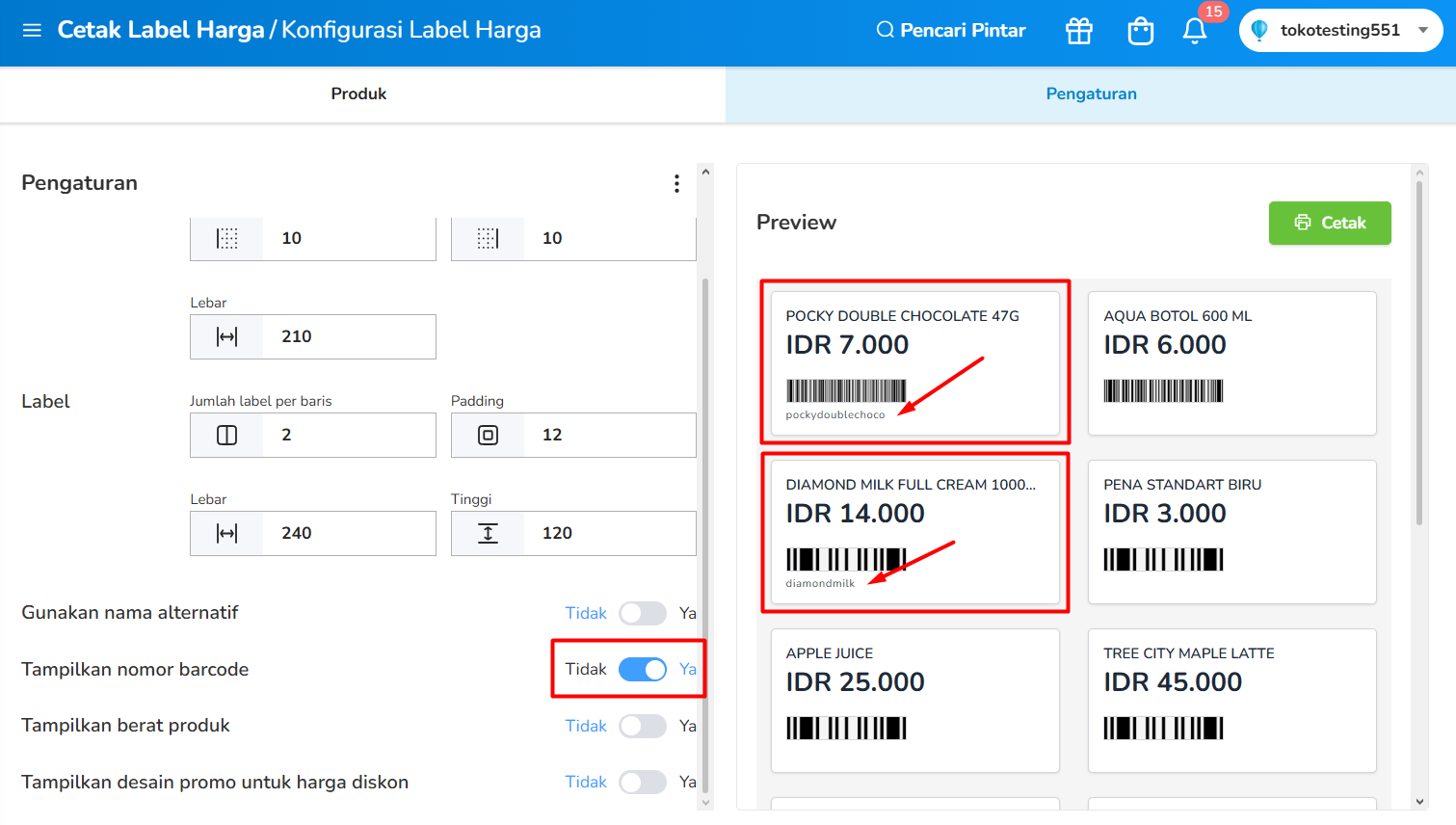
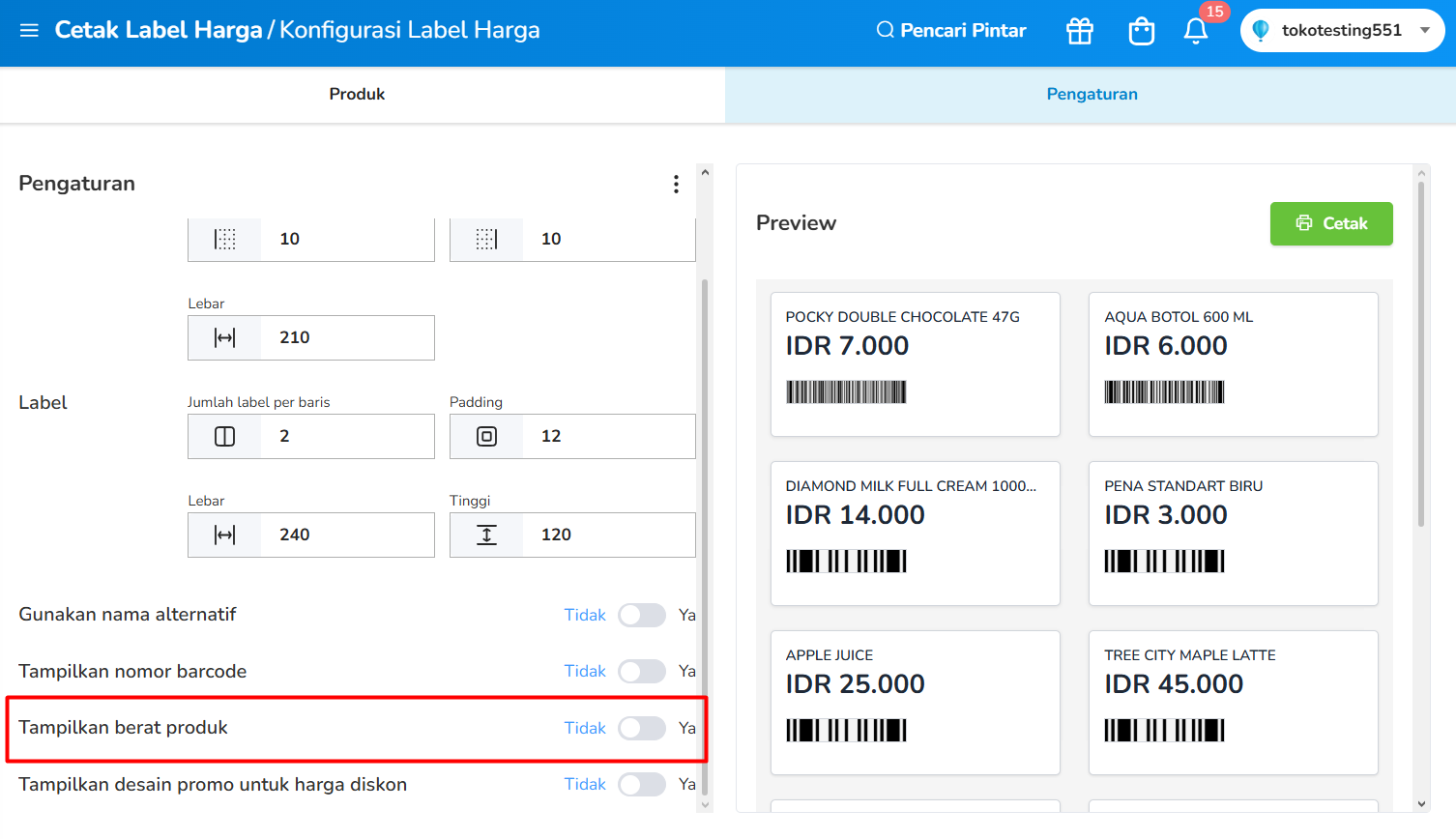
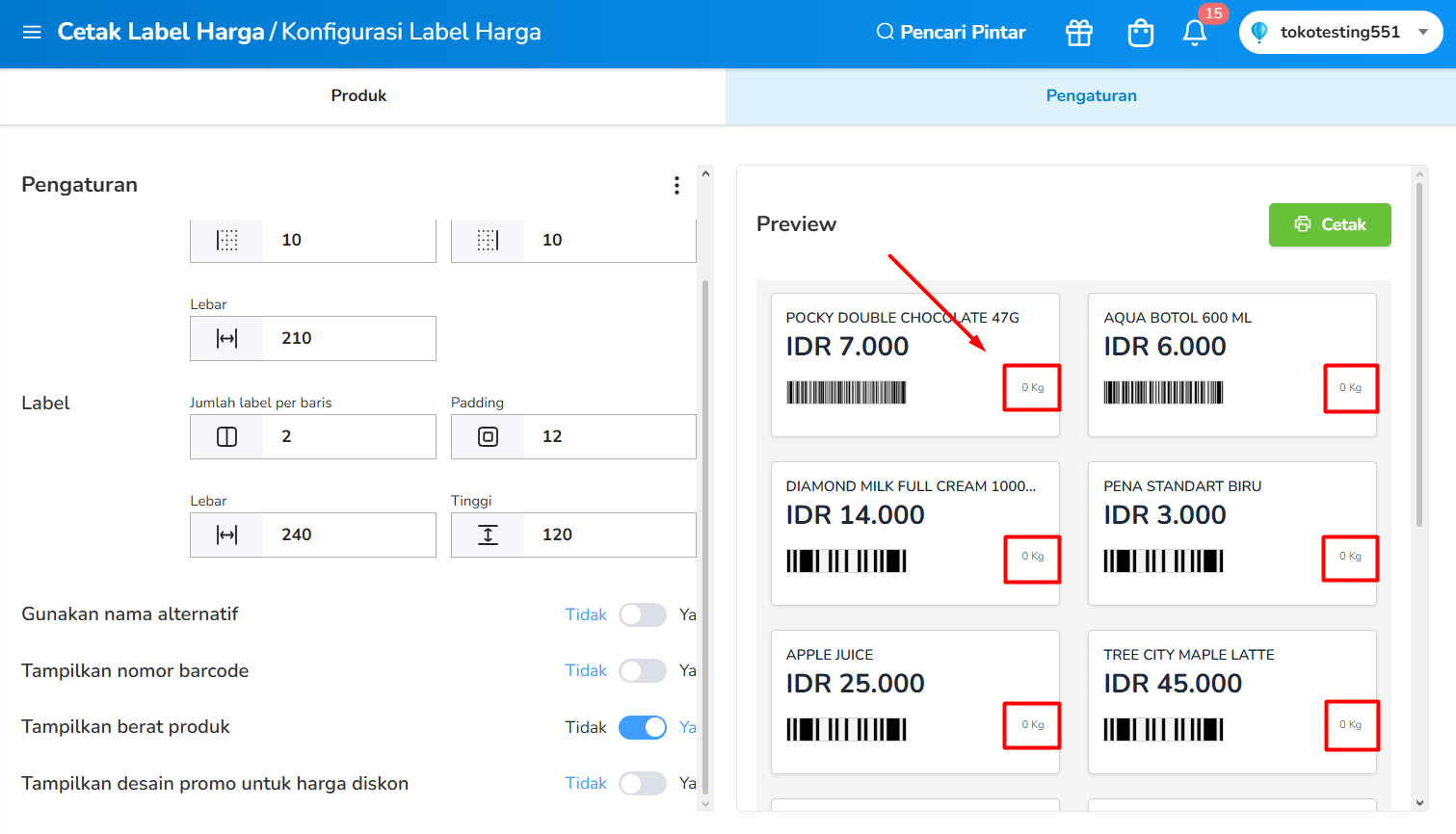
Contoh "Tampilkan Berat Produk"
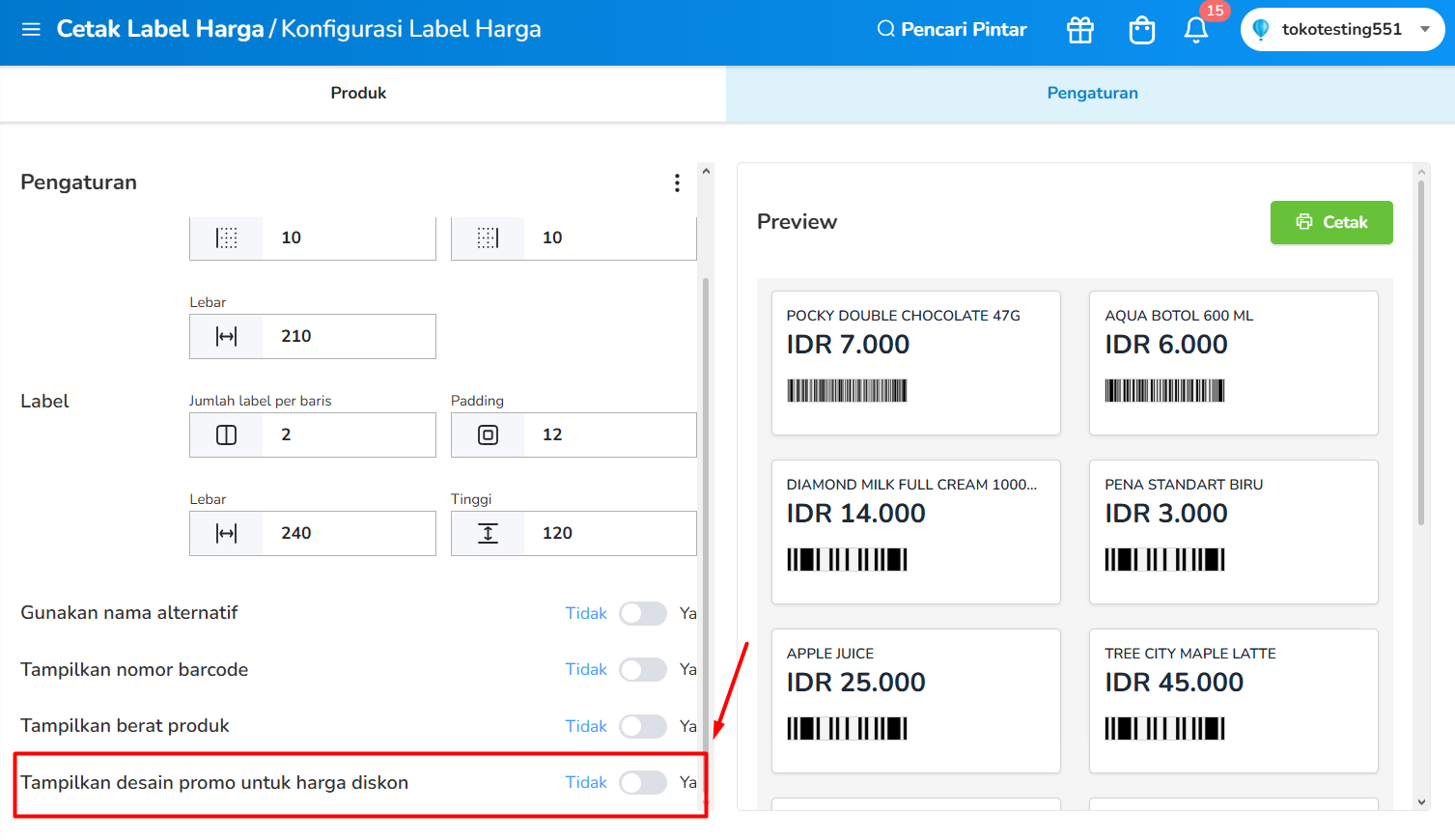
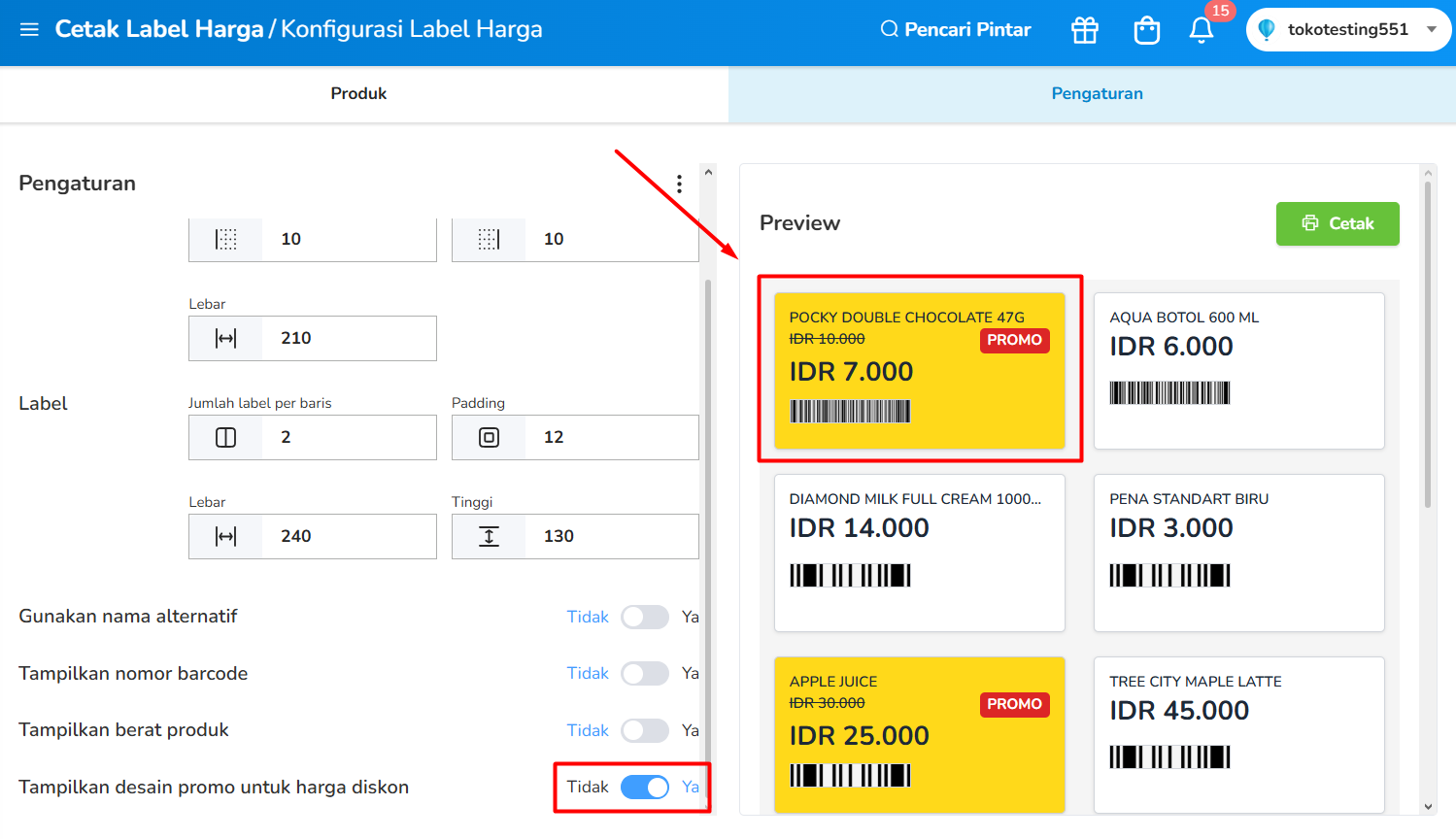
- Opsi Desain Promo untuk Harga Diskon
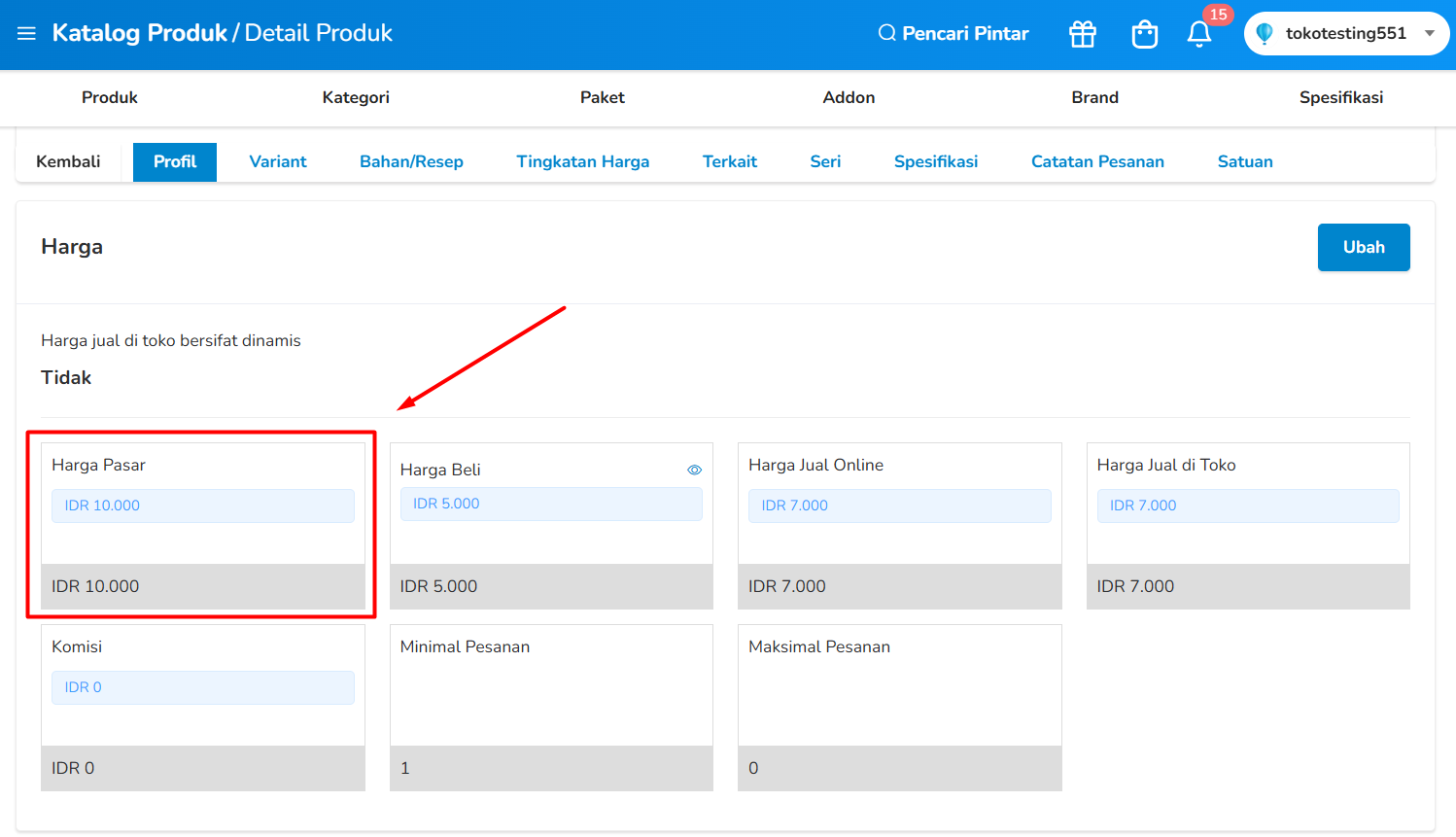
Berfungsi untuk menampilkan label dengan harga coret (diskon). Untuk menggunakan fitur ini, Anda perlu mengatur harga pasar pada menu produk terlebih dahulu.
Contoh Tampilan Produk dengan Harga Pasar
Contoh Tampilan "Tampilkan Desain Promo untuk Harga Diskon"
Produk “Pocky Double Chocolate 47g” memiliki harga diskon dari Rp10.000 sebagai harga pasar menjadi Rp7.000 sebagai harga jual.
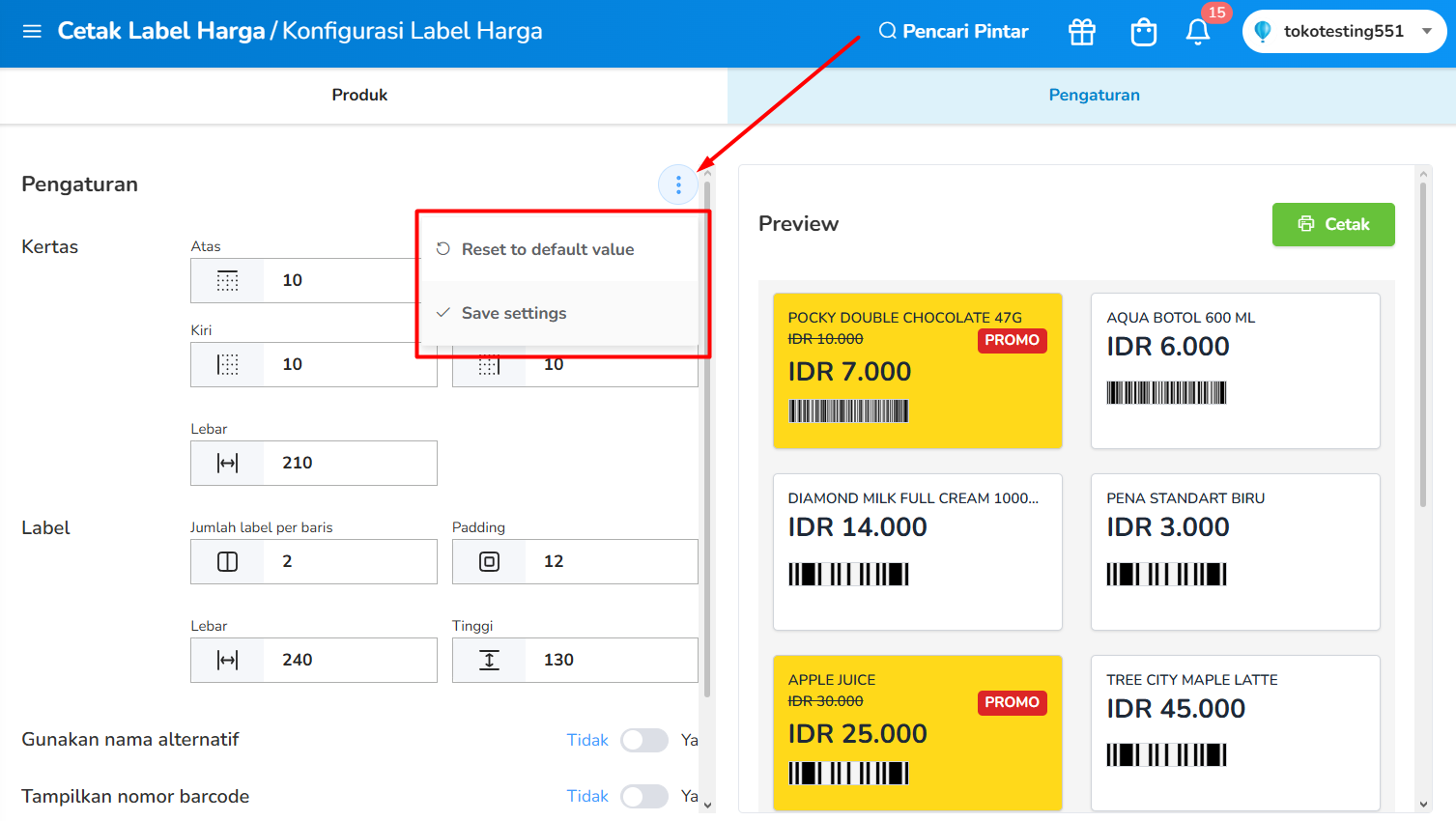
8. Menyimpan Settingan Pengaturan
Tekan pada tombol 3 titik dan pilih menu Save Setting untuk menyimpang perubahan pengaturan
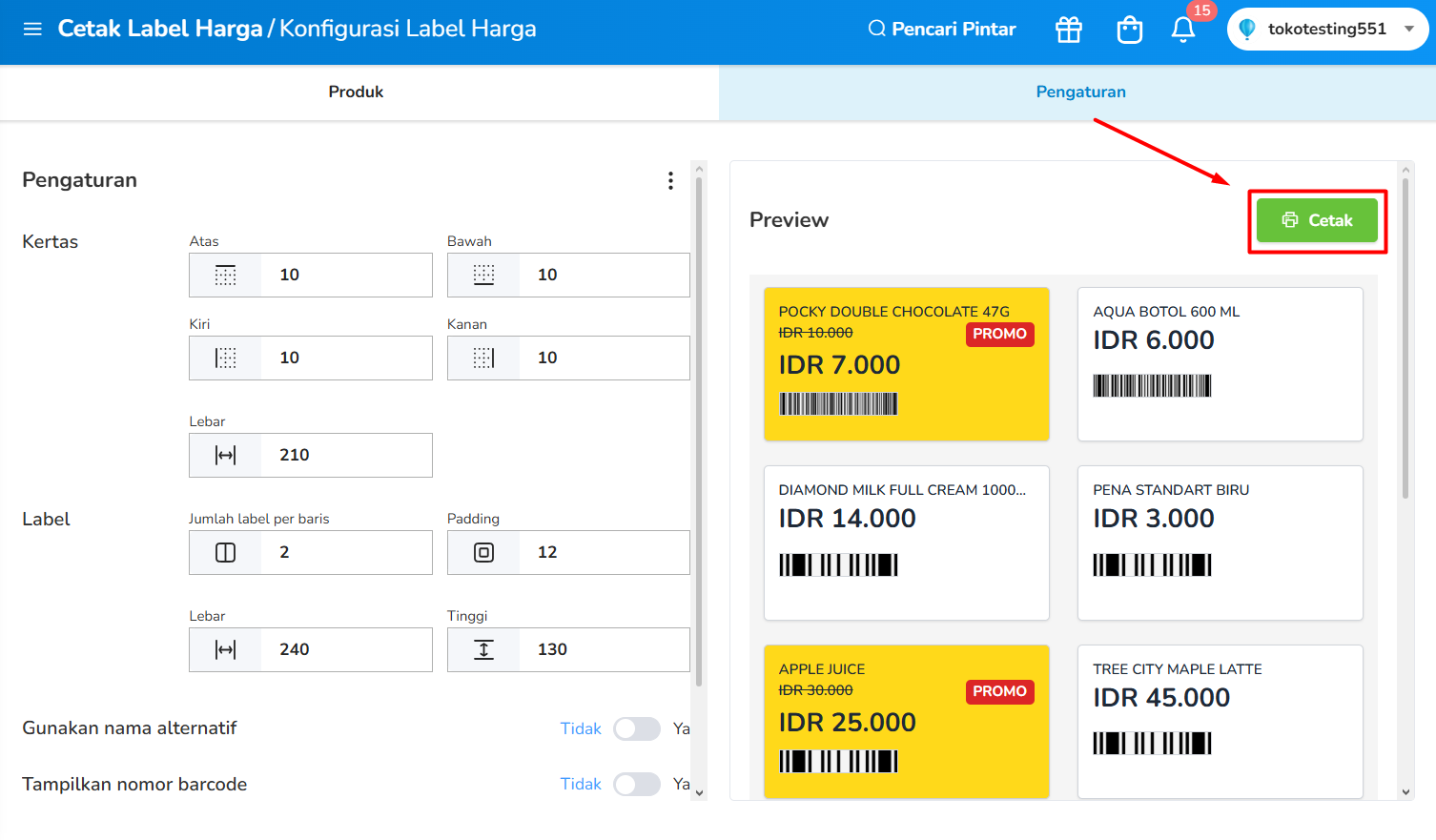
9. Mencetak Label Harga
10. Memilih Printer yang Digunakan untuk Mencetak Label Harga
Pada opsi Destination, pilih printer yang ingin digunakan untuk mencetak label harga. Biasanya menggunakan printer umum yang terhubung ke perangkat.
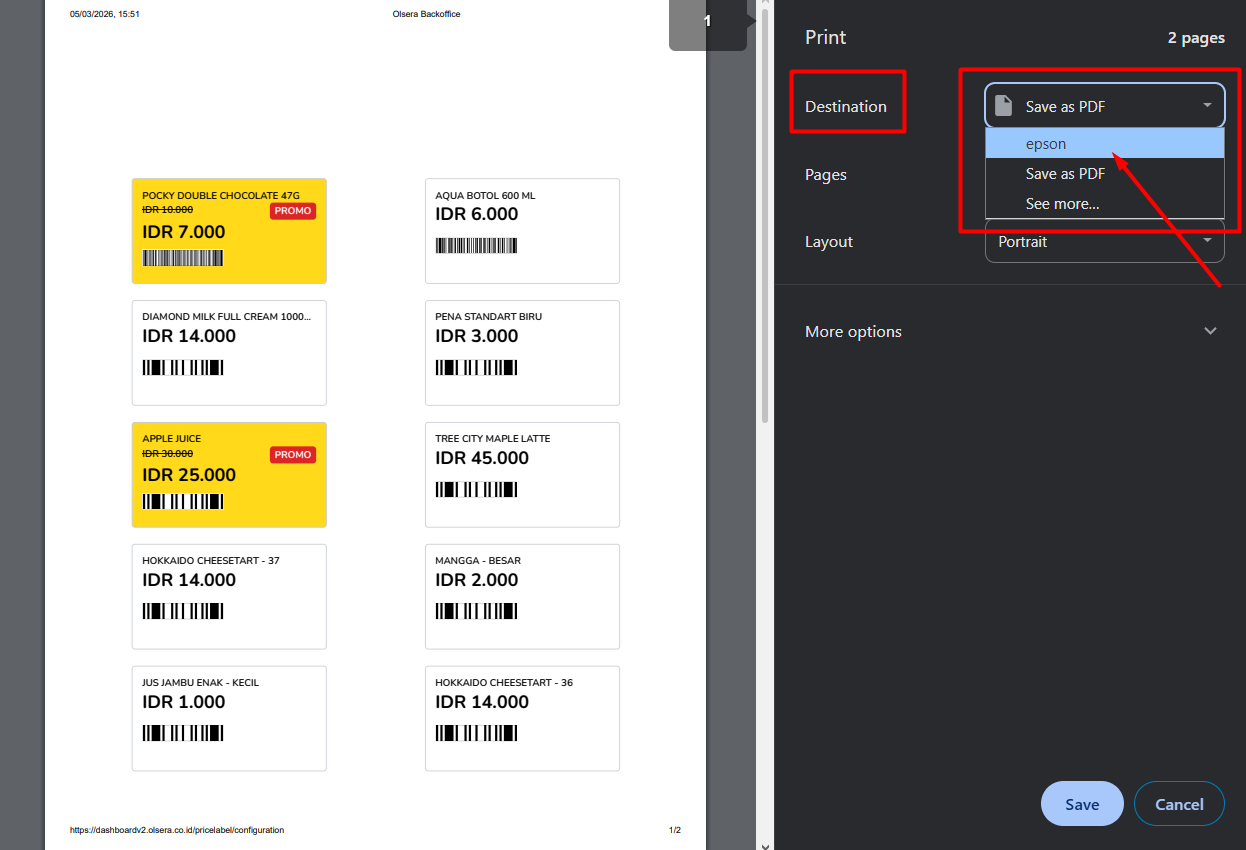
11. Tekan Tombol Save untuk Memulai Pencetakan Label Harga
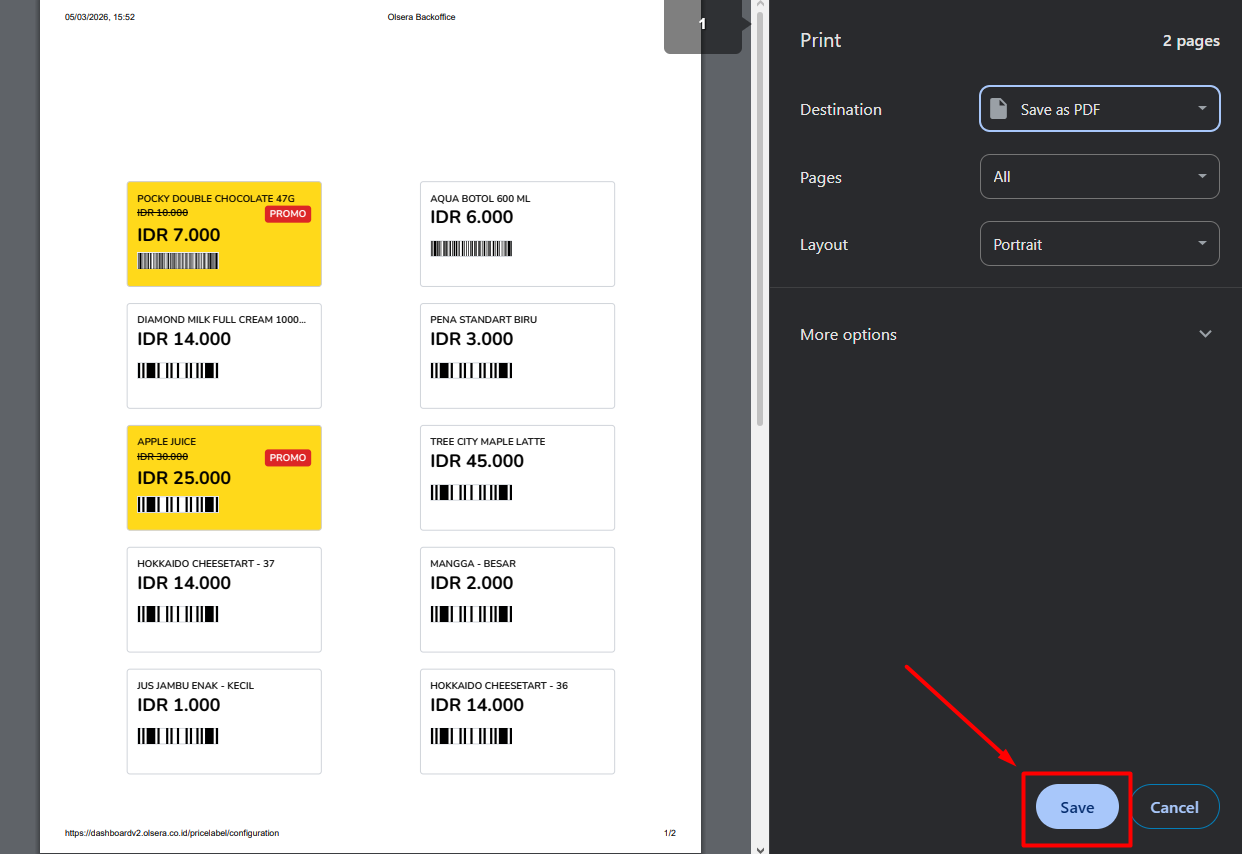
12. Contoh Hasil Cetak Label Harga