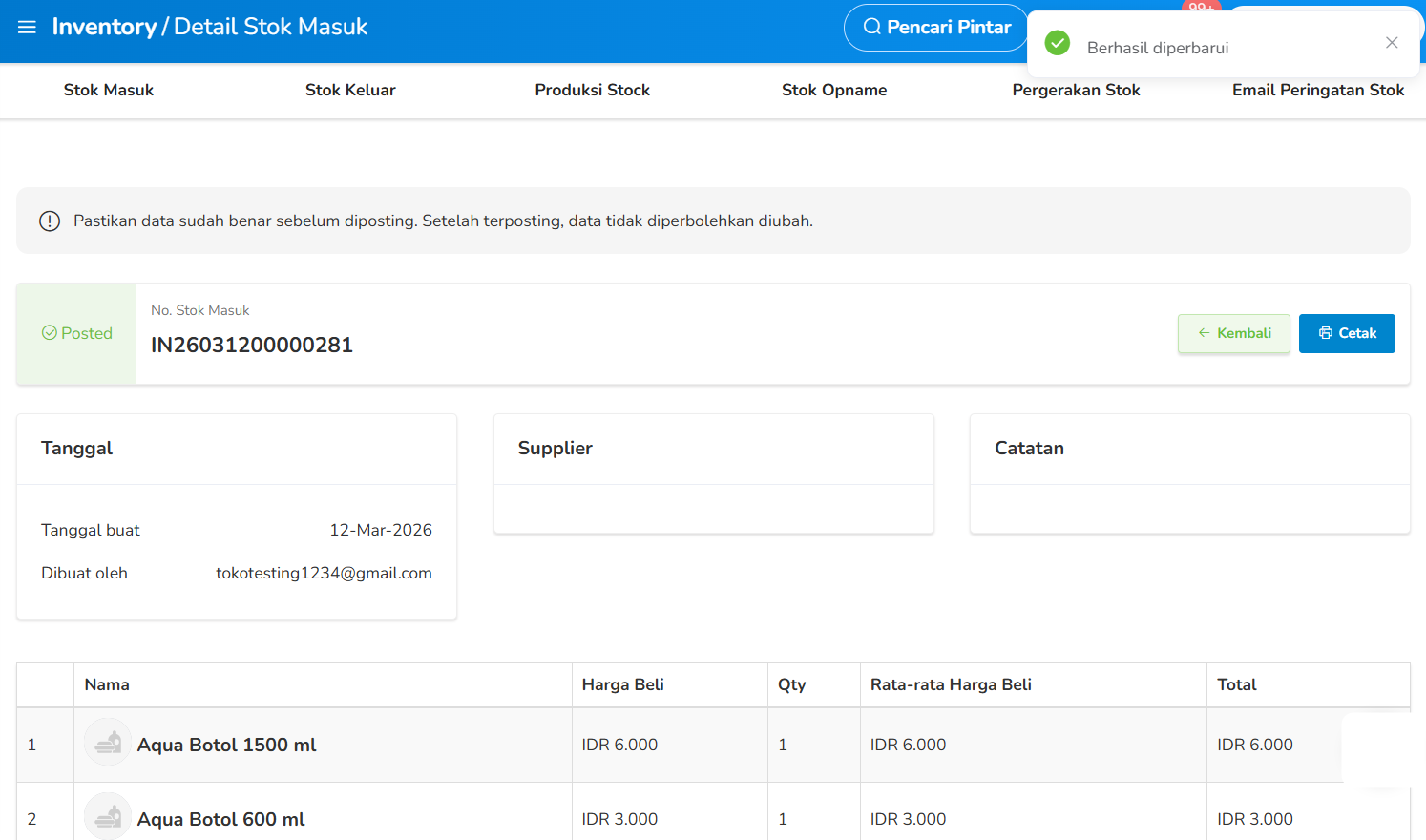
Fitur Multi-Select pada menu Inventori (Stok Masuk) di Backoffice memungkinkan pengguna untuk memilih dan menambahkan beberapa produk sekaligus dalam satu waktu. Dengan fitur ini, pengguna tidak perlu lagi menambahkan produk satu per satu. Cara penggunaannya juga sama seperti fitur Multi-Select yang sudah tersedia pada menu Stok Opname, sehingga lebih mudah digunakan dan dapat membantu mempercepat proses input stok.
Cara Menggunakan Fitur Multi-Select Melalui Stok Masuk
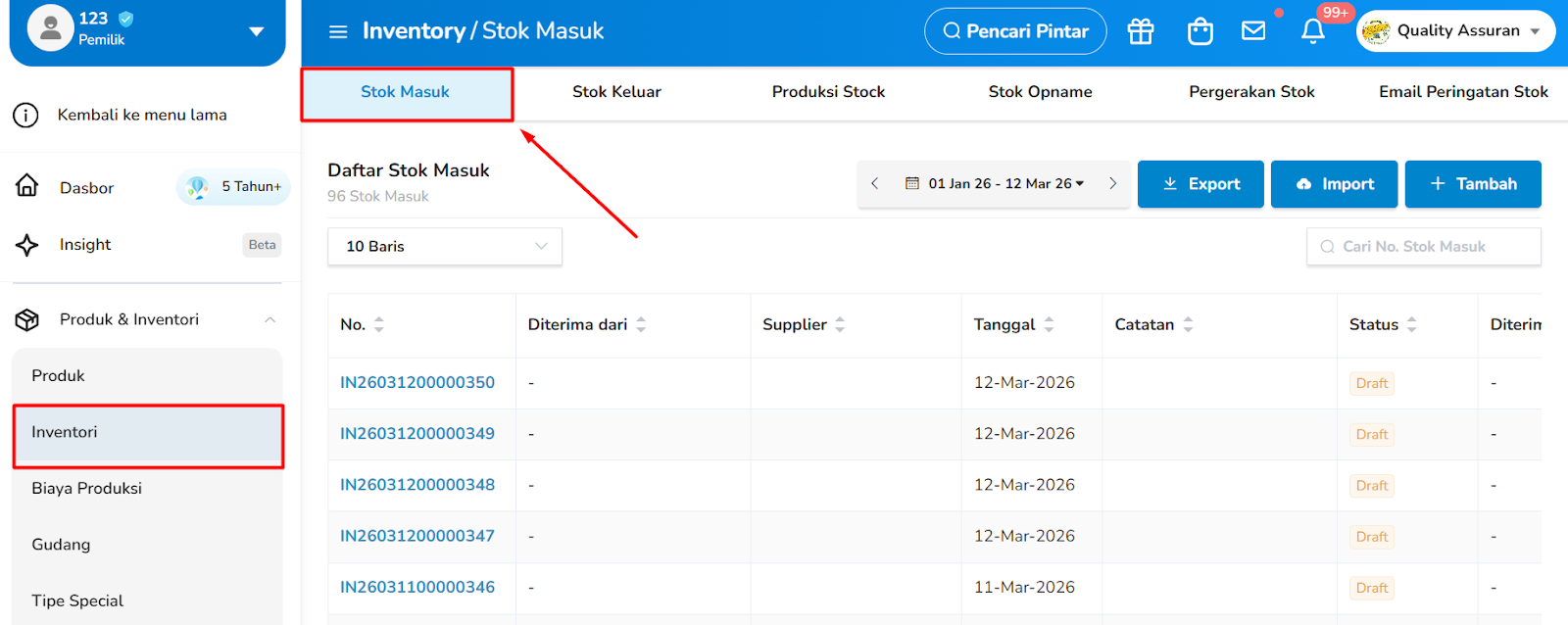
1. Masuk ke Menu Stok Masuk
Masuk ke menu Produk & Inventory kemudian pilih menu Inventory dan masuk ke menu Stok Masuk
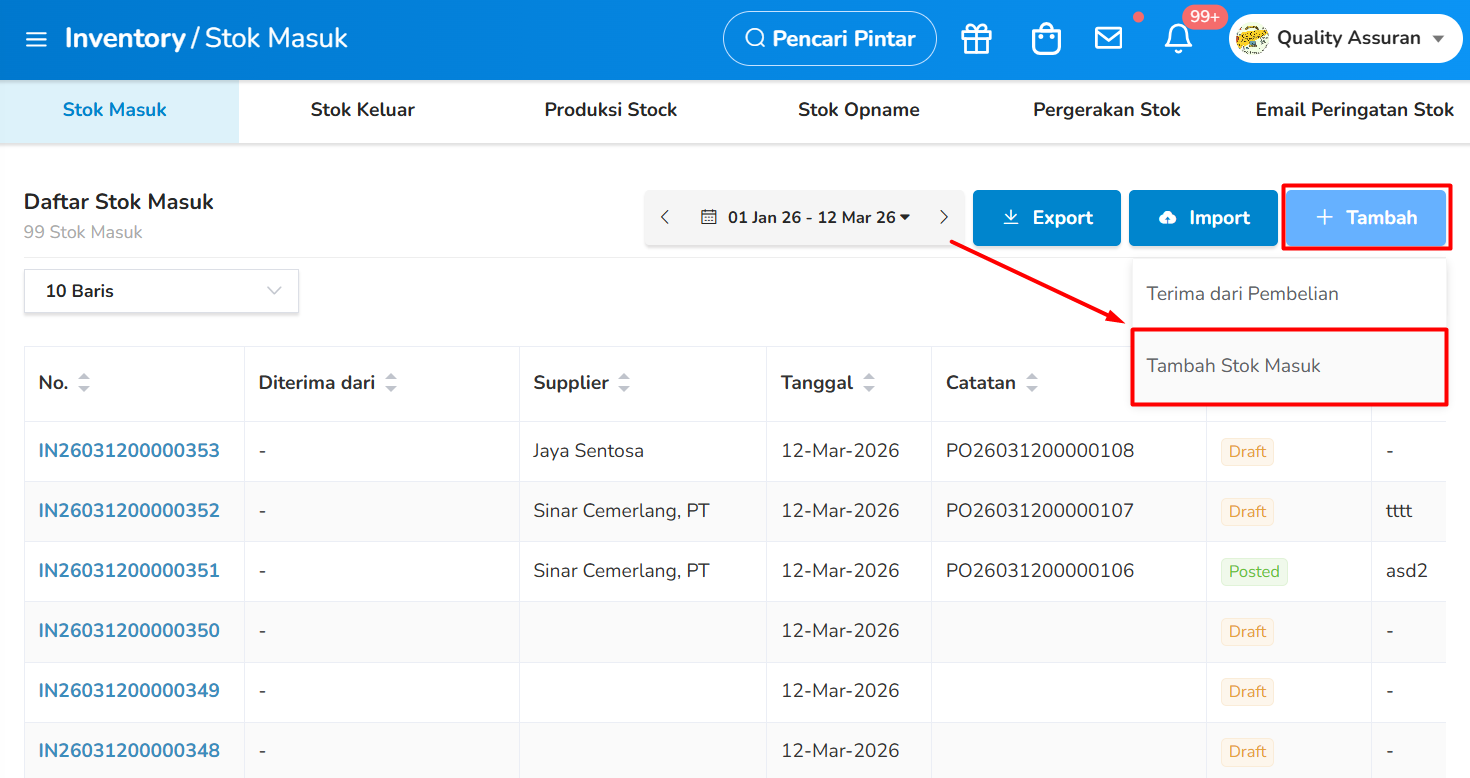
2. Tekan Tombol Tambah kemudian Masuk ke Menu Tambah Stok Masuk
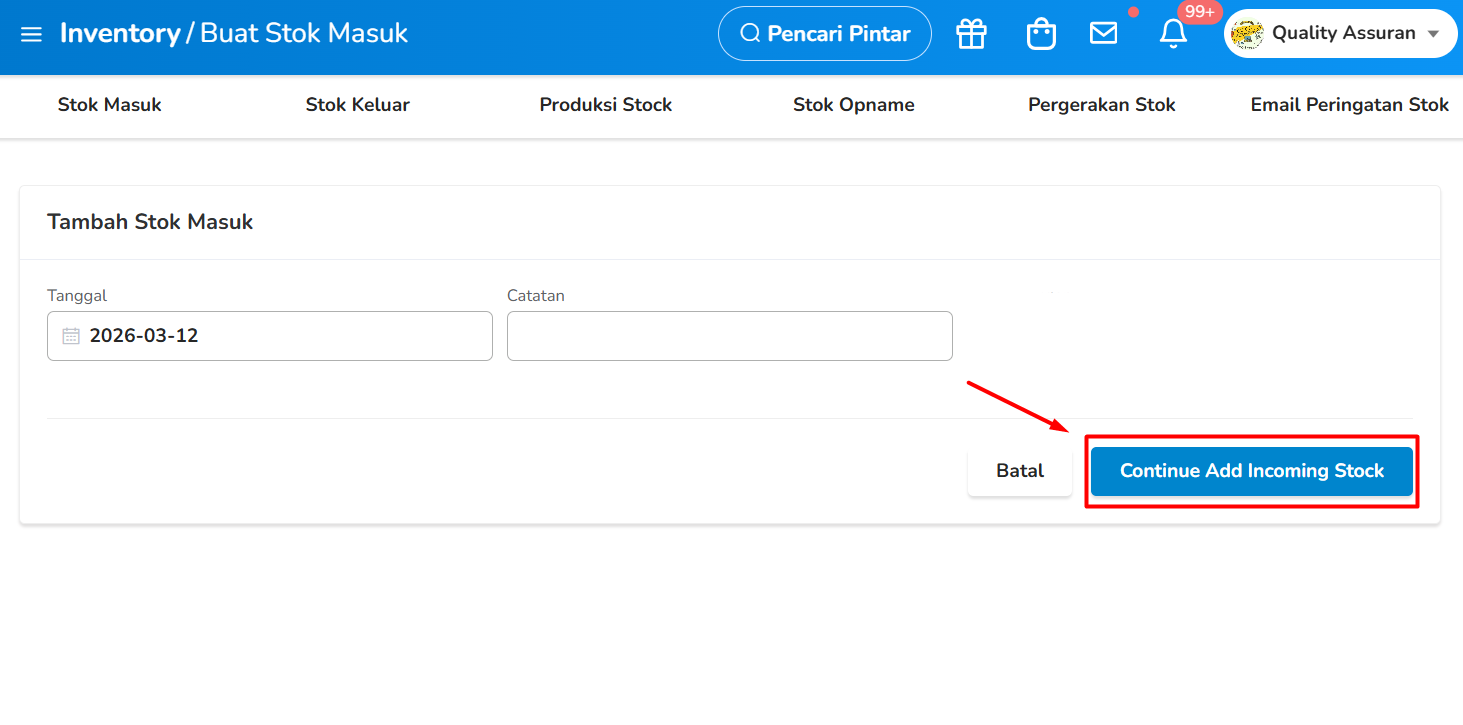
3. Pilih Opsi Continue Add Incoming Stock
4. Tekan Tombol Multi-Select yang berada disebelah Kanan Kolom Pencarian Produk untuk mengaktifkan Fitur Multi-Select di Stok Masuk
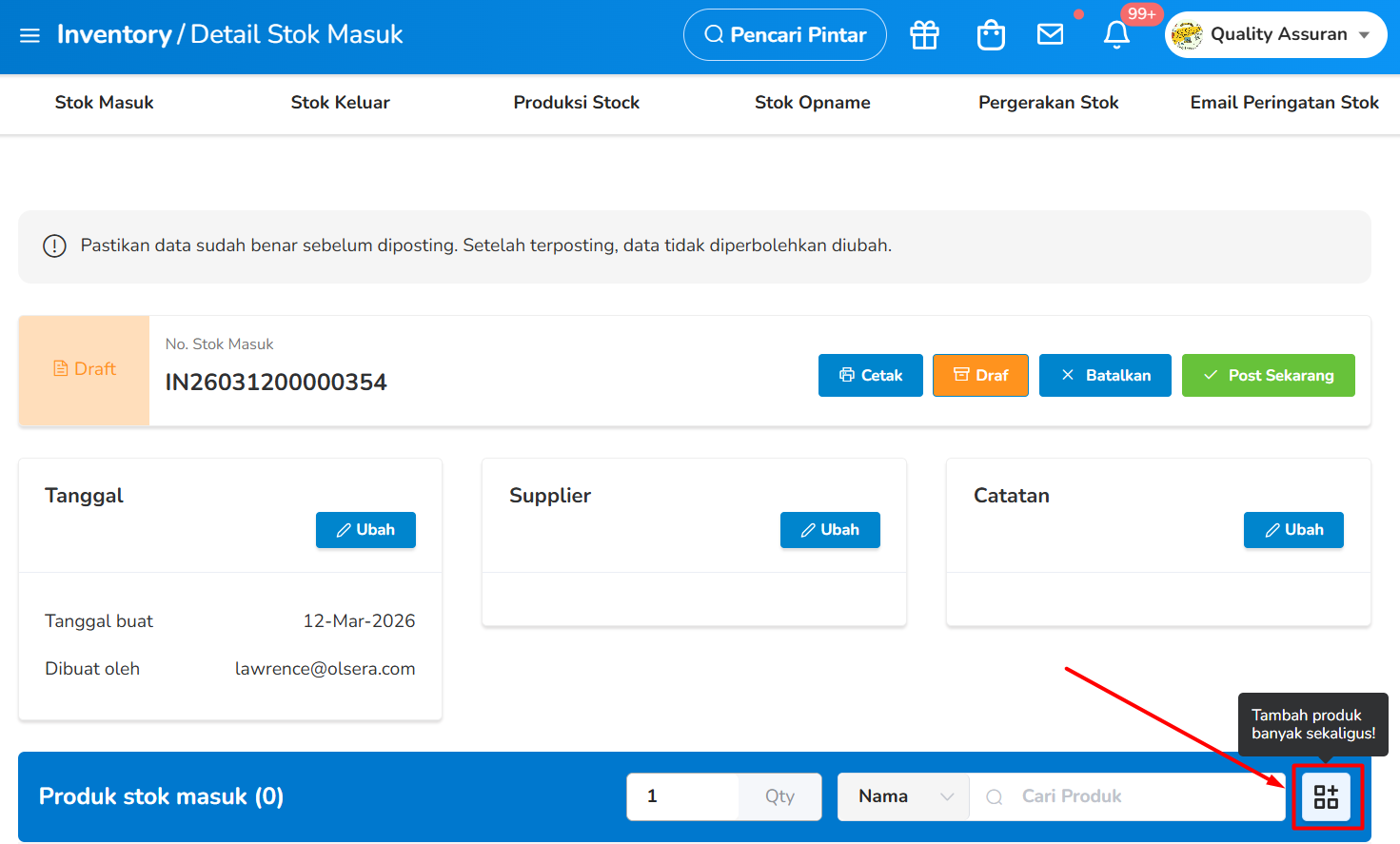
5. Fungsi Pencarian dan Filter Produk pada Menu Stok Masuk
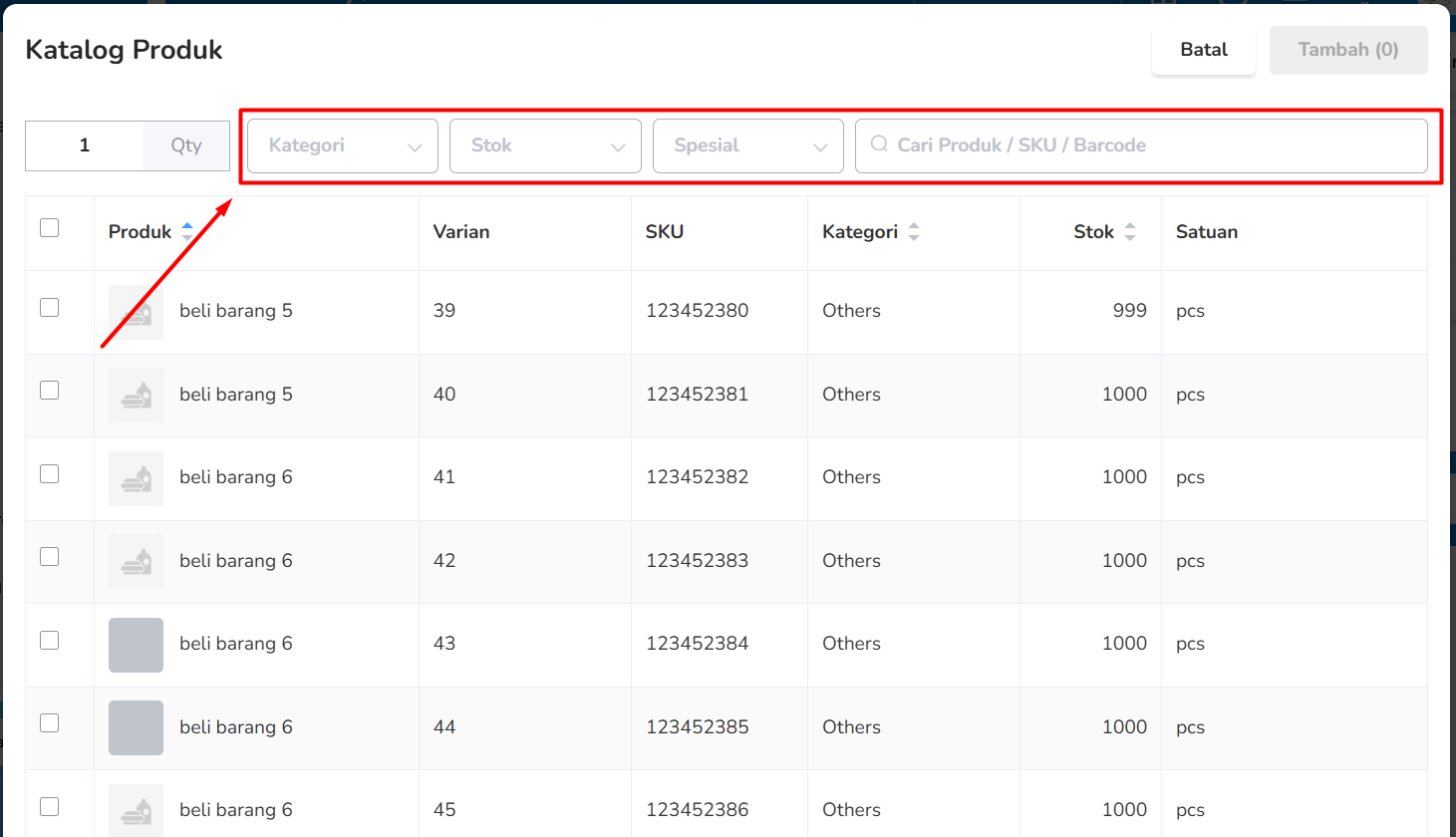
Pada Halaman Multi-Select Stok Masuk, Anda dapat Menggunakan Kolom Pencarian Produk serta Fitur Filter untuk Mempermudah Menemukan Produk yang Diinginkan.
Fitur yang Tersedia Meliputi :
- Kategori: Menyaring produk berdasarkan kategori.
- Stok: Menampilkan produk dengan kondisi stok tertentu, seperti stok sedikit atau stok habis.
- Spesial: Menampilkan produk dengan label khusus, seperti Terbaru, Unggulan, Sale, Pre-order, dan Populer.
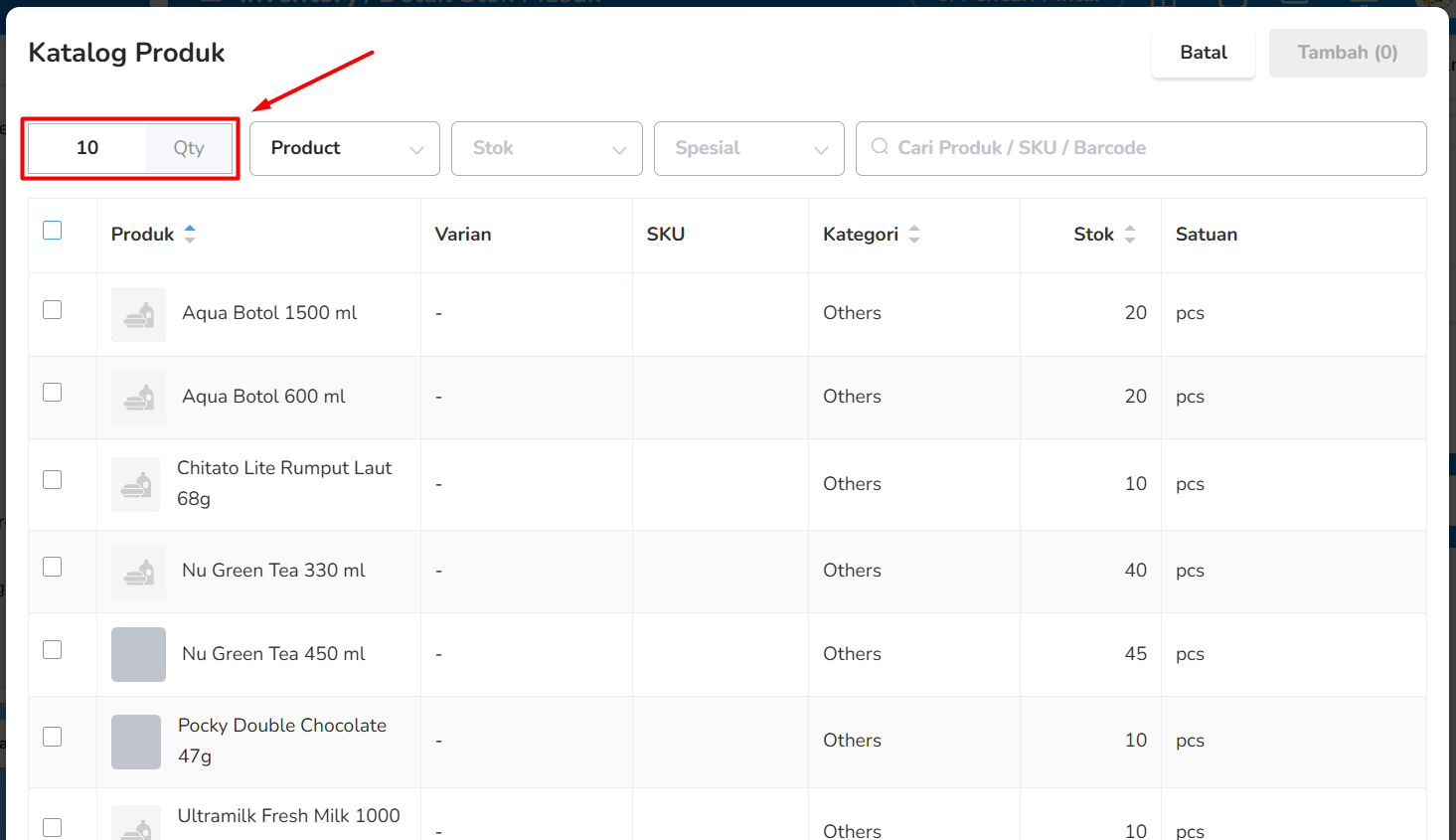
6. Mengatur Jumlah Produk (Qty)
Pastikan Anda mengatur Qty produk terlebih dahulu sebelum mencentang atau memilih produk yang akan dimasukkan ke daftar Stok Masuk. Qty yang diatur tersebut akan otomatis diterapkan ke semua produk yang dipilih secara massal.
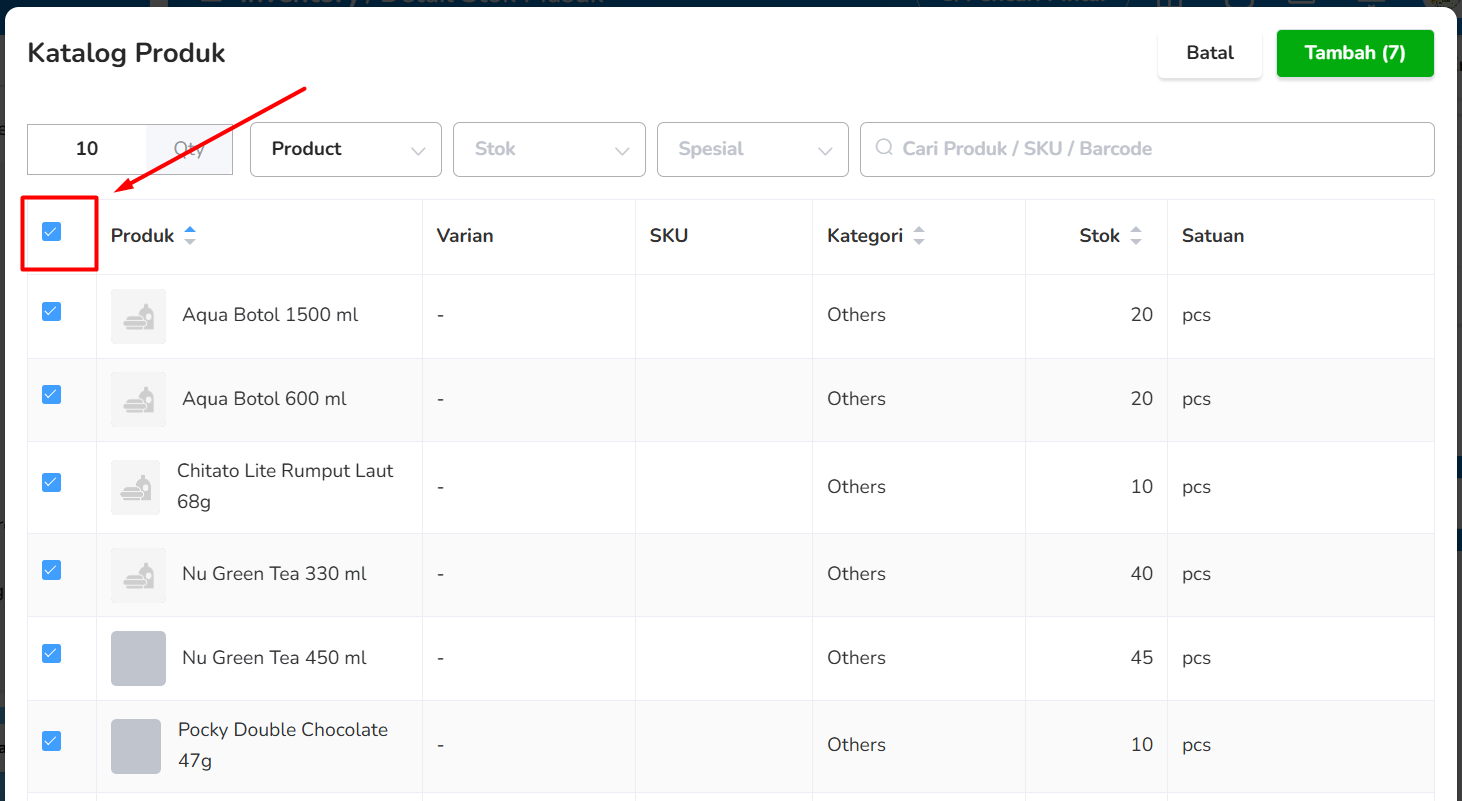
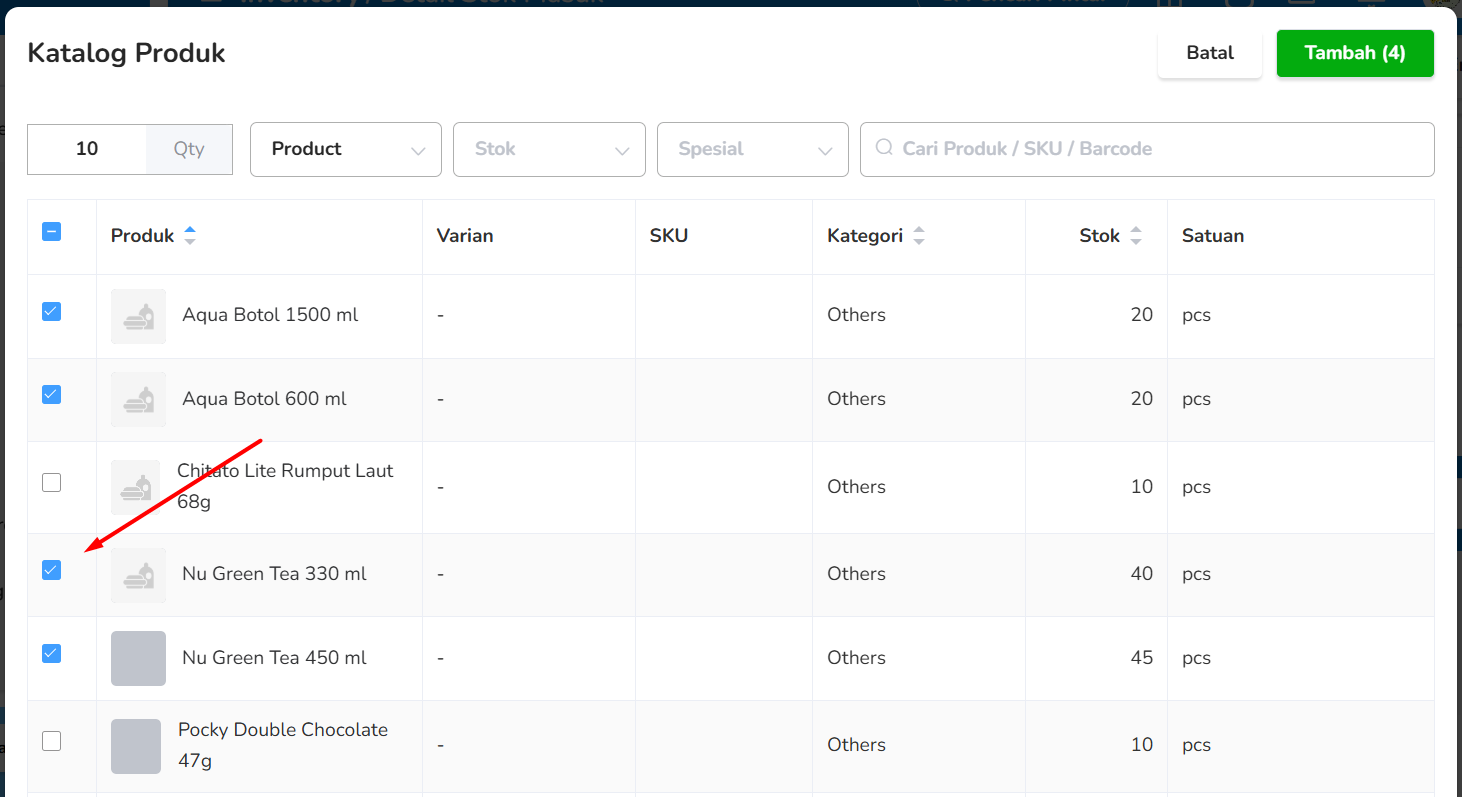
7. Mencentang atau memilih beberapa produk sekaligus
Anda dapat memilih semua produk yang ada pada daftar dengan menekan tombol centang di sebelah judul produk.
Selain itu, Anda juga dapat memilih beberapa produk tertentu saja dengan mencentang kotak checkbox yang berada di sebelah nama produk yang diinginkan.
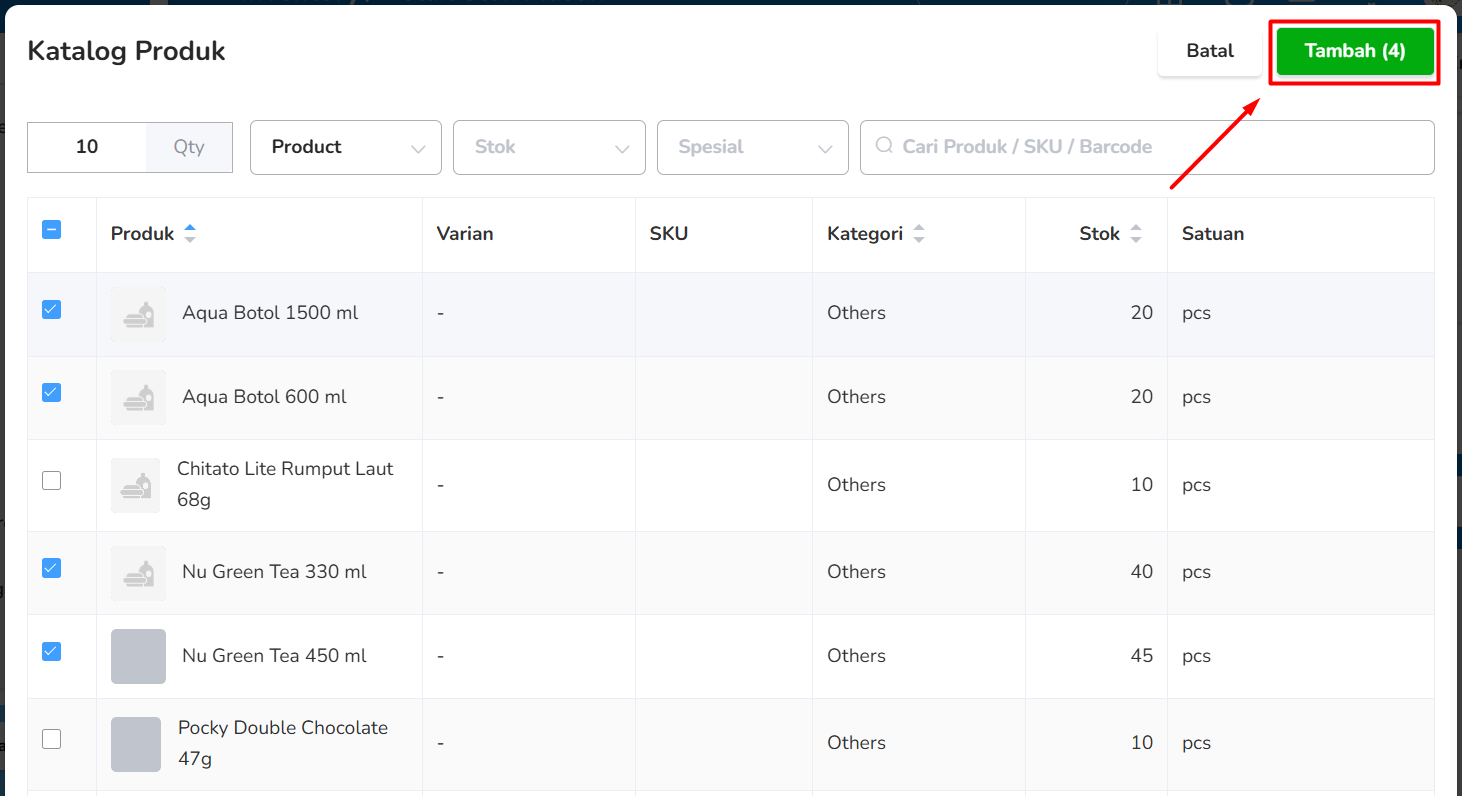
8. Tekan Tombol Tambah untuk Memproses Produk yang Telah Dipilih
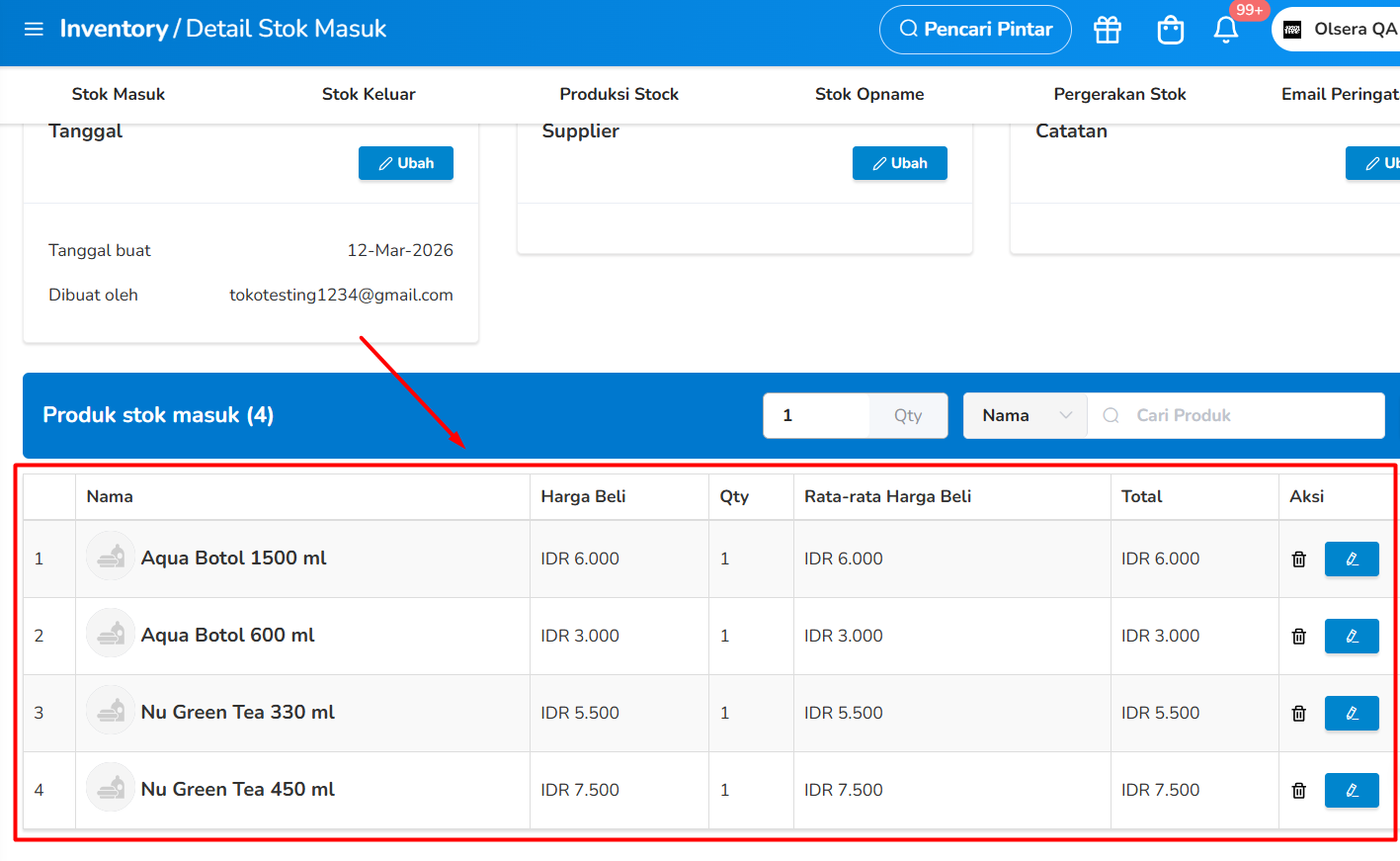
9. Produk yang Dipilih akan Masuk ke dalam Daftar Stok Masuk
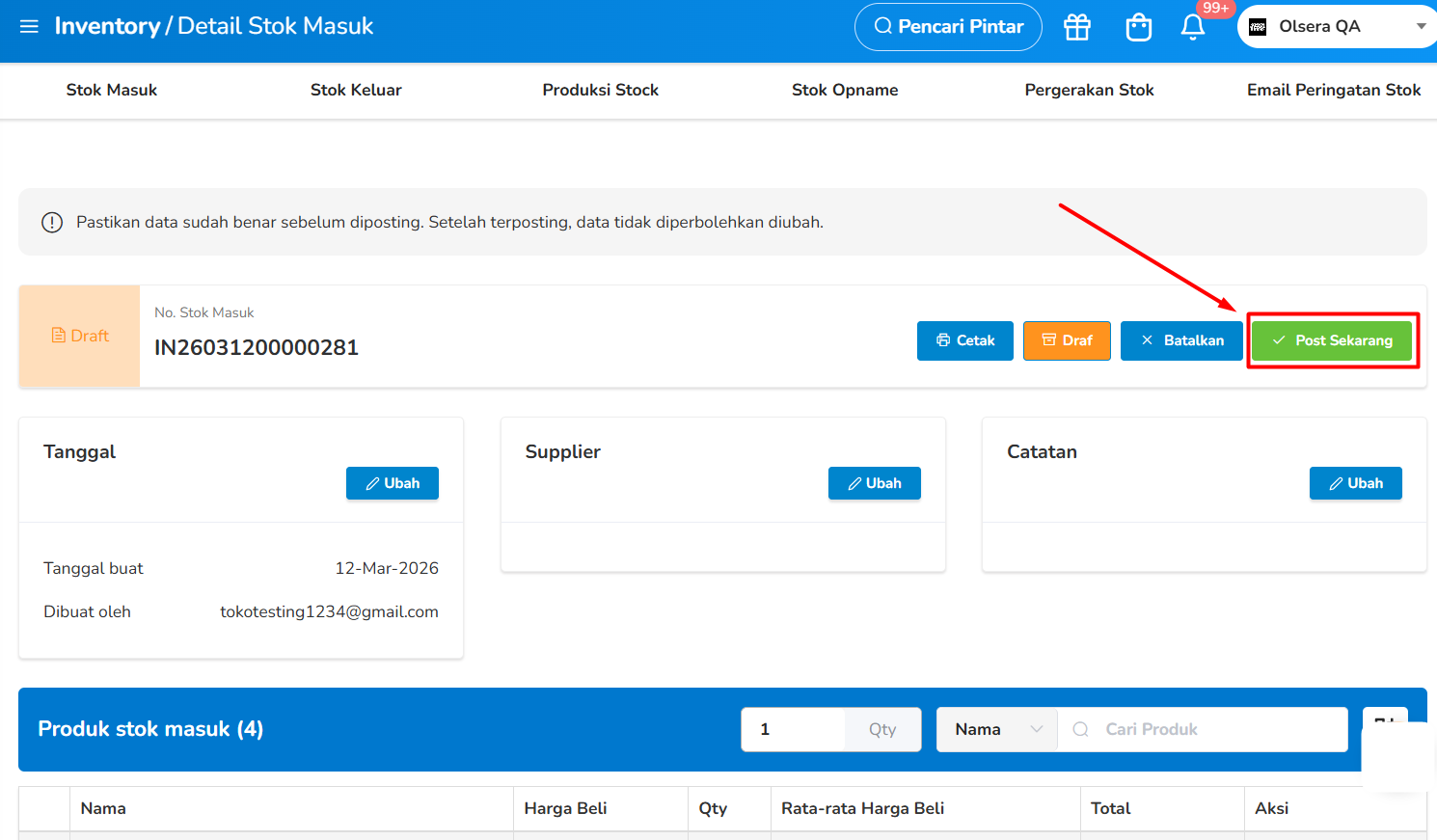
10. Pilih Menu Post Sekarang untuk Memproses Stok Masuk
Catatan: Pastikan data sudah benar sebelum diposting. Setelah Diposting, Data tidak diperbolehkan diubah.
11. Proses Stok Masuk Anda Telah Berhasil