Fitur Referral memnkan pelanggan Anda menjadi perujuk (Referal) dan mendapatkan komisi dari transaksi yang dilakukan oleh pelanggan baru yang mereka ajak. Besaran komisi mengikuti pengaturan yang Anda tentukan untuk masing-masing produk.
1
Cara Mengatur dan Menggunakan Fitur Referral
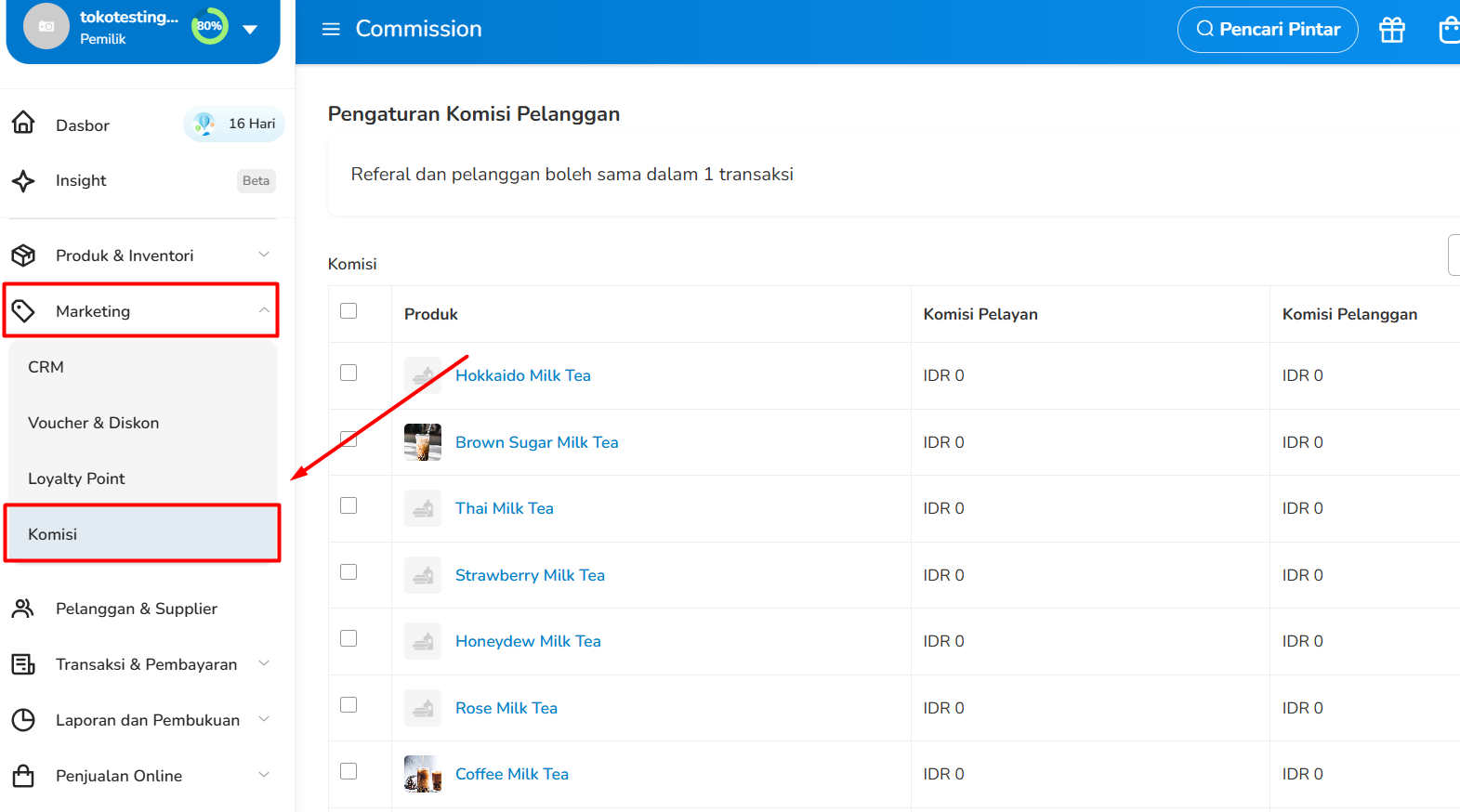
1. Masuk ke Menu Komisi
Masuk ke menu Marketing kemudian pilih menu Komisi
1
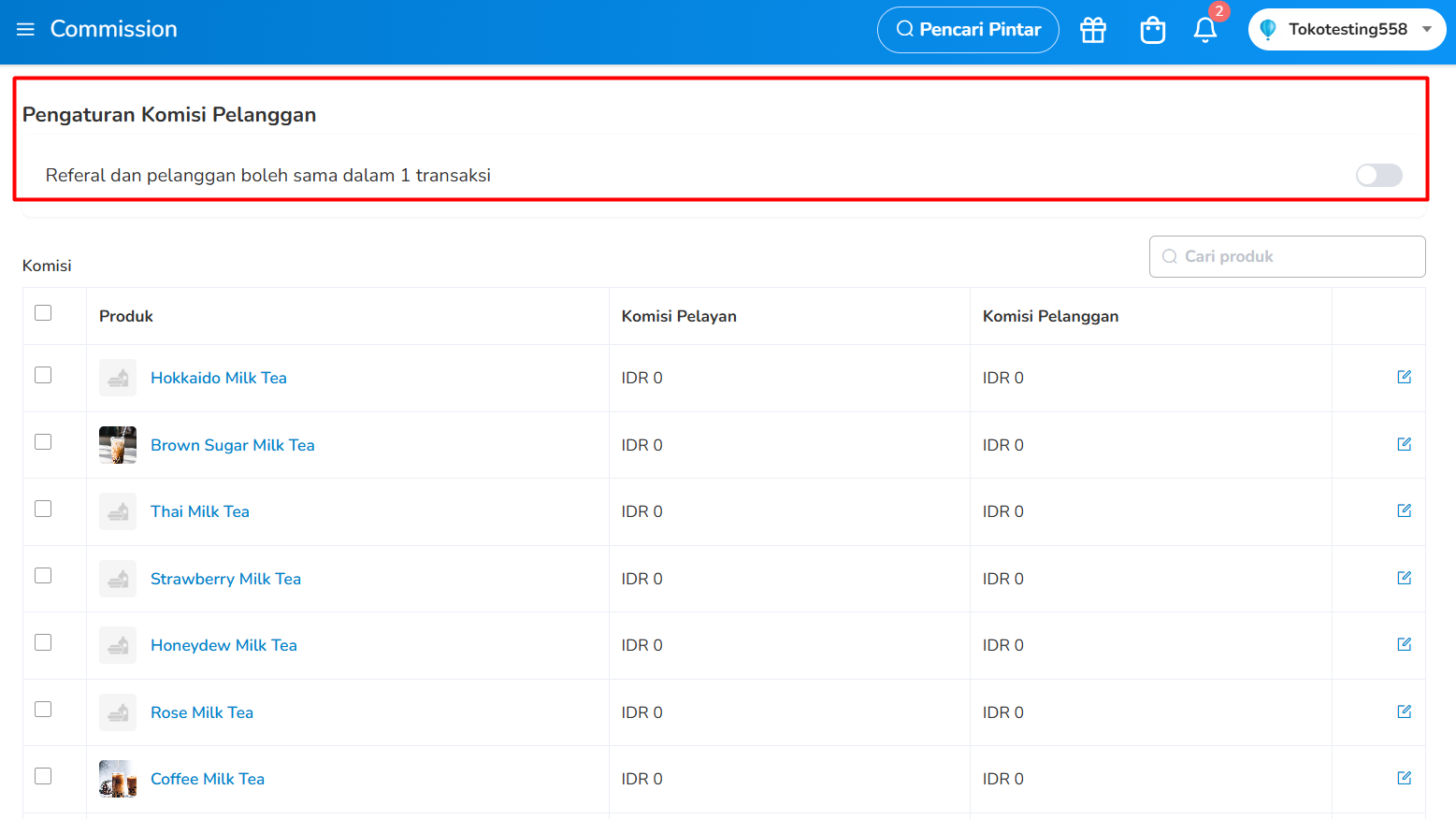
2. Pengaturan Tambahan Komisi Pelanggan
Sebelum mulai, ada 1 pengaturan tambahan optional yang bisa disesuaikan:
Referal dan Pelanggan boleh sama dalam 1 transaksi
Jika diaktifkan:
- Seseorang bisa menjadi referral sekaligus pembeli
- Tetap mendapatkan komisi dari transaksi tersebut
1
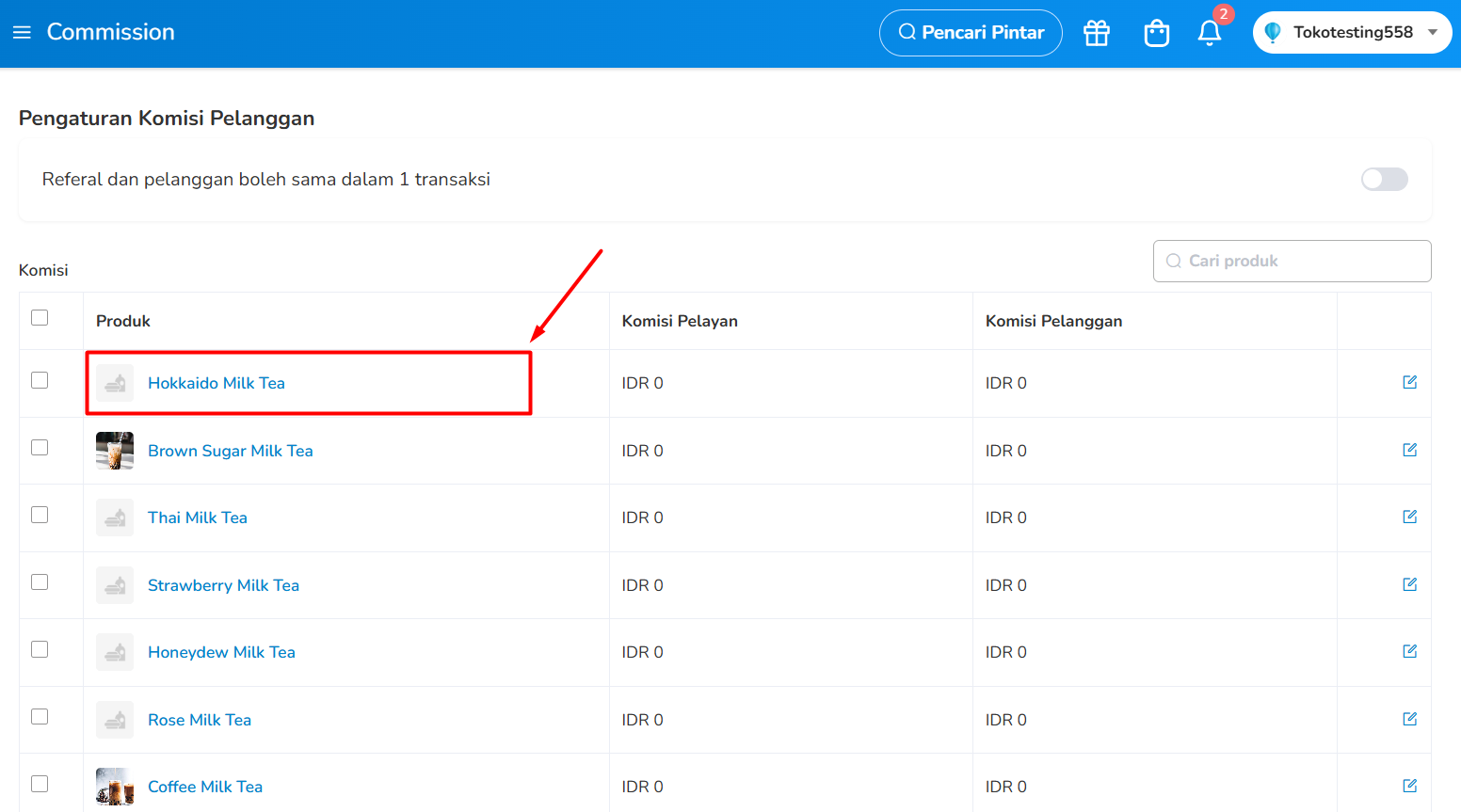
3. Mengatur Komisi Produk (Satu per satu)
Klik pada nama produk yang anda inginkan
1
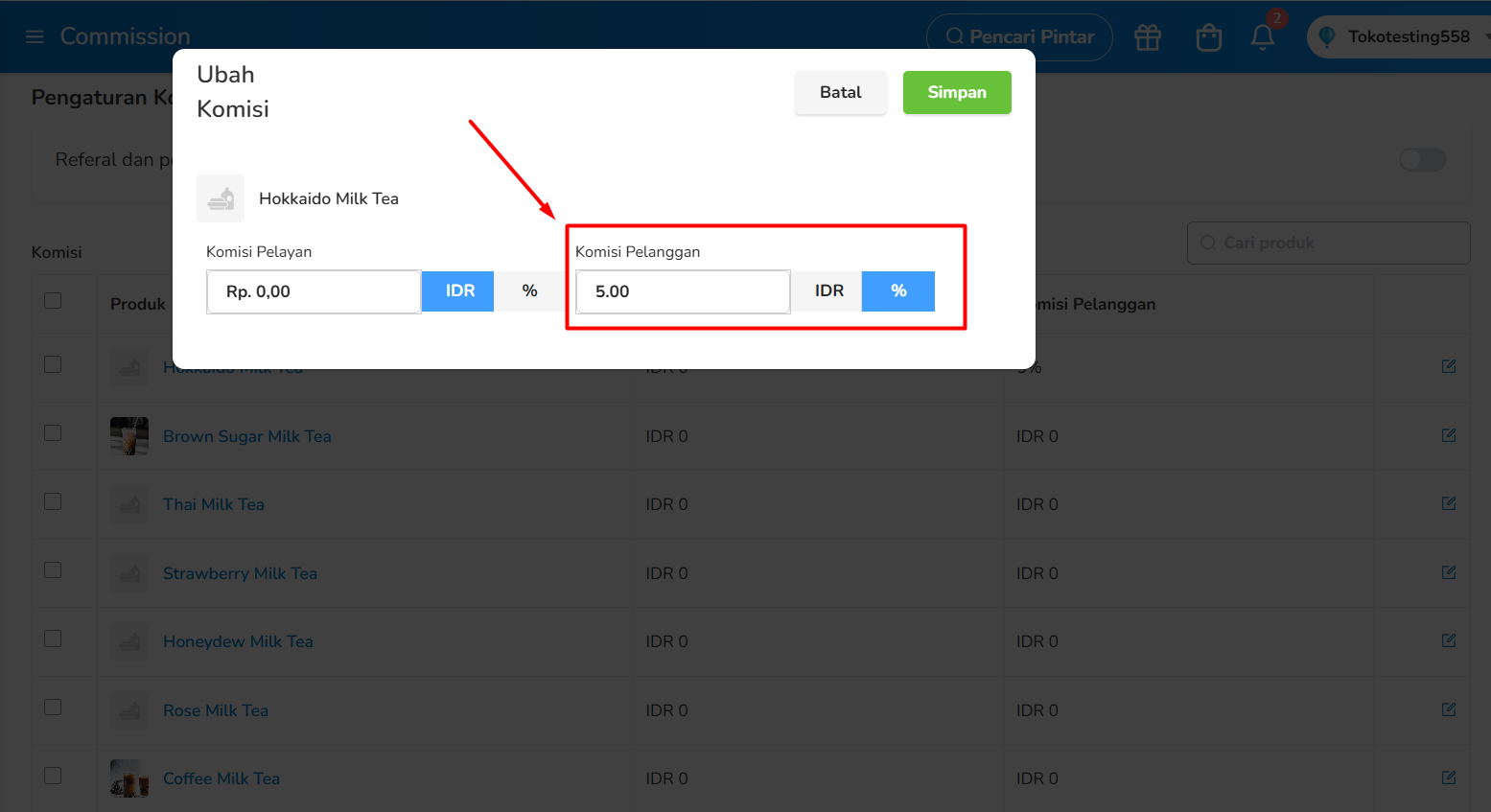
Masukan jumlah komisi yang didapatkan oleh Referal dalam bentuk Rupiah atau Persentase (%) pada kolom Komisi Pelanggan. Setelah itu, tekan tombol Simpan untuk menyimpan pengaturan.
1
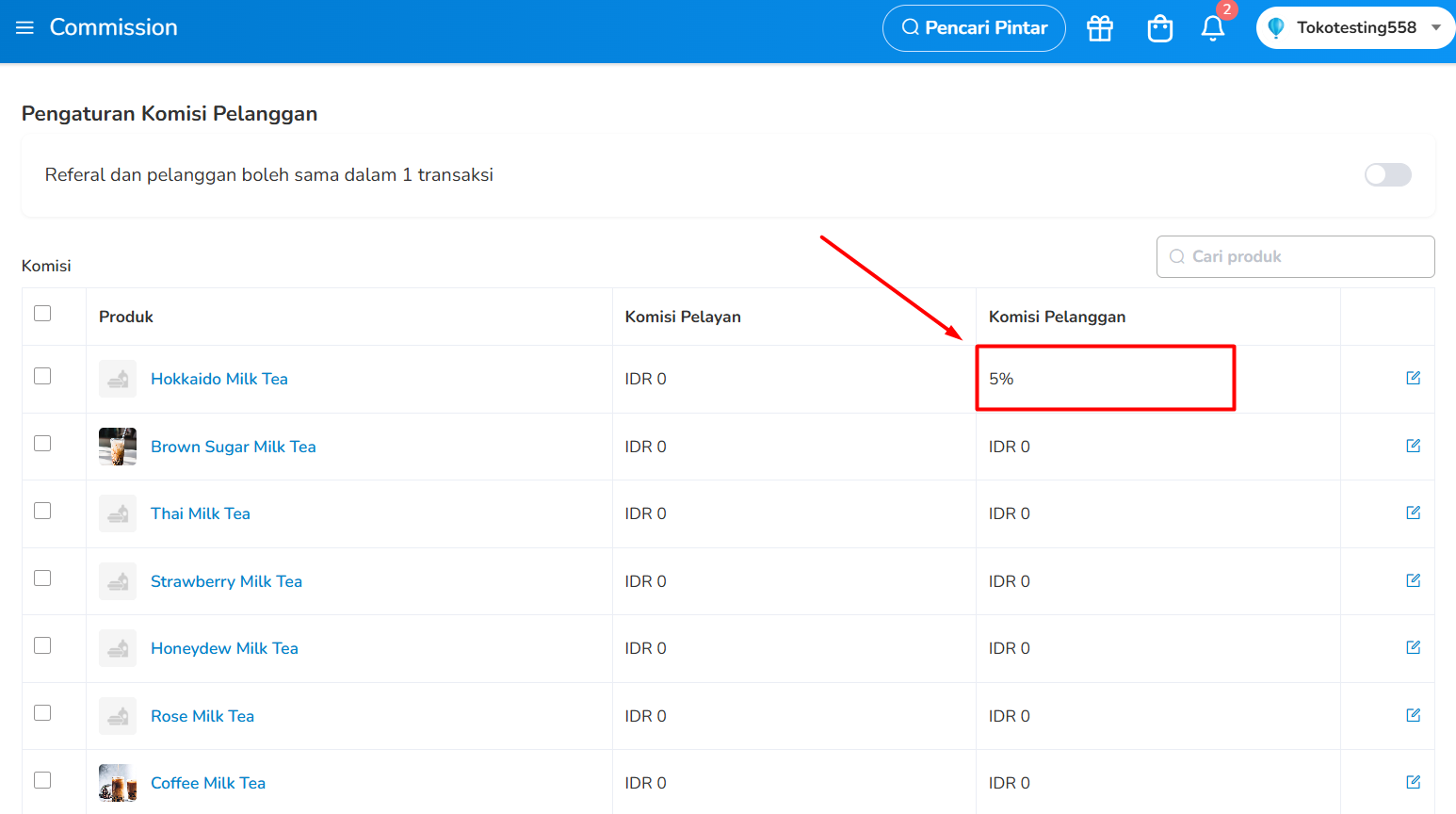
Komisi yang Anda masukkan telah berhasil disimpan, dan referral akan menerima komisi sesuai dengan pengaturan yang telah ditentukan.
1
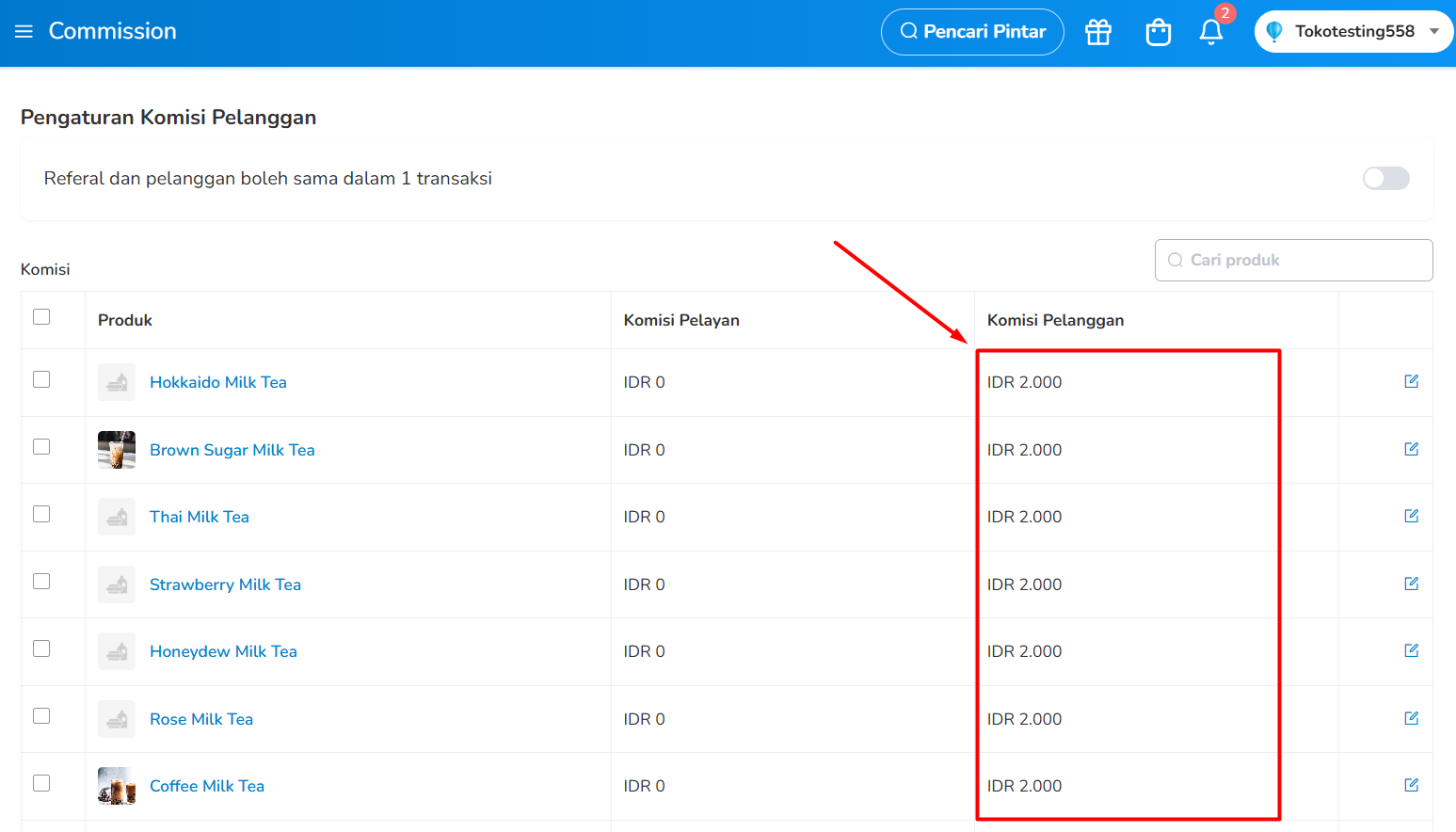
4. Mengatur Komisi Produk (Secara Masal)
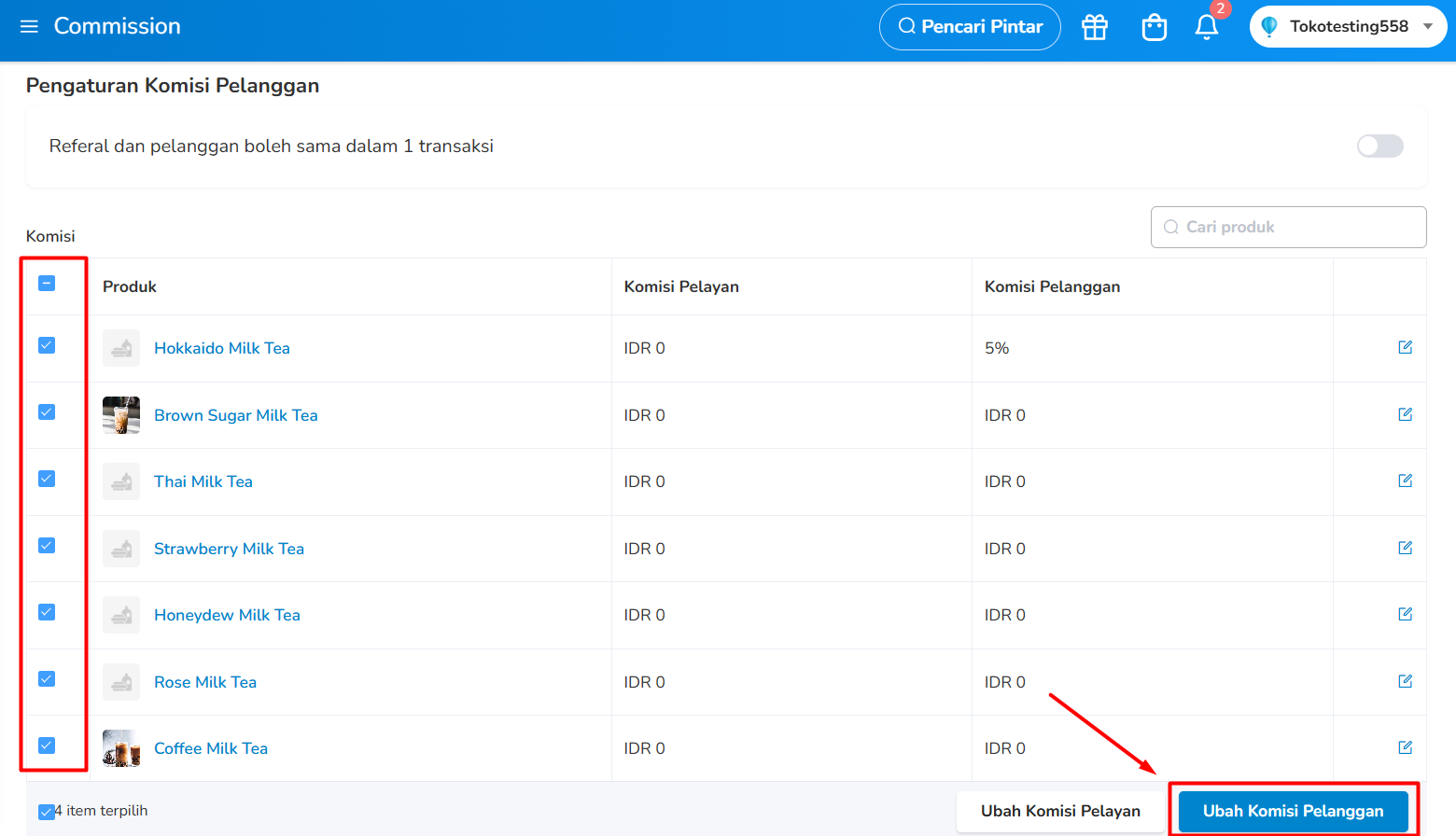
Centang kotak di sebelah nama produk untuk memilih beberapa produk sekaligus kemudian tekan tombol Ubah Komisi Pelanggan
Catatan: Komisi yang dimasukkan akan diterapkan ke semua produk yang telah dipilih.
1
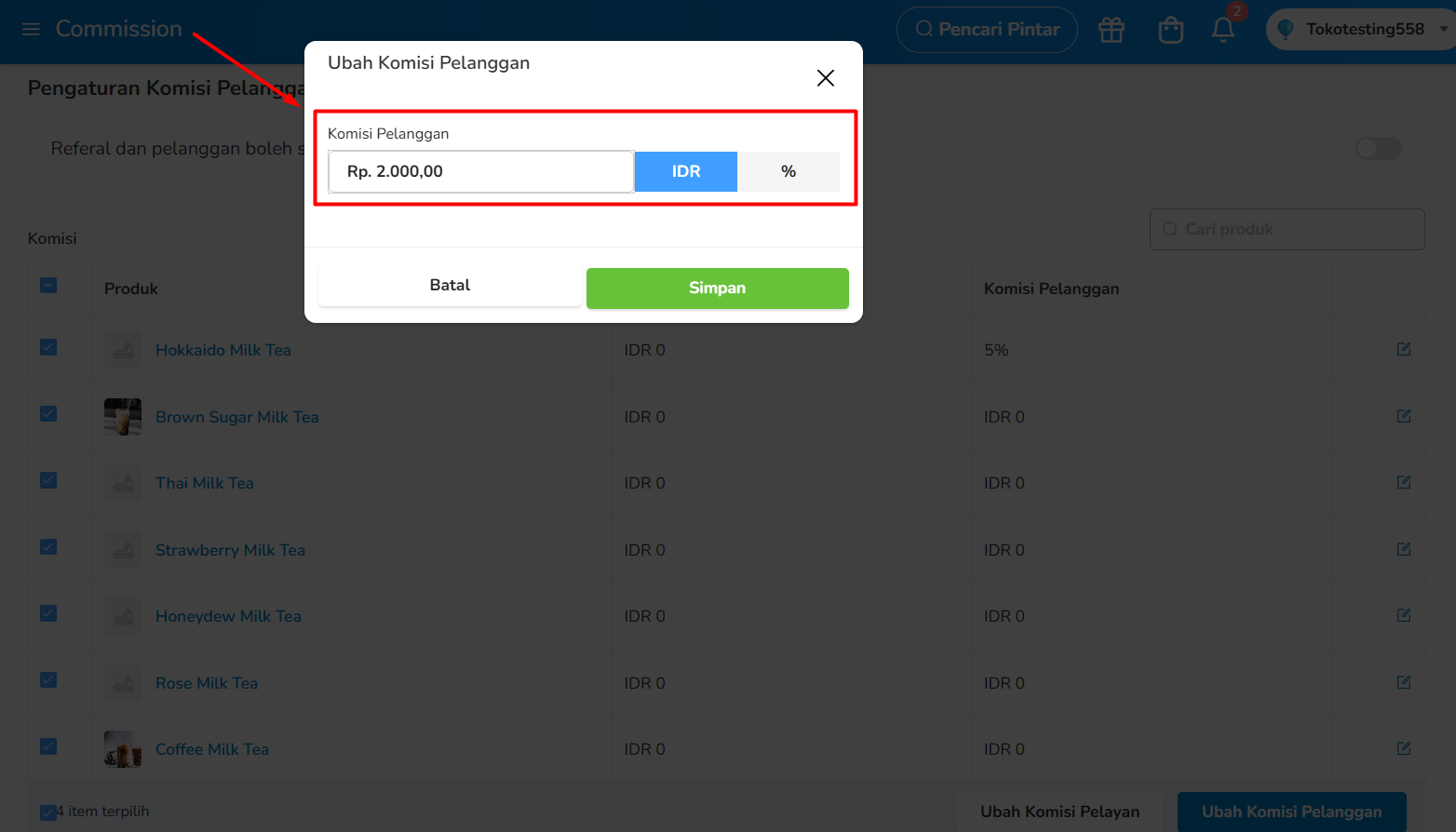
Masukan jumlah komisi yang didapatkan oleh Referal dalam bentuk Rupiah atau Persentase (%) pada kolom Komisi Pelanggan. Setelah itu, tekan tombol Simpan untuk menyimpan pengaturan.
1
Komisi telah berhasil disimpan dan diterapkan ke semua produk yang dipilih
1
11
Cara Menggunakan Fitur Referal pada Aplikasi Olsera POS (Android/Windows/IOS)
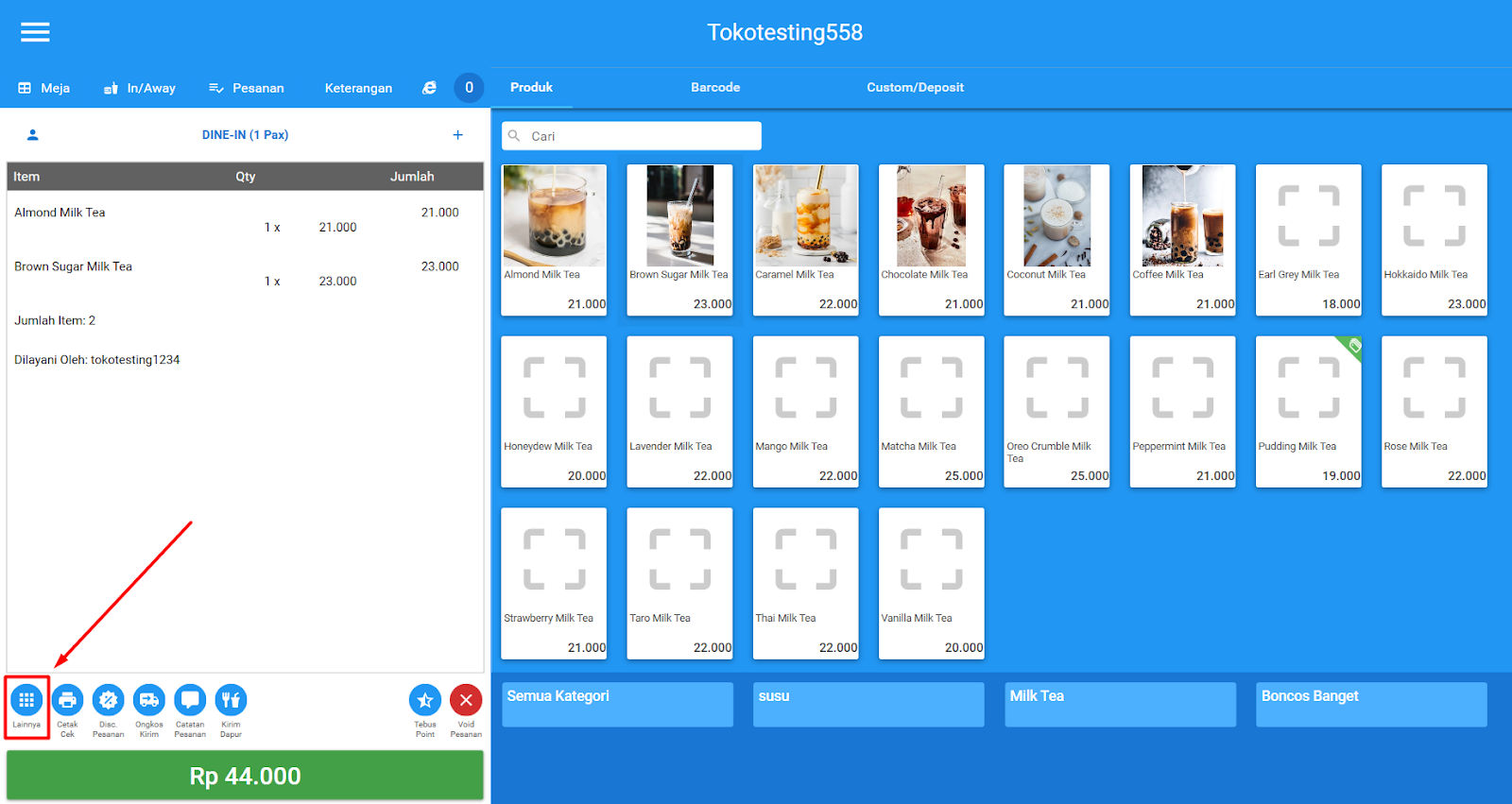
1. Masukan Produk ke Keranjang dan Tekan Tombol Lainnya
1
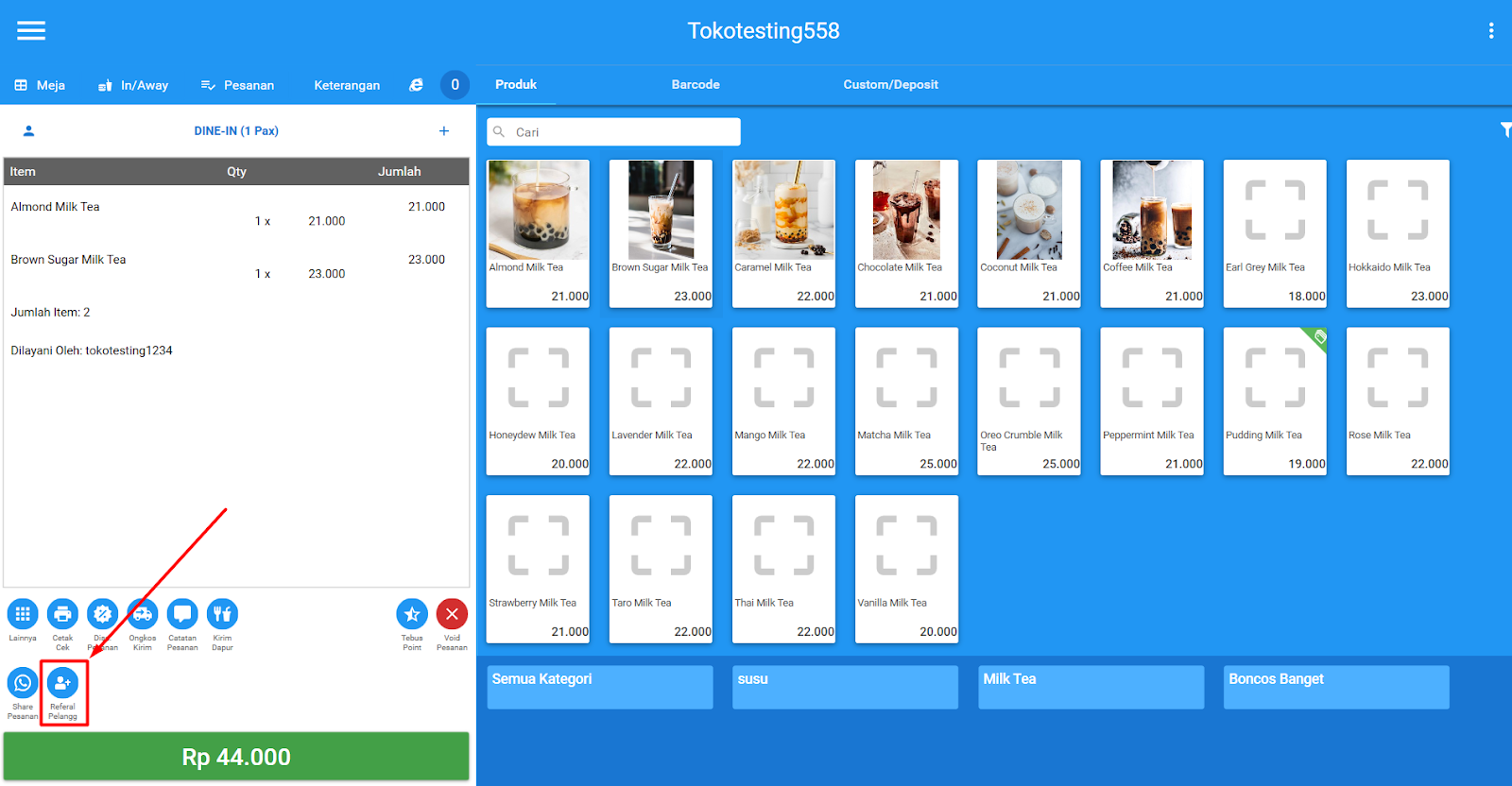
2. Tekan Tombol Referal Pelanggan
1
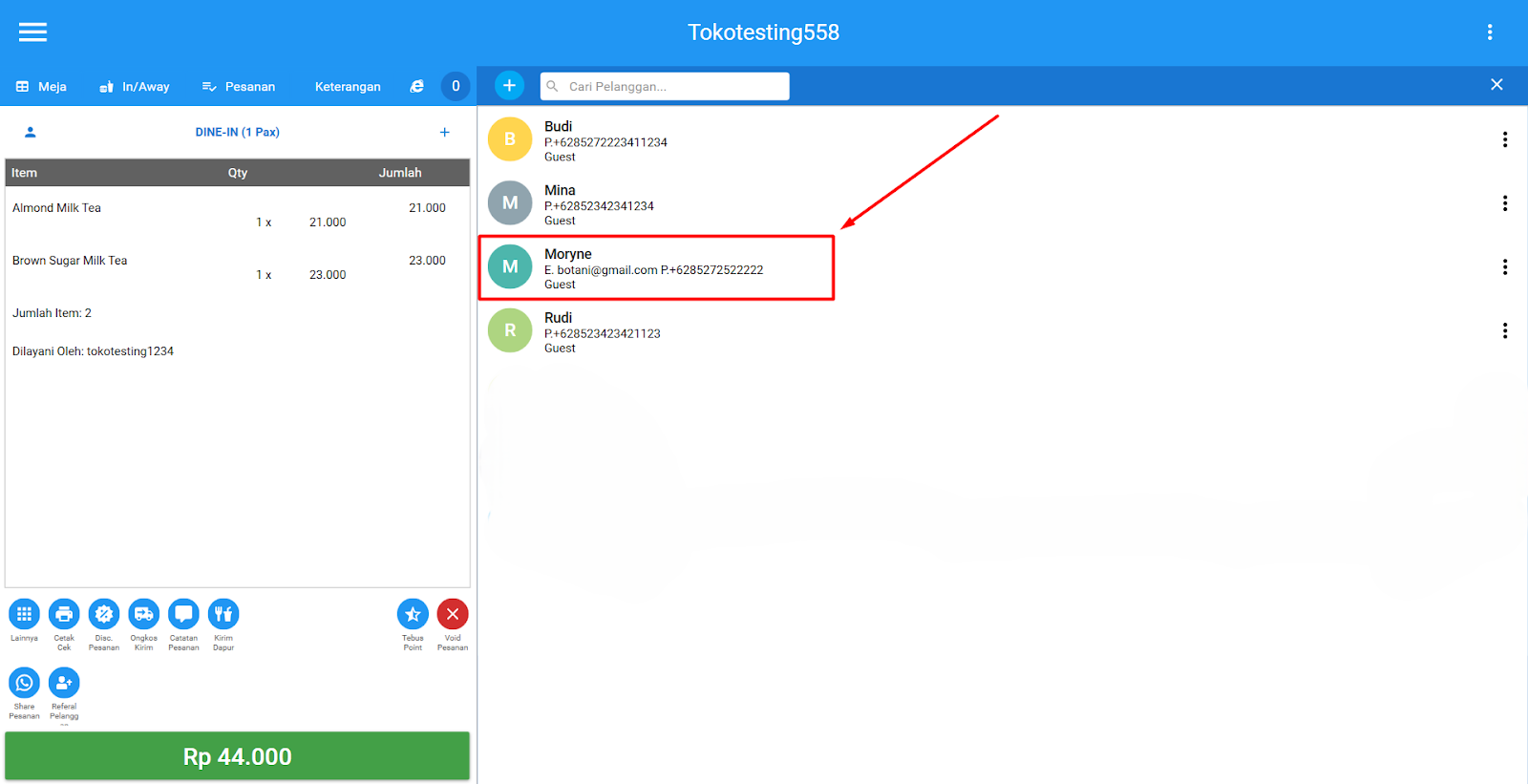
3. Pilih Pelanggan yang Akan Menjadi Perujuk (Referal)
Pelanggan yang ditetapkan sebagai Perujuk (Referal) akan mendapatkan komisi dari setiap produk yang dibeli melalui rujukannya. Besaran komisi mengikuti pengaturan komisi per produk yang telah Anda tentukan sebelumnya.
2
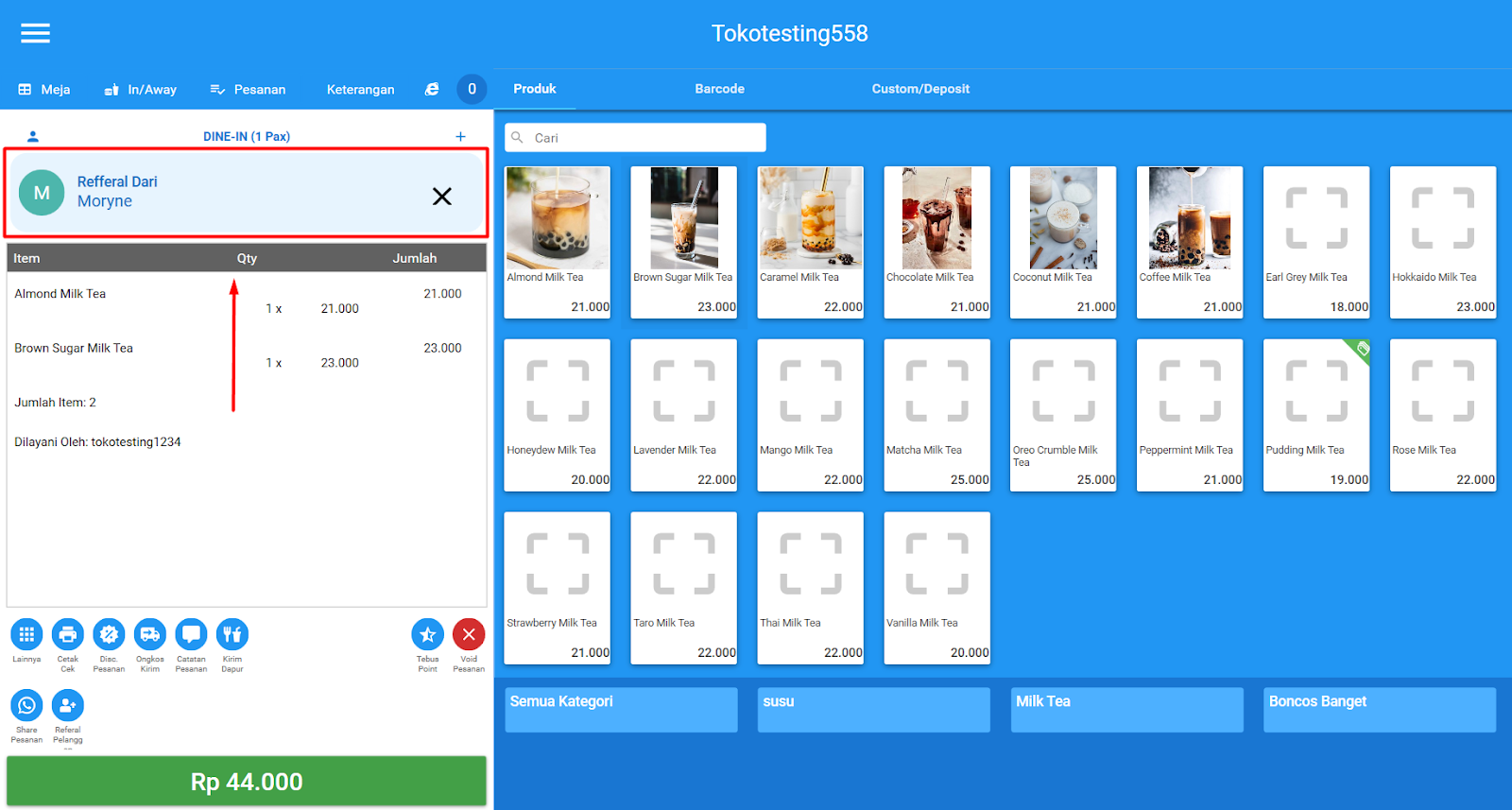
4. Nama Pelanggan yang mejadi Perujuk (Referal) akan Tampil di Keranjang POS
11
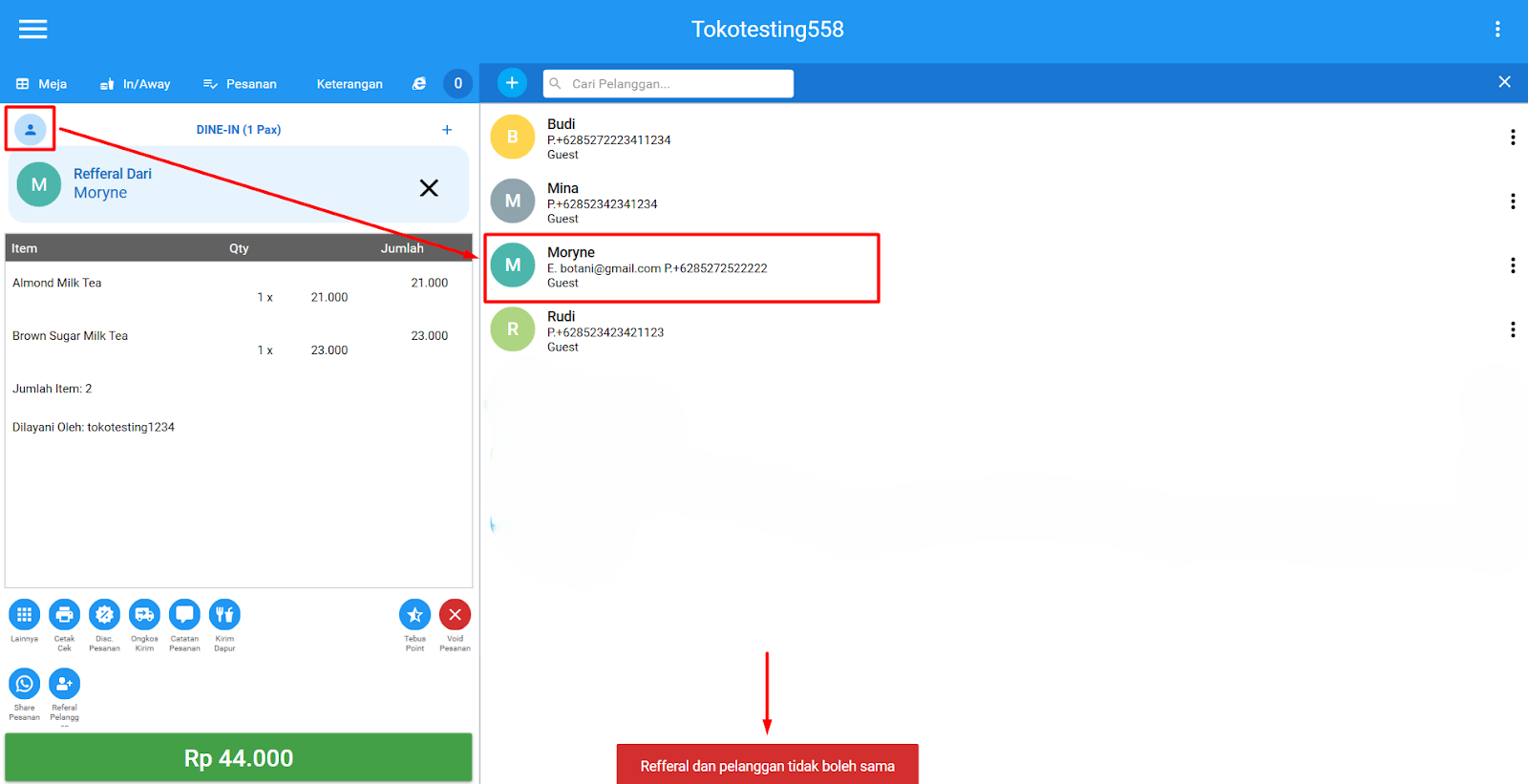
5. Menambahkan Referal dan Pelanggan dalam 1 Transaksi yang Sama (Fitur Optional).
Setelah Anda menetapkan seorang pelanggan sebagai Perujuk, pelanggan tersebut tidak dapat diinput sebagai pembeli dalam transaksi yang sama.
Jika Anda ingin satu pelanggan bisa berperan sebagai Perujuk sekaligus pembeli dalam satu transaksi, aktifkan terlebih dahulu fitur opsional "Referal dan Pelanggan Boleh Sama dalam 1 Transaksi" melalui Backoffice Olsera.
2
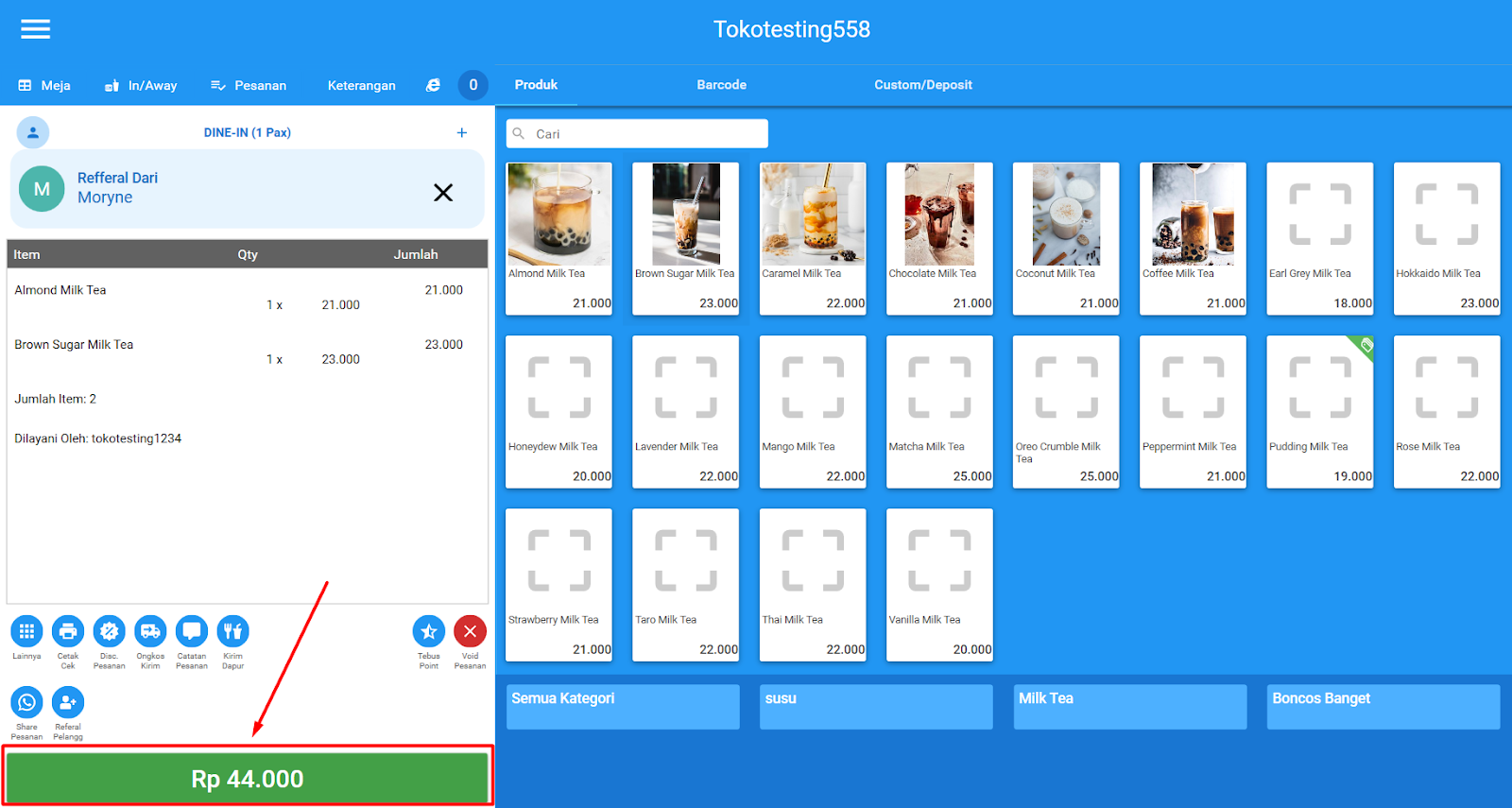
6. Selesaikan Transaksi dengan Menekan Tombol Total Pembayaran untuk melakukan Pelunasan.
22
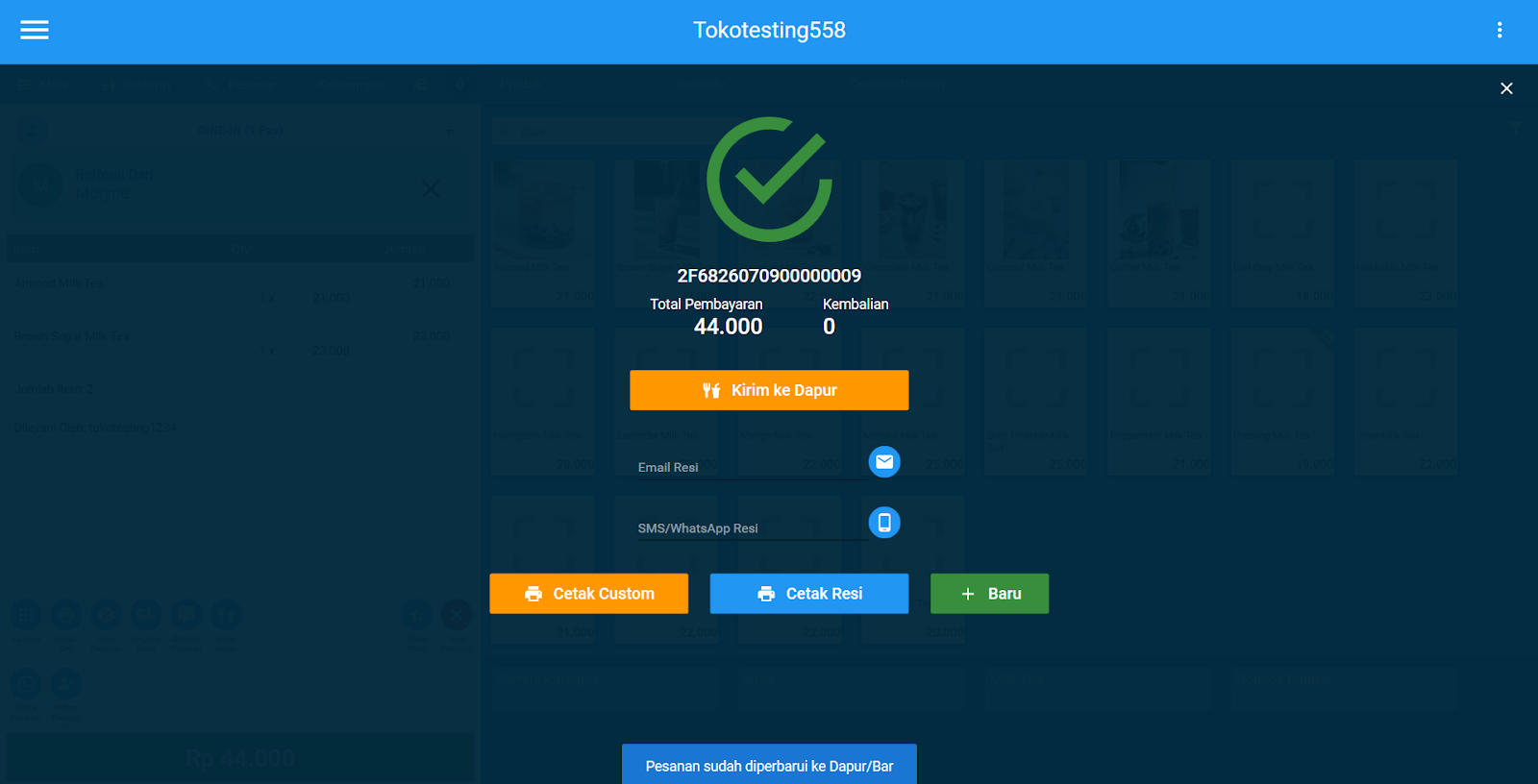
7. Contoh Tampilan Transaksi yang Berhasil Dilunaskan
22
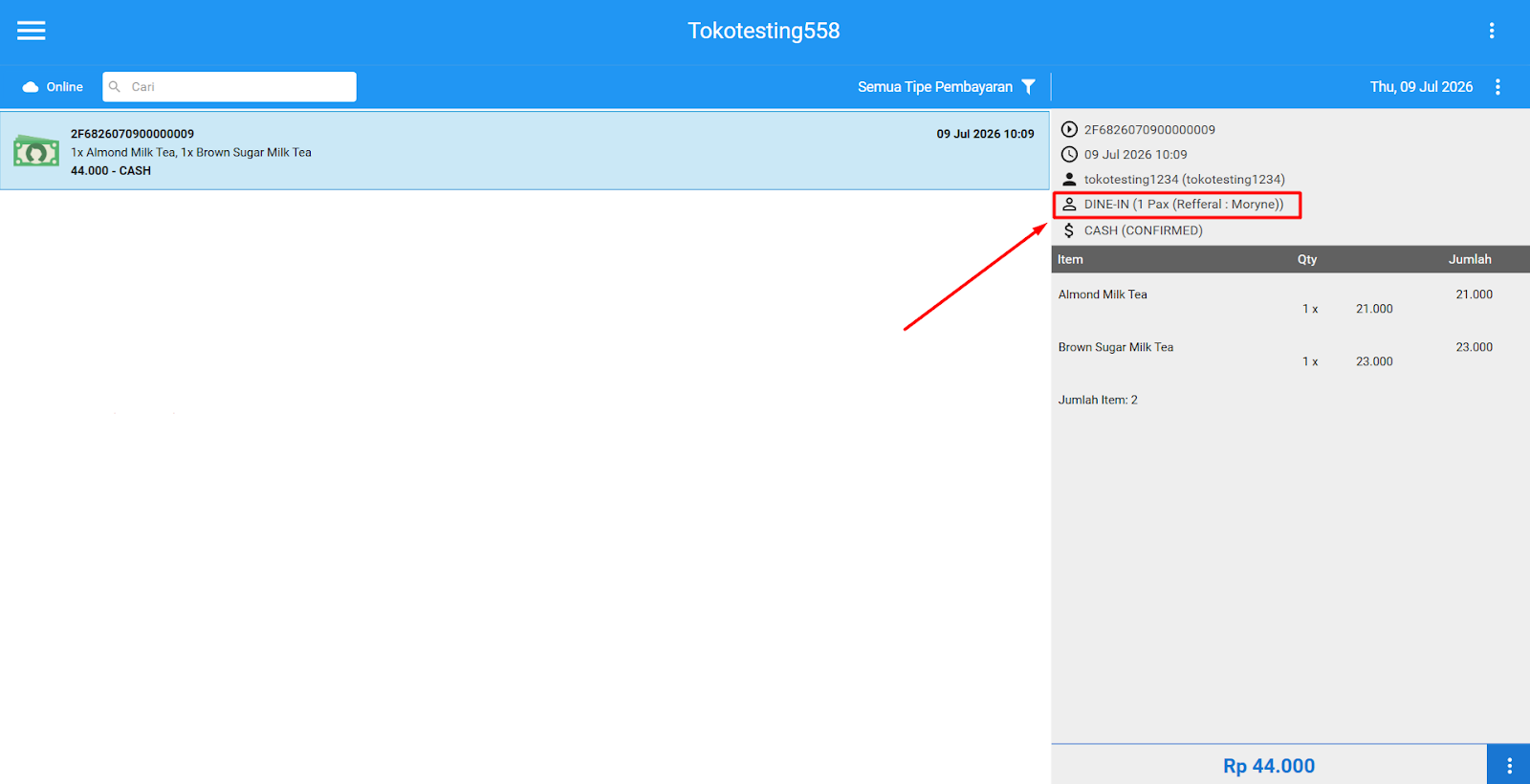
8. Setelah Transaksi dengan Referal Lunas, Nama Perujuk (Referal) akan Tampil pada Detail Transaksi.
11
11
Mengecek Komisi yang didapat oleh Perujuk (Referal) melalui Backoffice
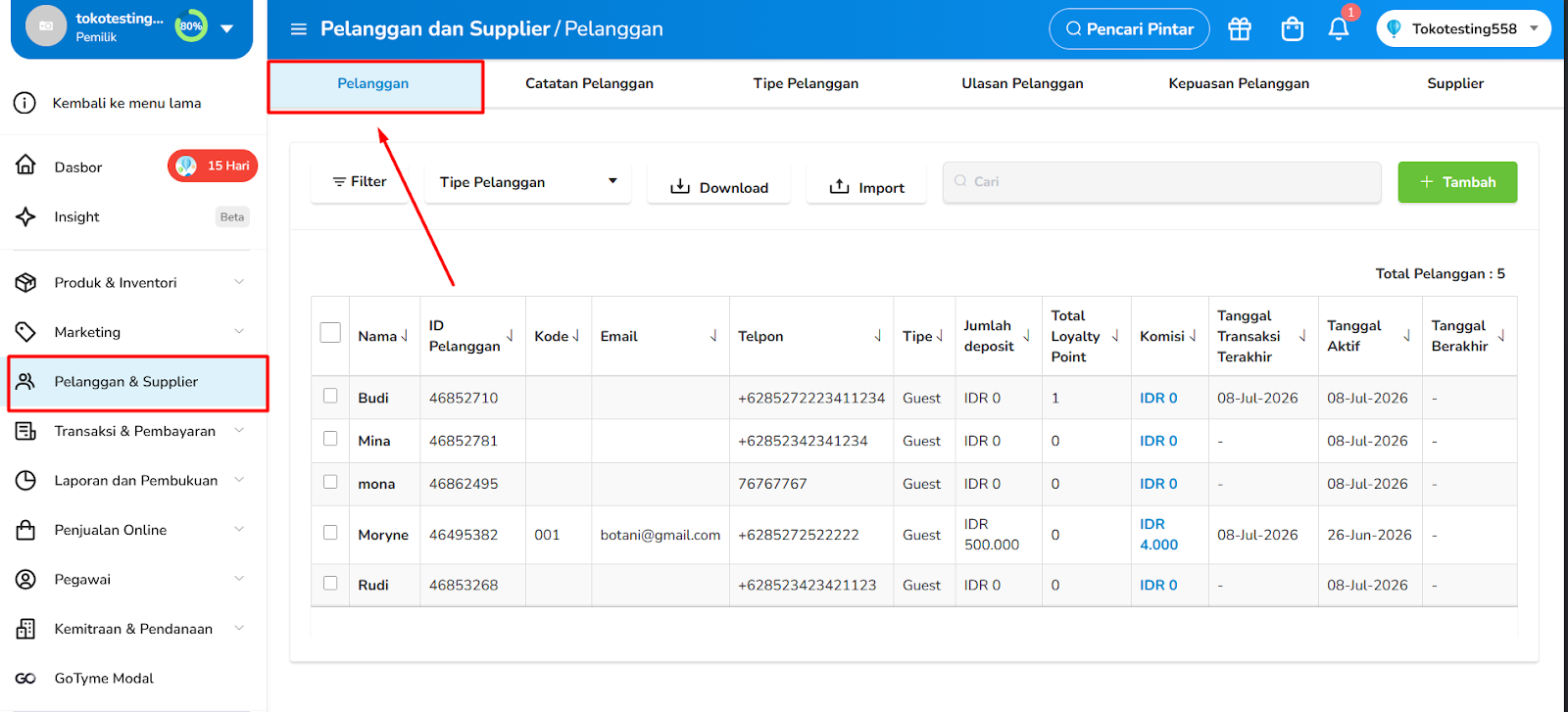
1. Masuk ke Menu Pelanggan
Pilih menu Pelanggan & Supplier, kemudian masuk ke menu Pelanggan
1
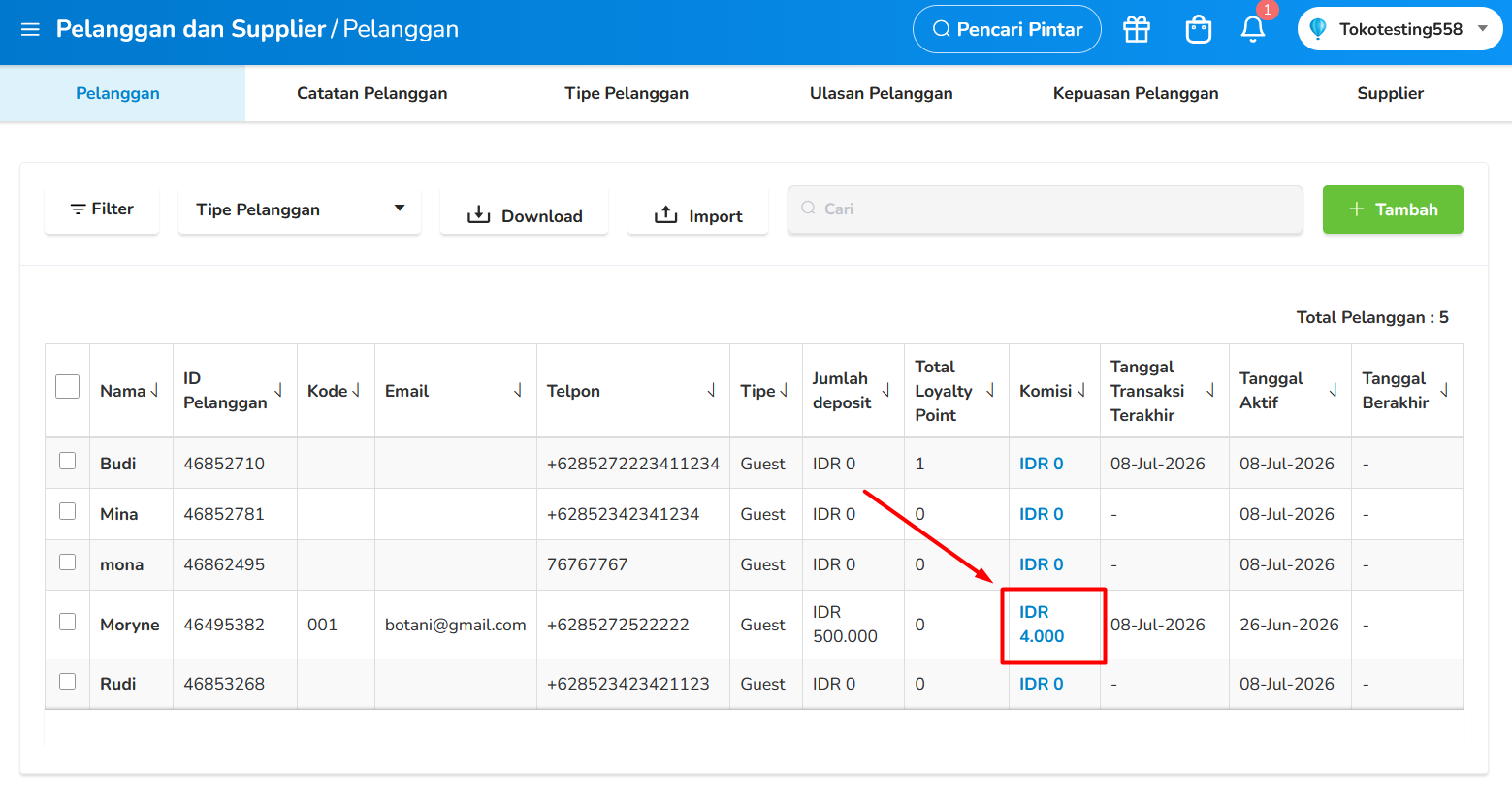
2. Jumlah komisi setiap Perujuk (Referral) akan tampil pada kolom Komisi
Komisi yang muncul di kolom Komisi merupakan komisi yang belum dicairkan. Anda dapat menekan jumlah komisi tersebut untuk membuka Detail Komisi Referral sekaligus mencairkannya.
1
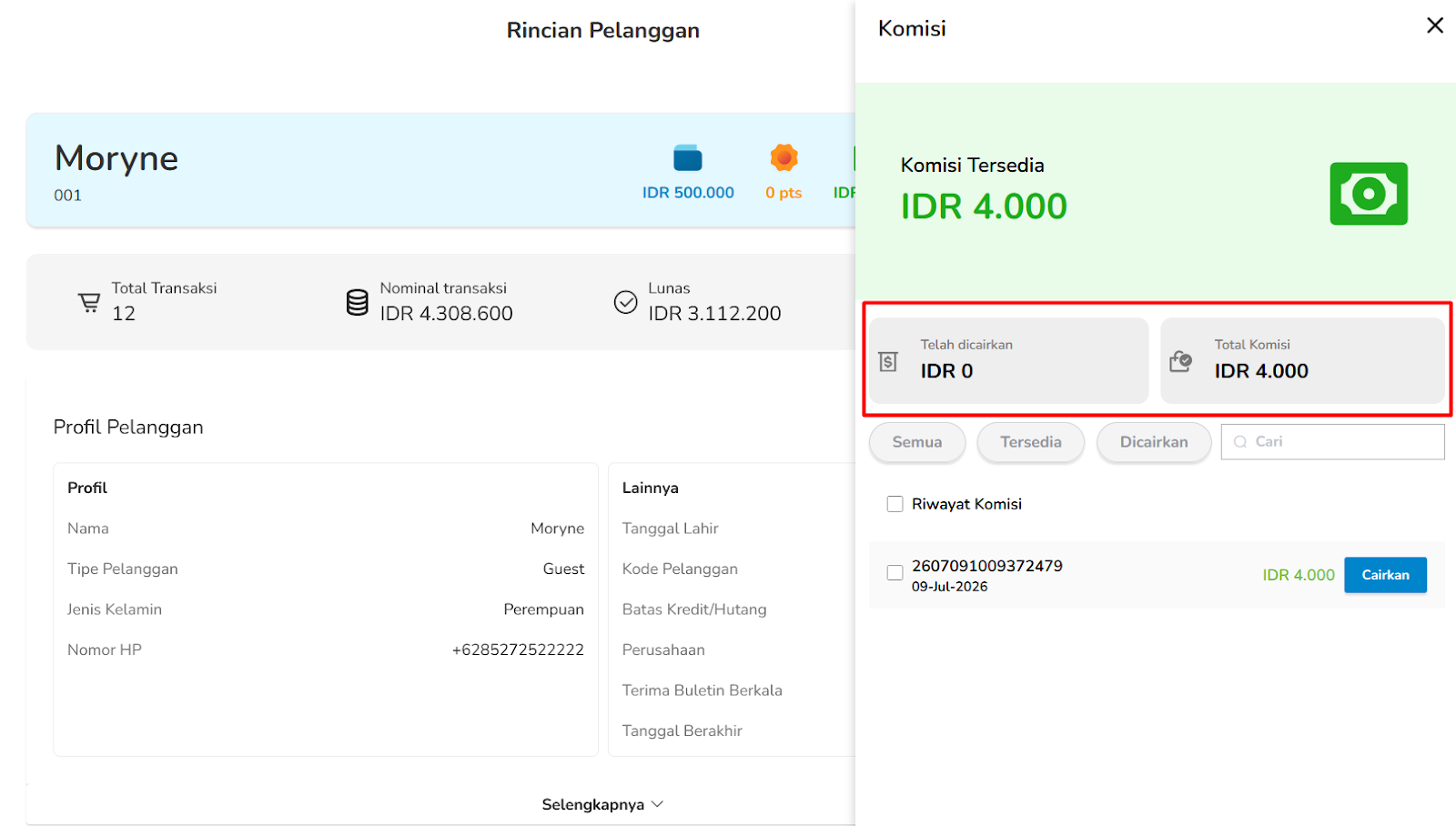
3. Melihat Detail Komisi
Kolom Total Komisi menampilkan komisi yang belum dicairkan. Setelah dicairkan, komisi akan berpindah ke kolom Telah Dicairkan.
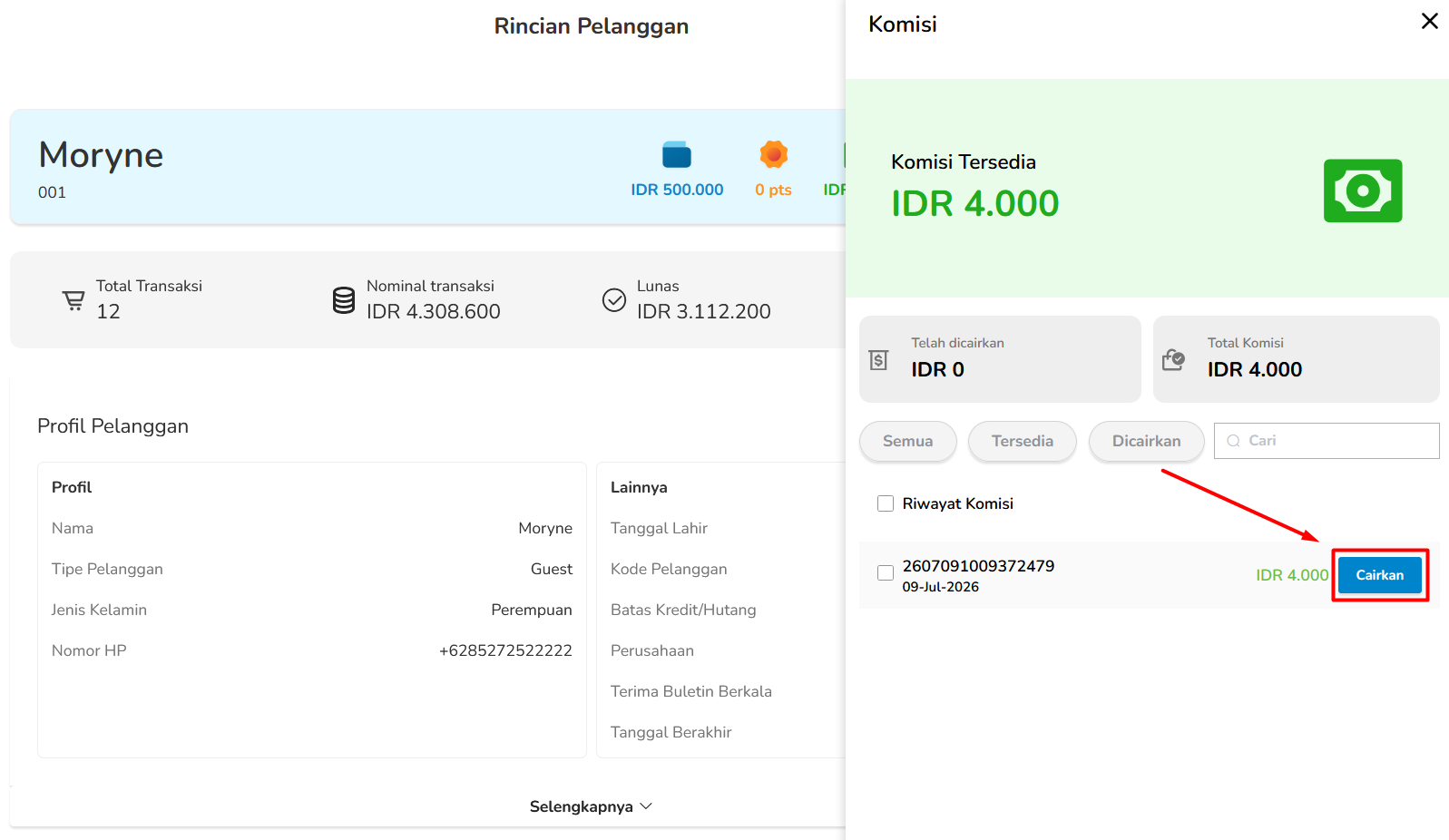
4. Melakukan Pencairan Komisi
Anda dapat menekan tombol Cairkan untuk mencairkan komisi per transaksi, atau memilih beberapa komisi sekaligus untuk melakukan pencairan secara massal.
6
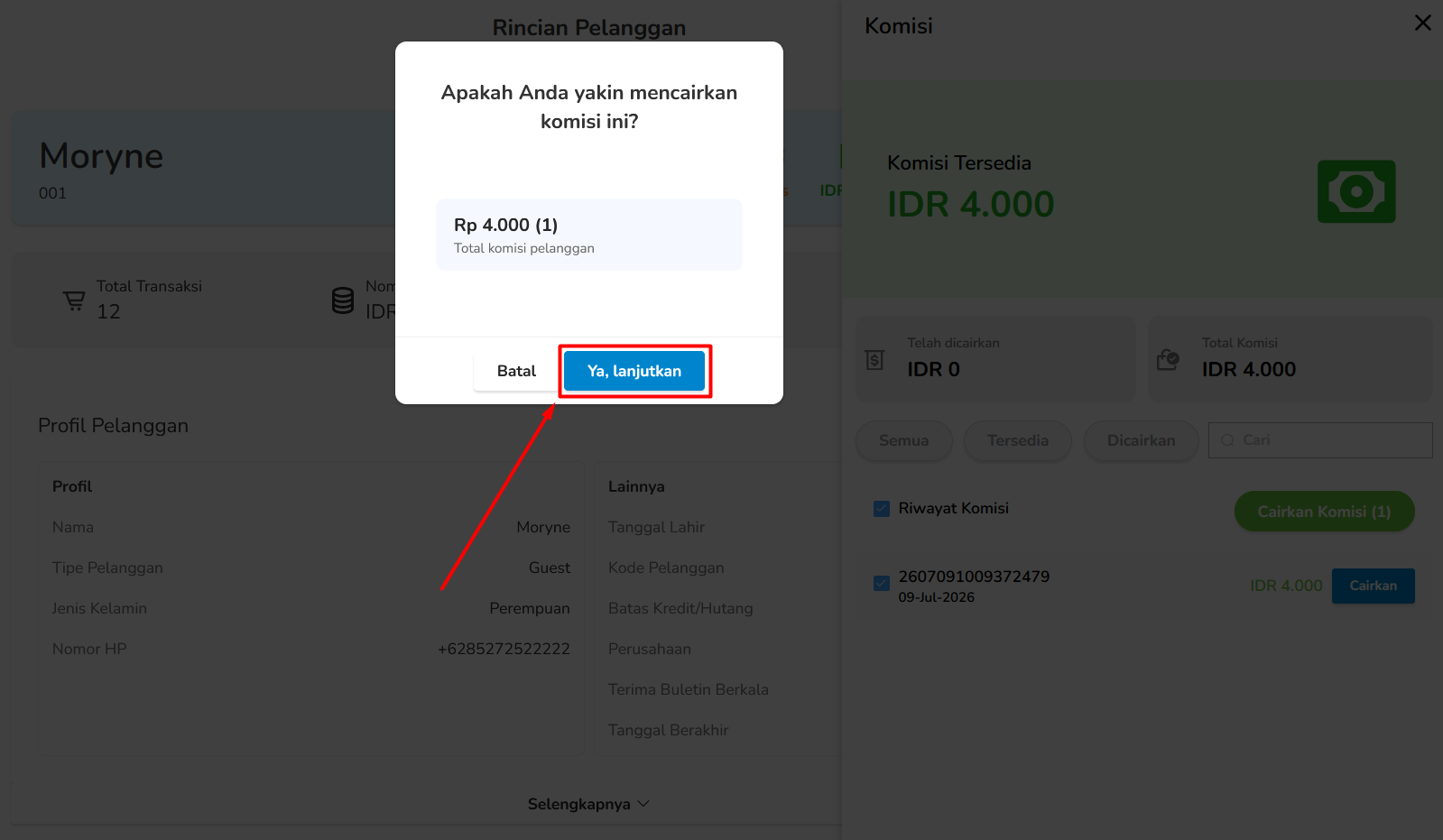
5. Tekan Ya, Lanjutkan untuk Mengkonfirmasi Pencairan
3
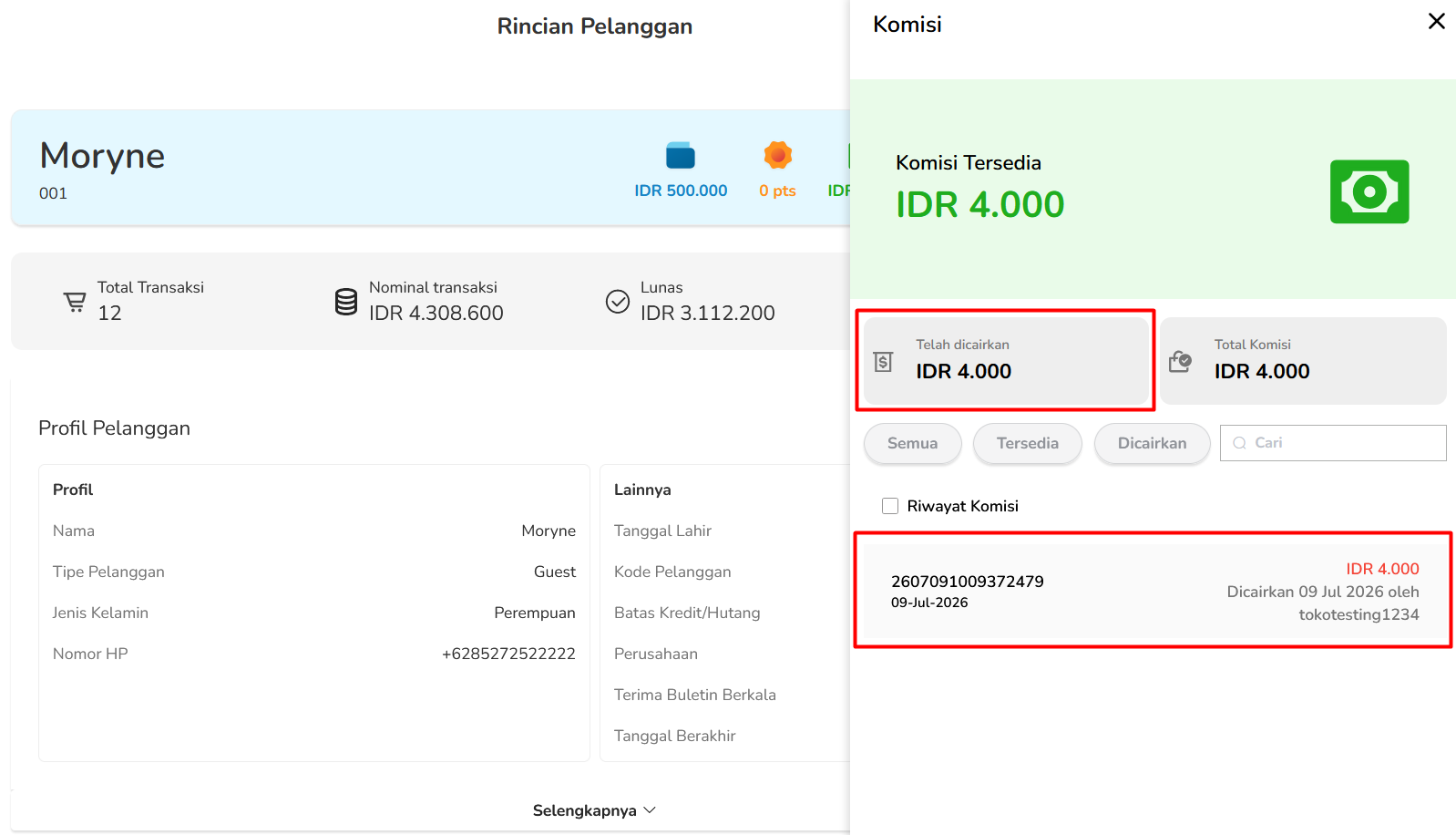
6. Komisi Telah Berhasil di Cairkan.
Komisi yang berhasil dicairkan akan menampilkan riwayat siapa yang melakukan pencairan, dan nilainya akan berpindah ke kolom Telah Dicairkan
3
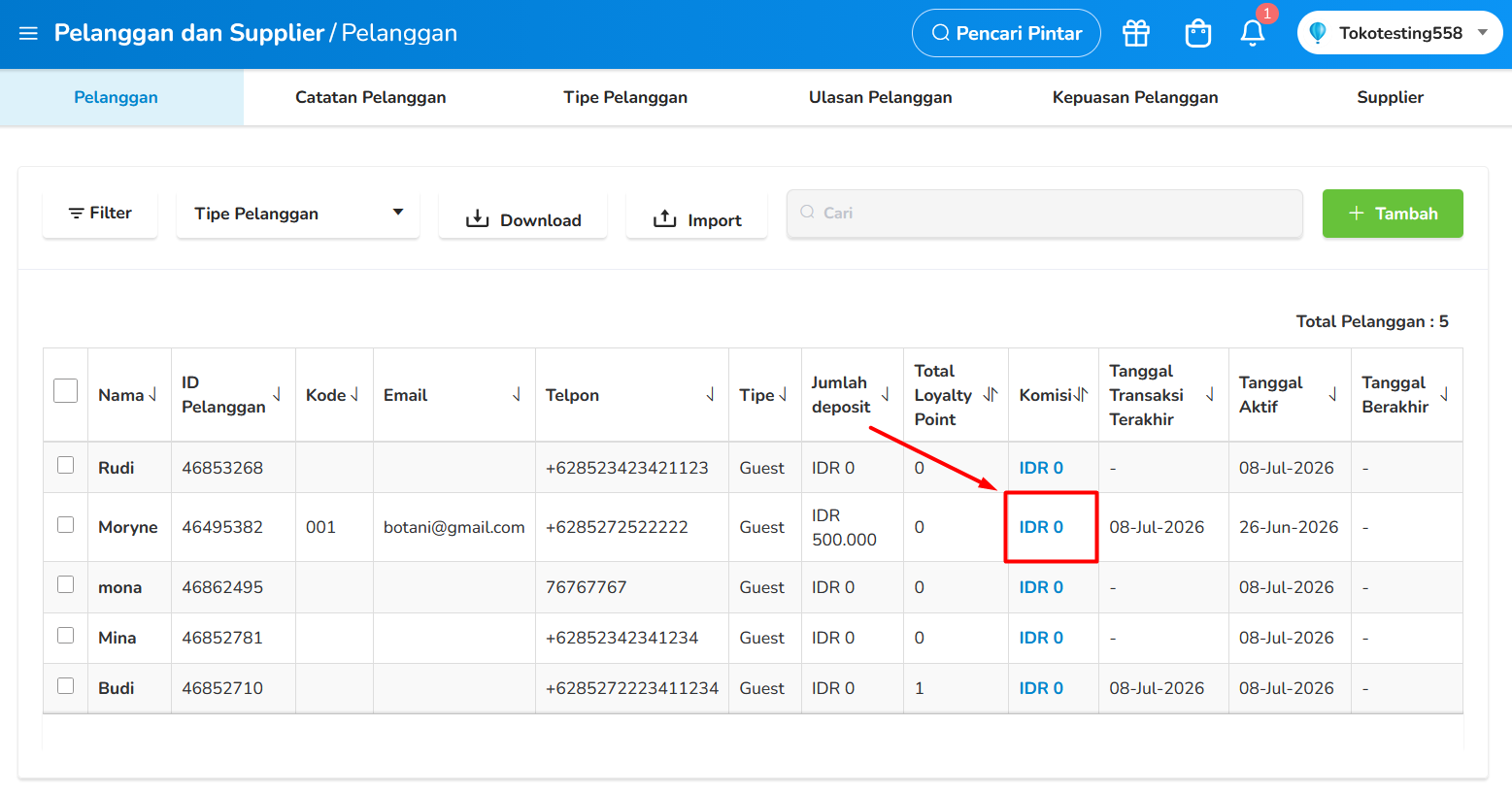
7. Komisi Tidak Lagi Muncul Setelah Dicairkan
Komisi yang sudah dicairkan tidak akan muncul lagi di kolom Komisi pada daftar pelanggan.
1
Membuka Laporan Komisi Berdasarkan Pelanggan
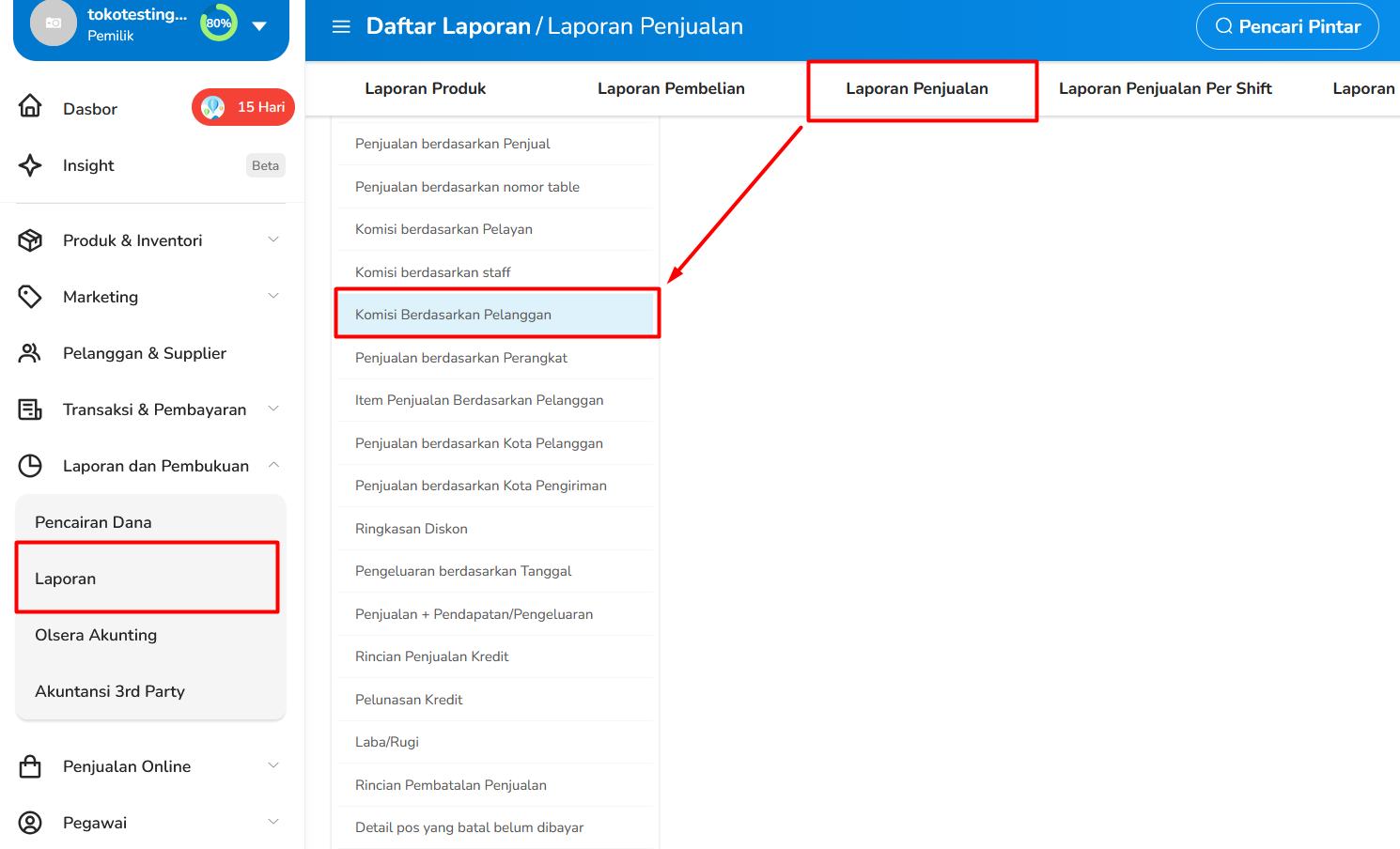
1. Buka Laporan Komisi berdasarkan Pelanggan
Buka menu Laporan & Pembukuan, lalu pilih Laporan. Tekan Laporan Penjualan, kemudian cari Laporan Komisi Berdasarkan Pelanggan.
2
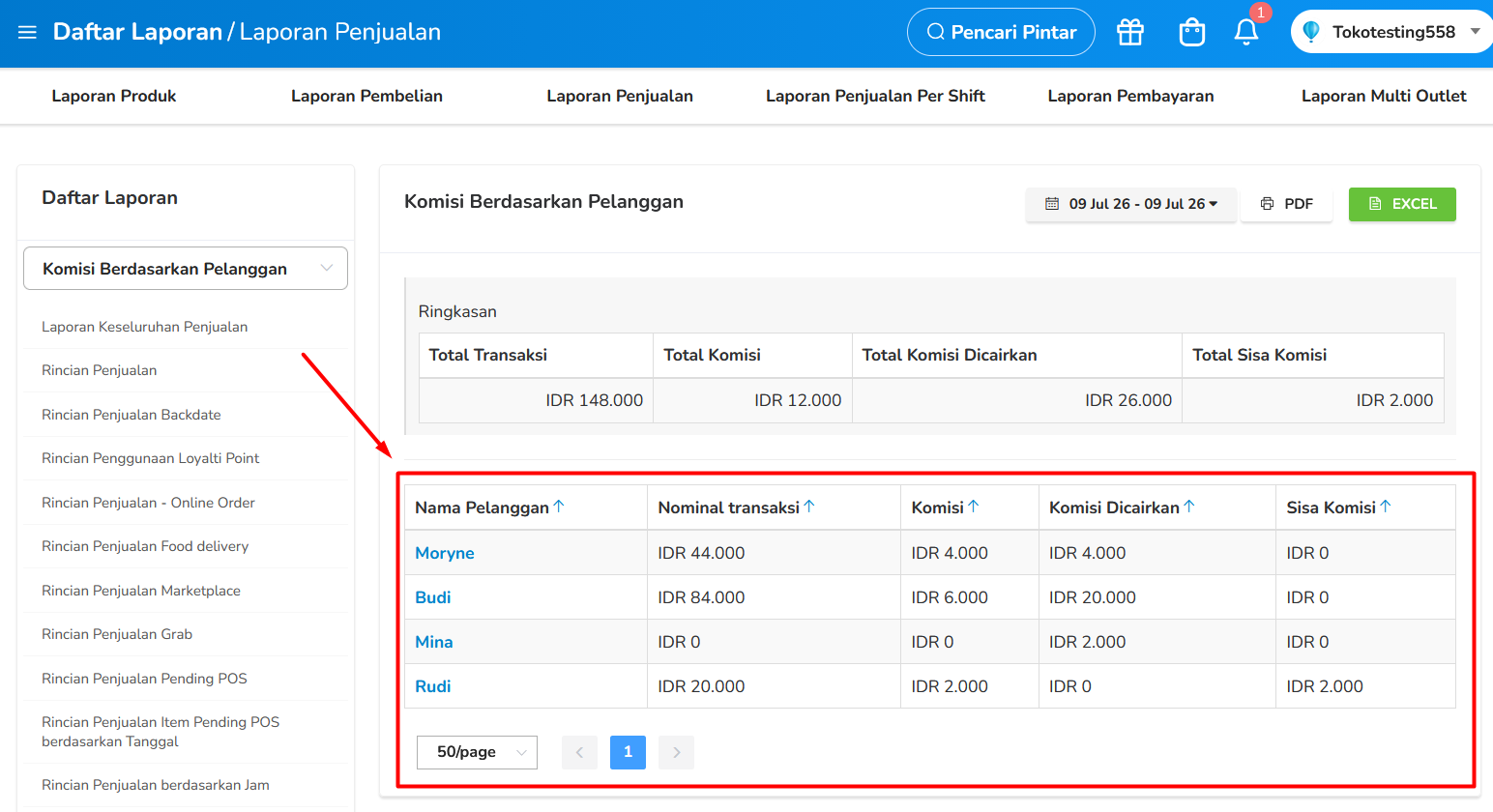
2. Rekap seluruh komisi setiap Perujuk (Referal) akan ditampilkan pada Laporan Komisi Berdasarkan Pelanggan.
3.
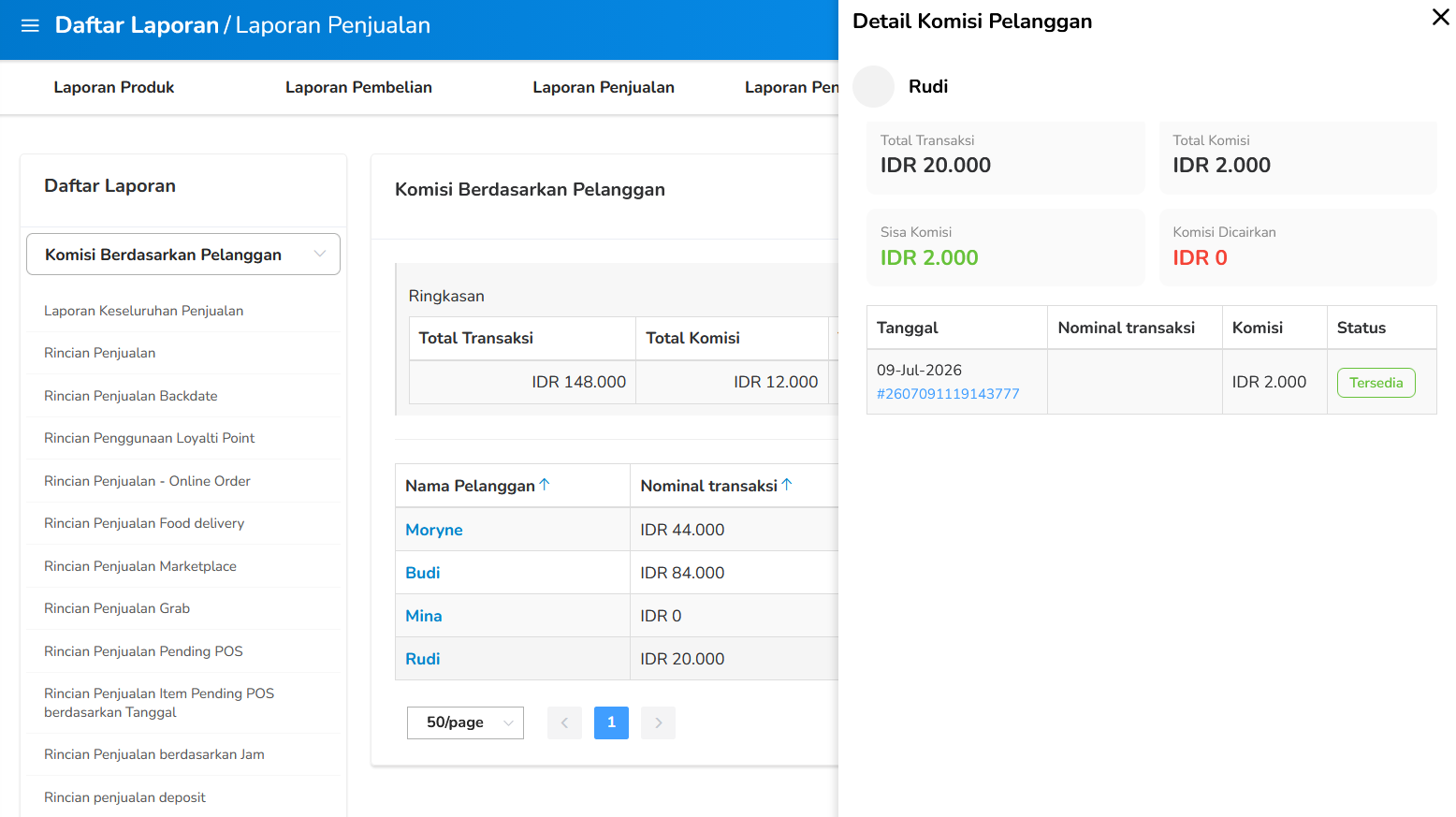
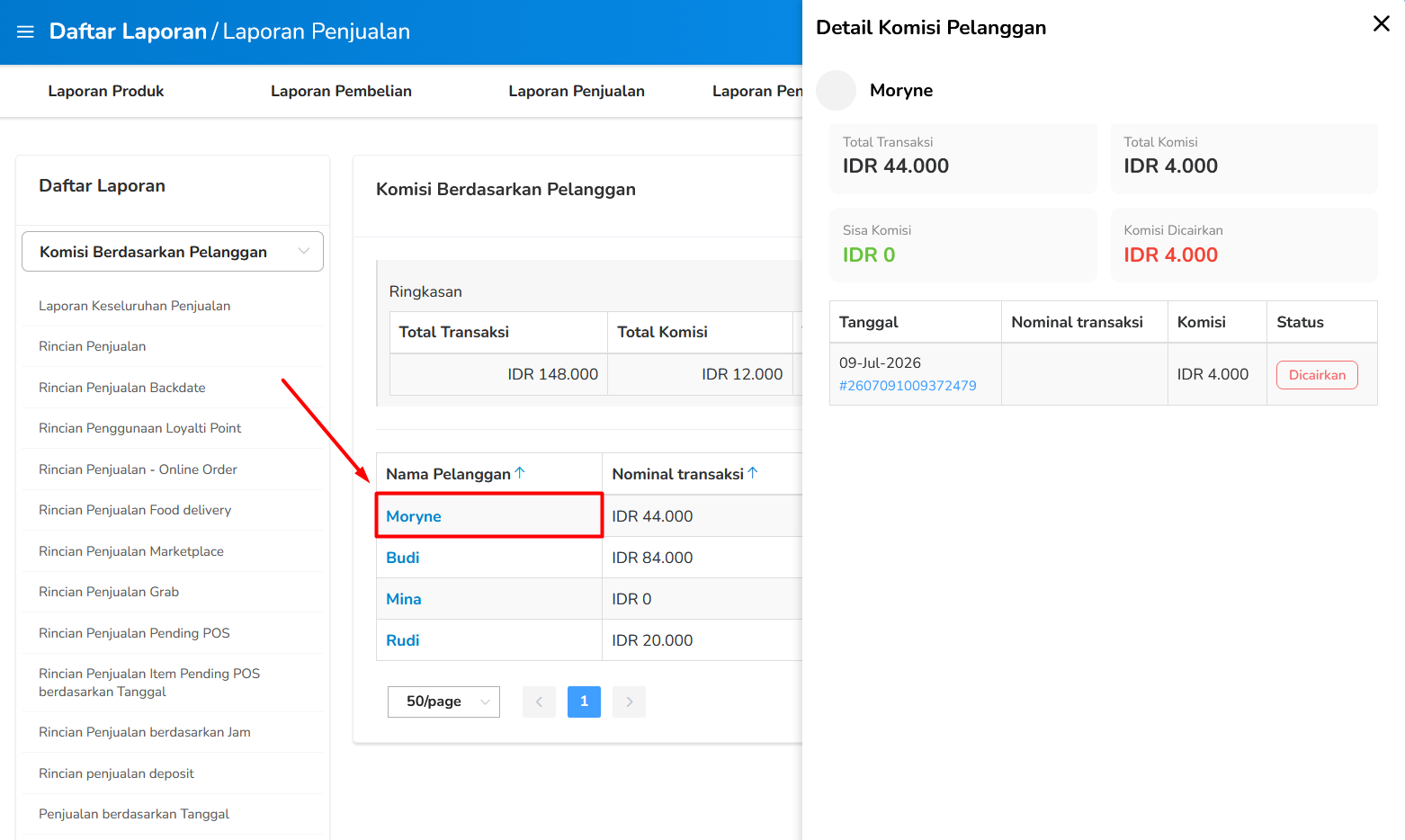
3. Tekan Nama Pelanggan untuk membuka Rincian Komisi yang diperoleh.
4.
4. Contoh Tampilan Detail Komisi jika masih ada Komisi yang Belum Dicairkan