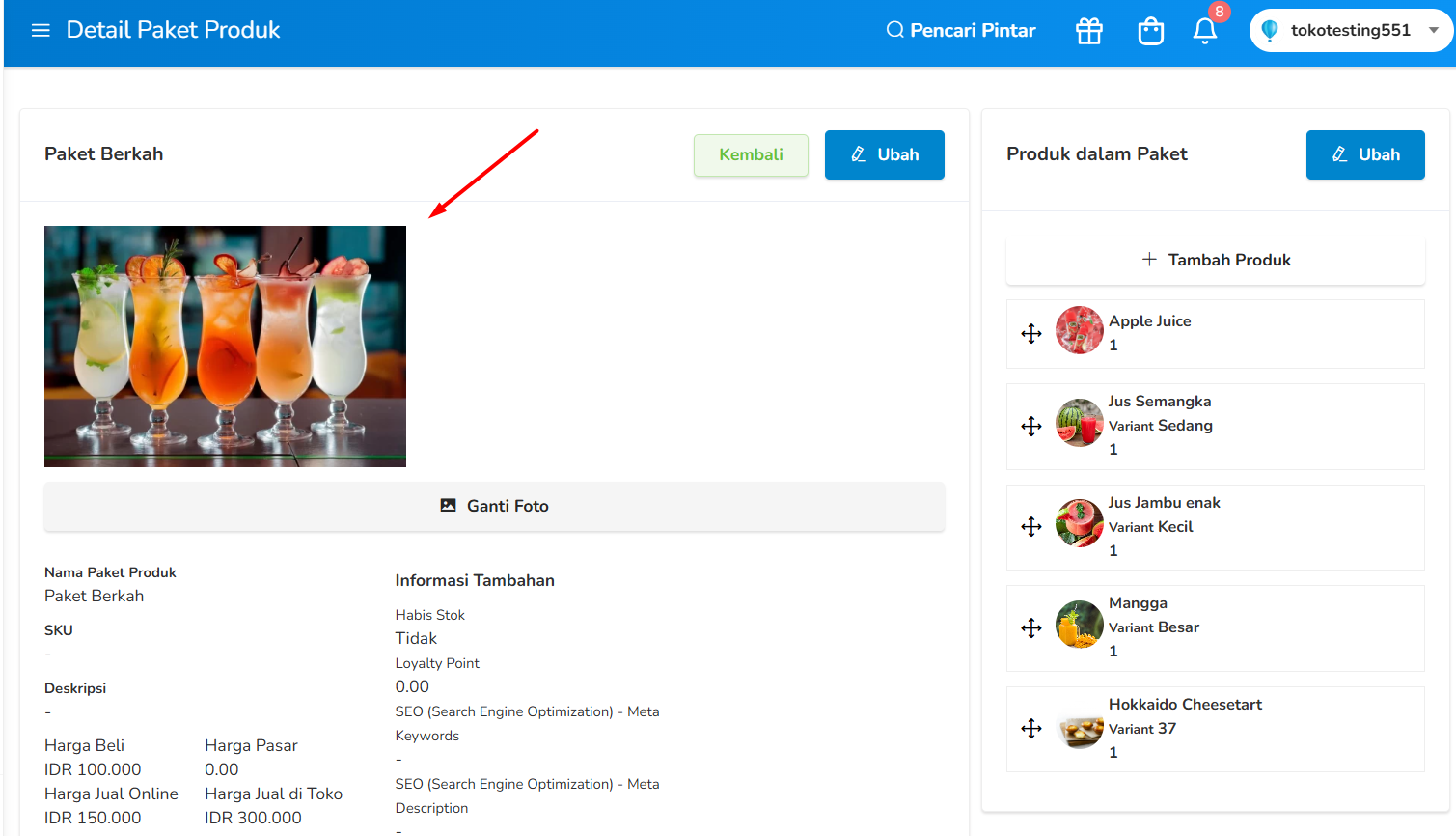
Kini sistem Backoffice Olsera telah mendukung penggunaan format gambar .webp (Web Picture) saat mengunggah gambar pada Fitur Produk, Grup Produk, dan Paket Produk. Format gambar .webp dikenal memiliki ukuran file yang lebih kecil dibandingkan format gambar umum seperti JPG atau PNG, namun tetap mampu mempertahankan kualitas gambar yang baik.
Cara Memasukan Foto WEBP. pada Produk
1. Masuk ke Backoffice Olsera
Akses Backoffice Olsera menggunakan akun Anda.
2. Masuk ke Menu Produk
Klik Menu Produk & Inventory kemudian pilih opsi Produk
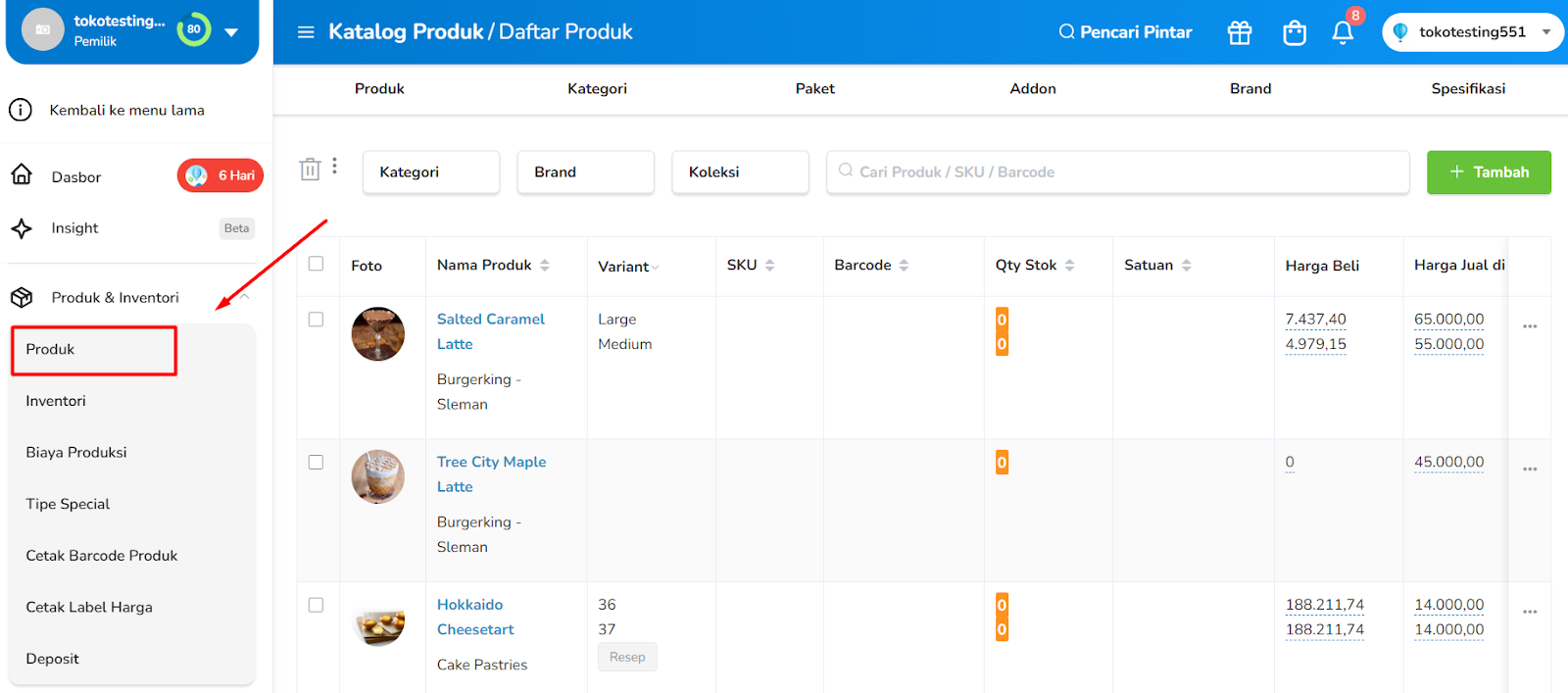
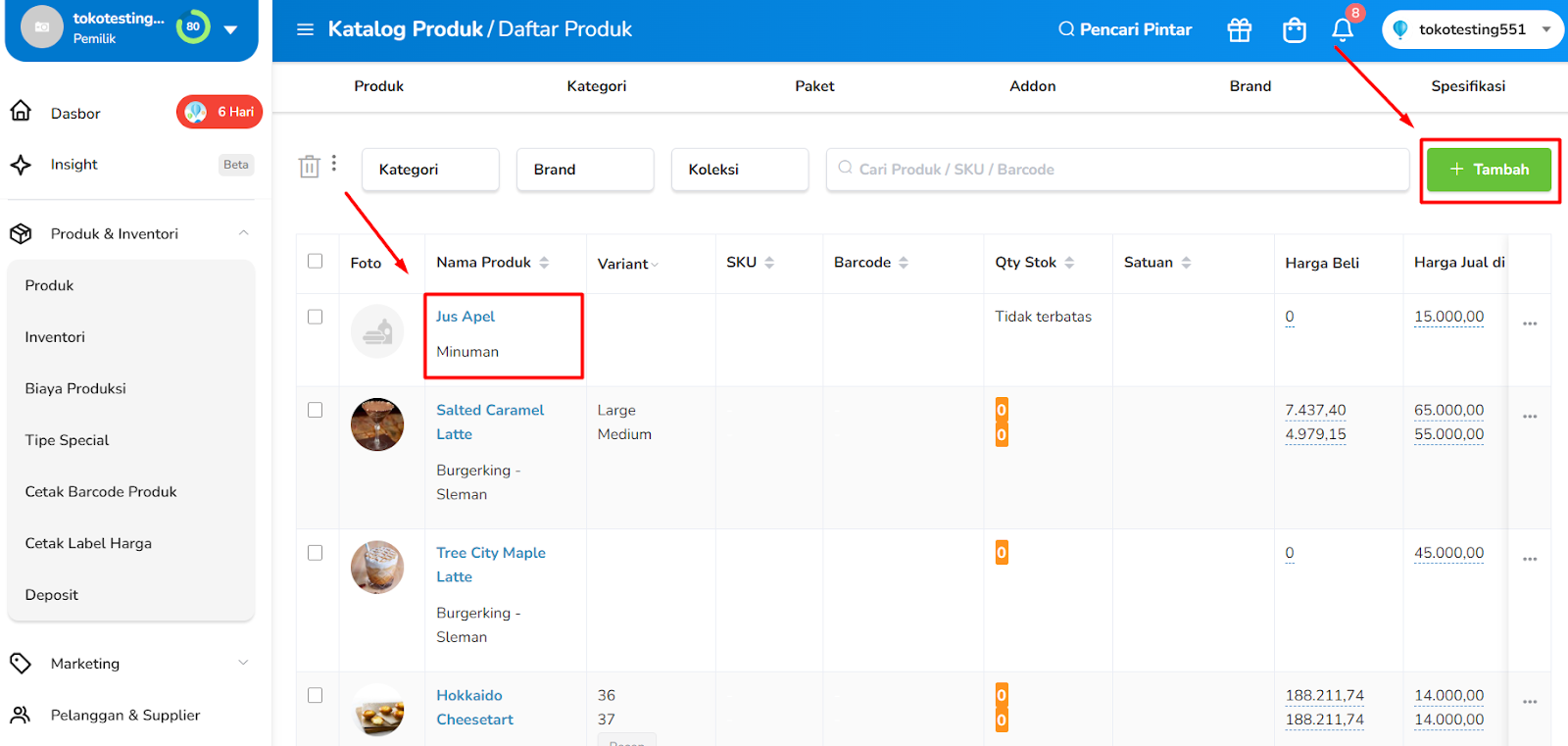
3. Pilih Tambah Produk Baru atau Edit Produk yang belum memiliki foto
Anda bisa memasukan foto produk melalui 2 cara yaitu :
- Pilih tambah produk baru.
- Edit produk yang belum memiliki foto.
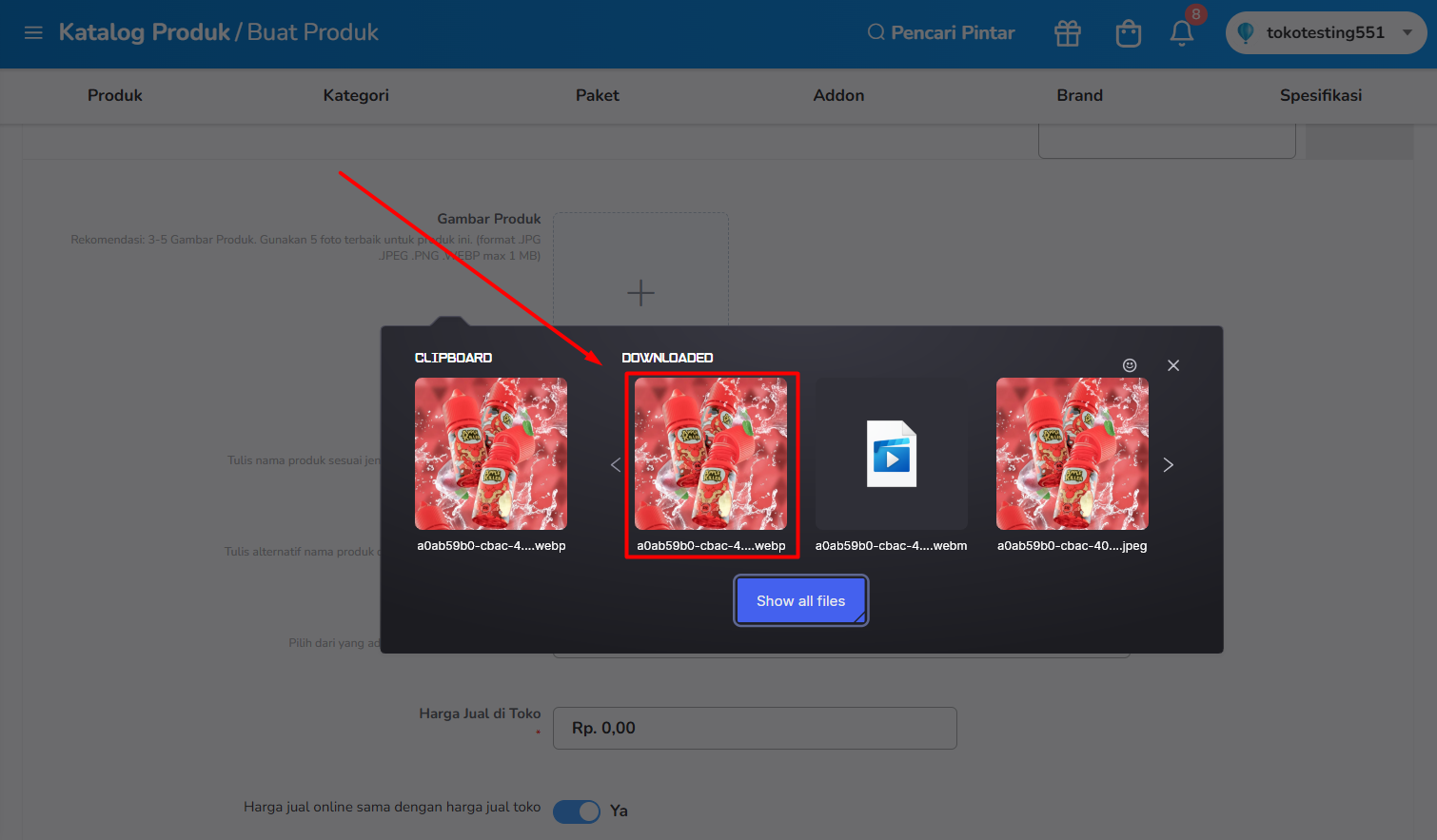
4. Pada bagian Gambar Produk, klik Kolom Foto
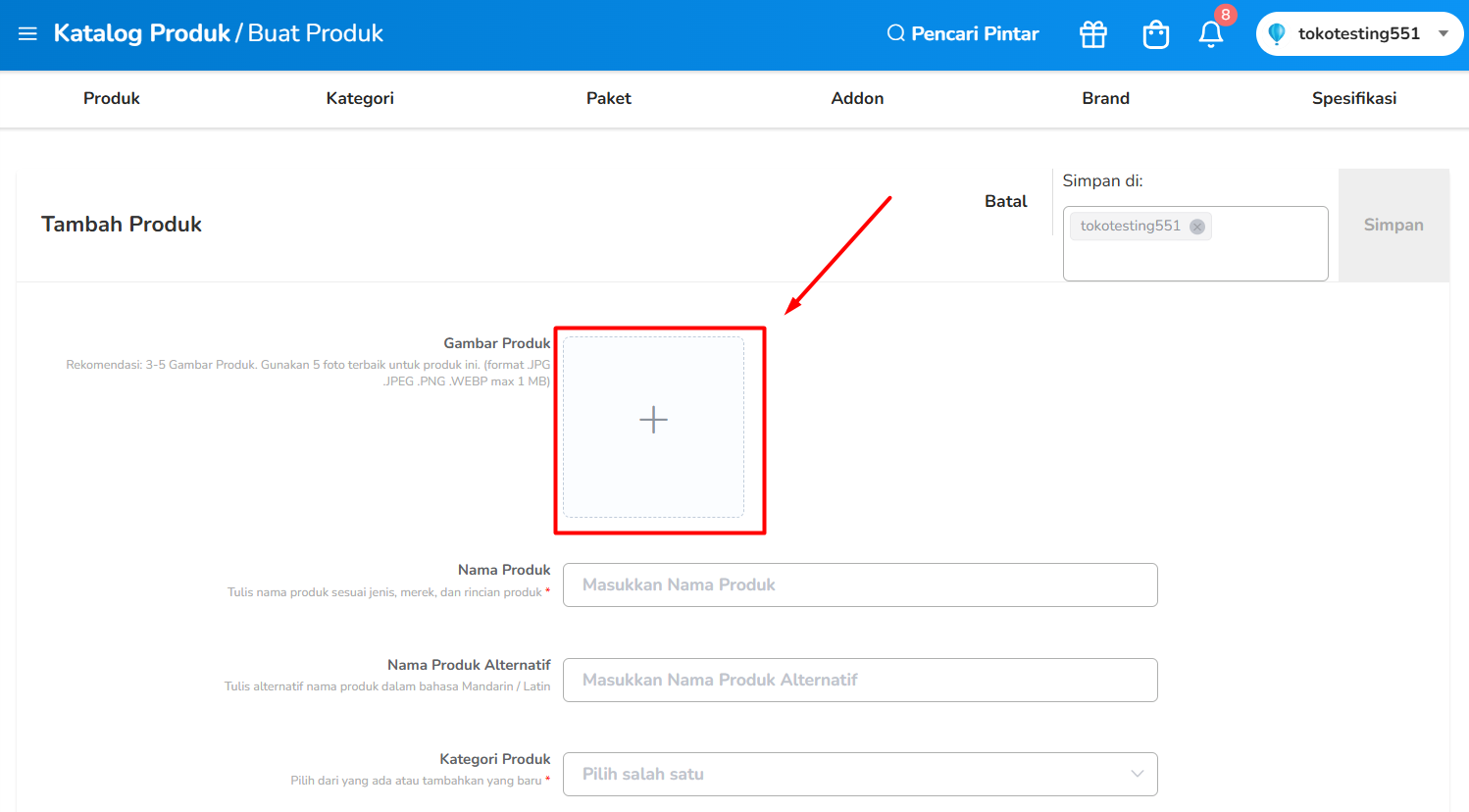
5. Pilih file dengan format .webp dari perangkat Anda
6. Pastikan gambar sudah muncul pada tampilan preview dan tekan simpan
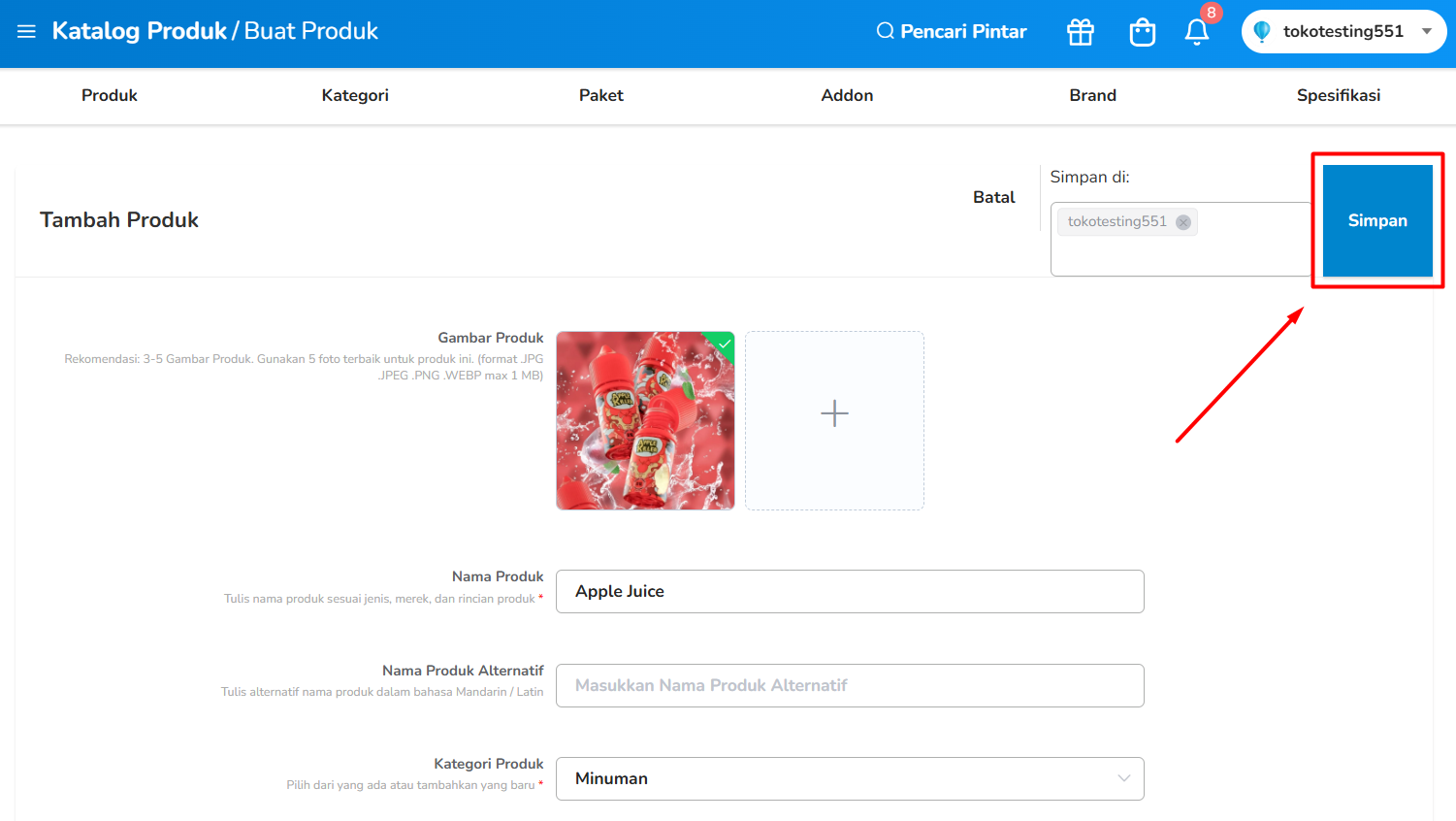
7. Foto Produk telah berhasil disimpan
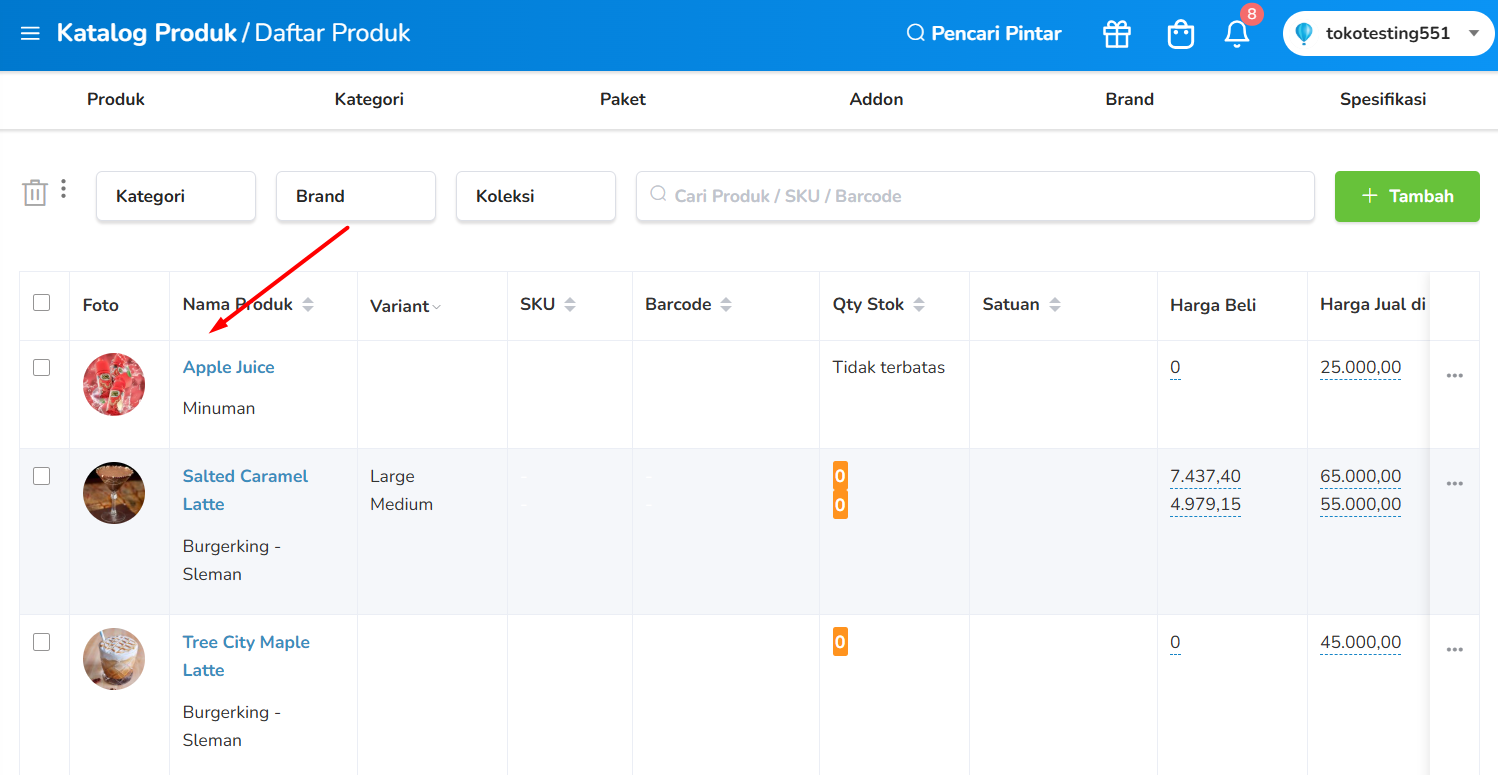
Cara Memasukan Foto WEBP. pada Grup Produk
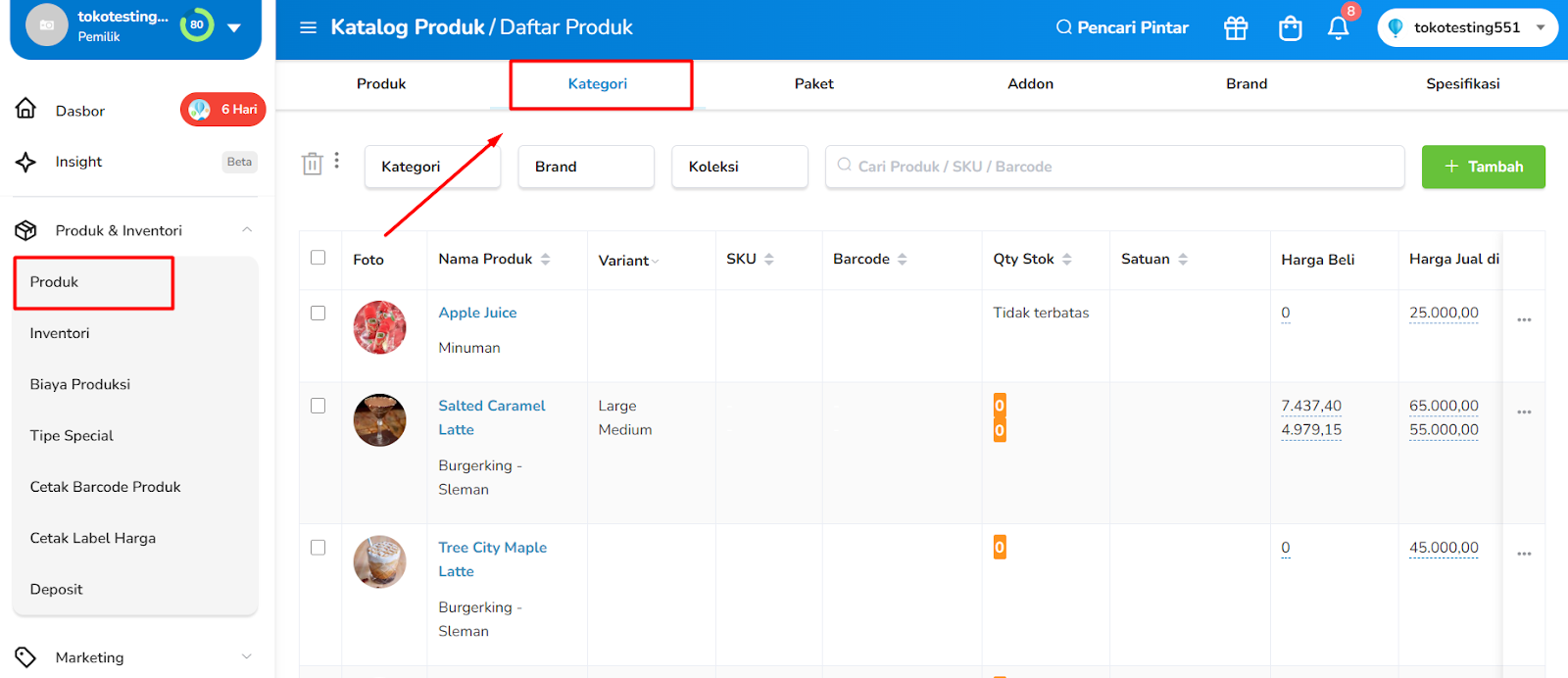
1. Masuk Menu Kategory
Pilih menu Produk & Inventory kemudian pilih menu Produk, klik menu Kategory
2. Pilih Tambah Kategory Baru atau Edit Kategory yang belum memiliki foto
Anda bisa memasukan foto melalui 2 cara yaitu :
- Pilih tambah Category baru.
- Edit Category yang belum memiliki foto.
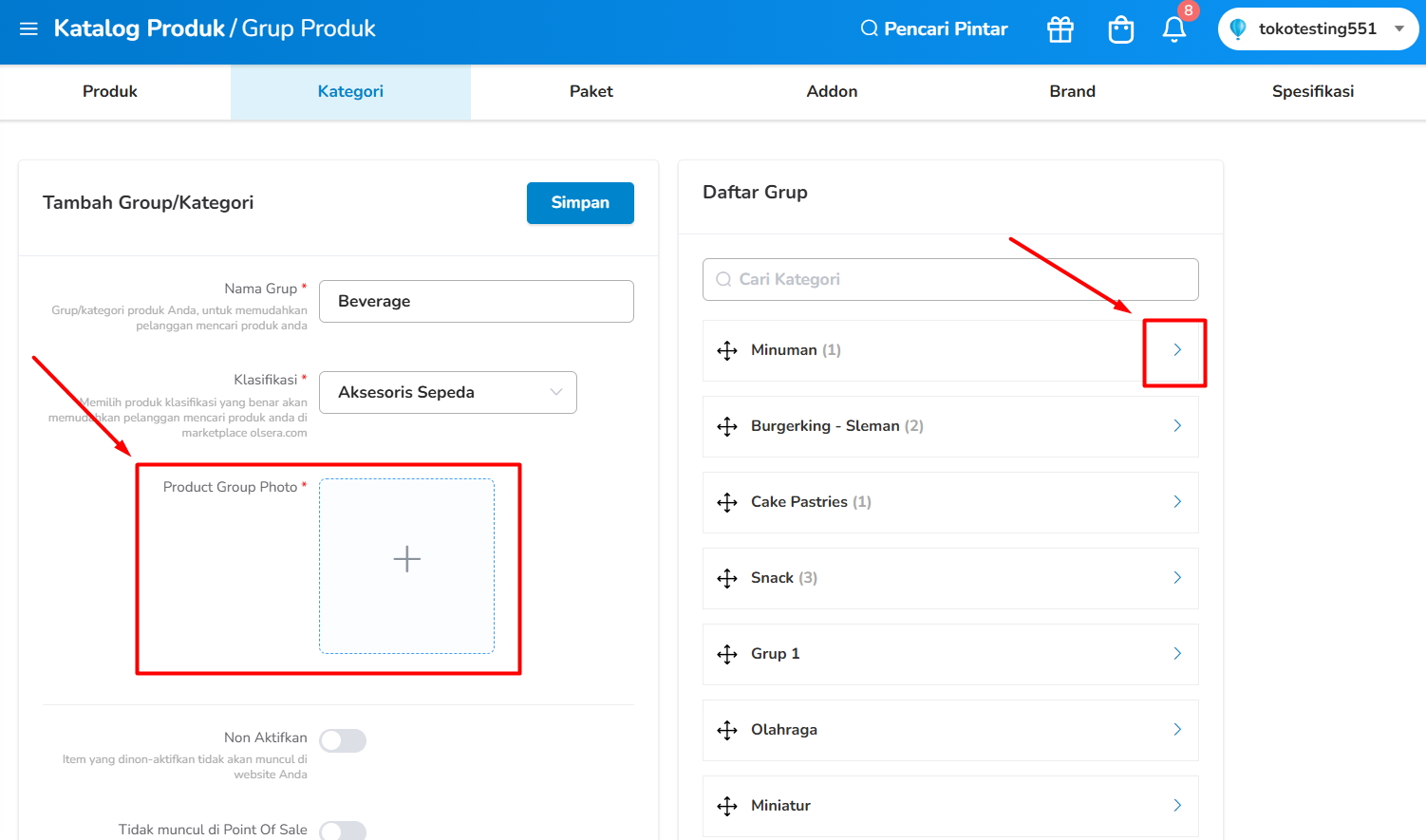
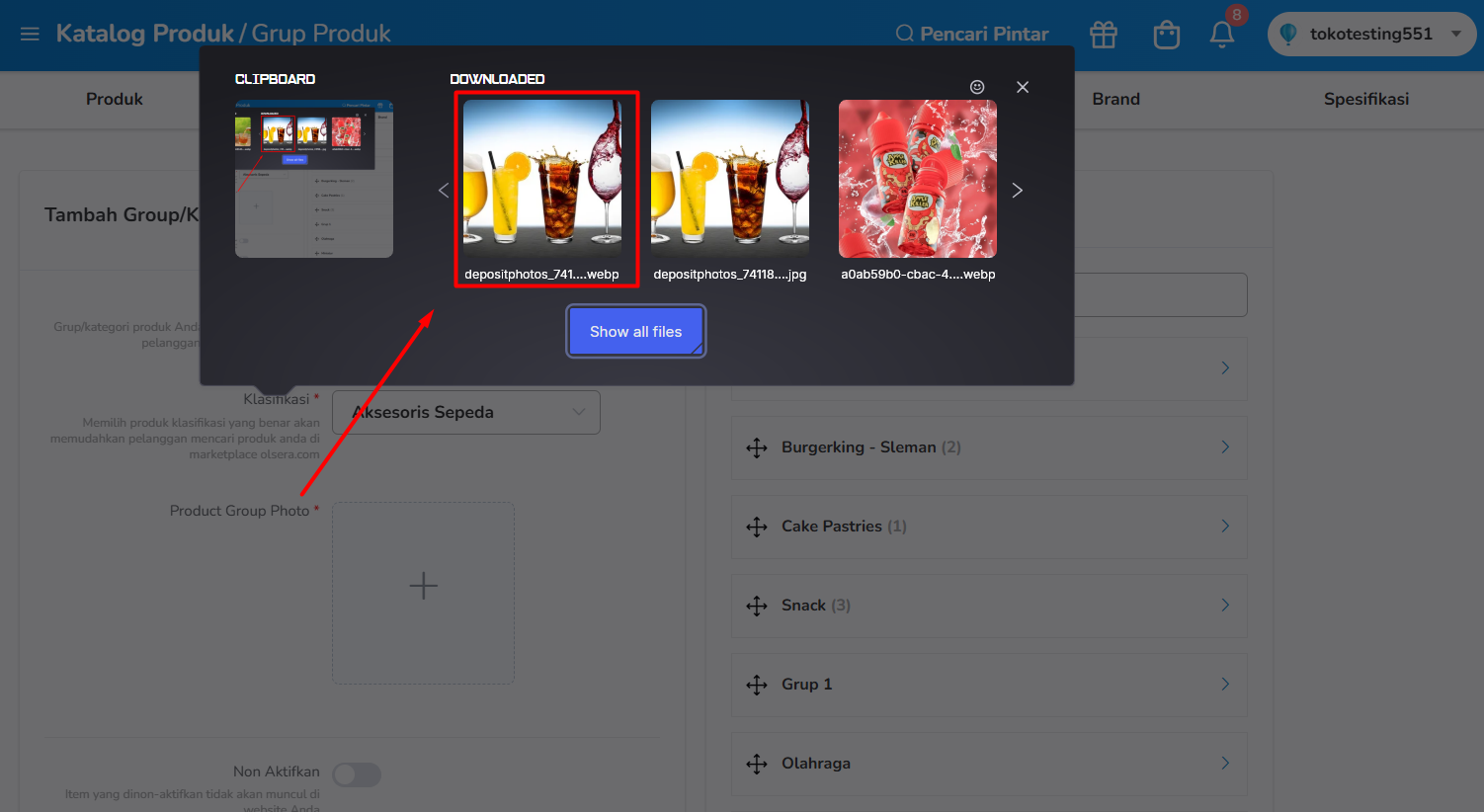
3. Pilih Foto Kategory Format WEBP. yang diinginkan
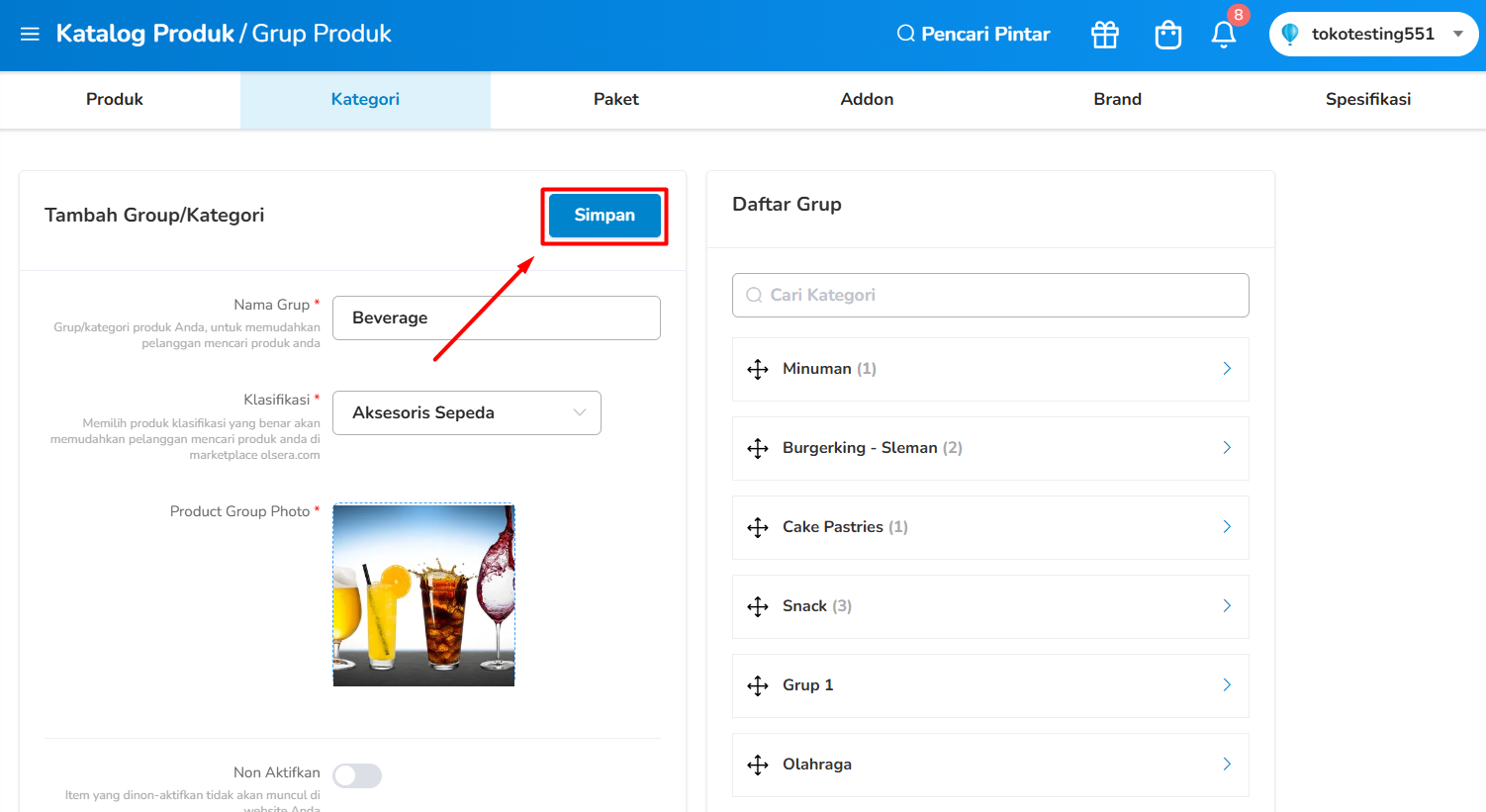
4. Pastikan gambar sudah muncul pada tampilan preview dan tekan simpan
Cara Memasukan Foto WEBP. pada Produk
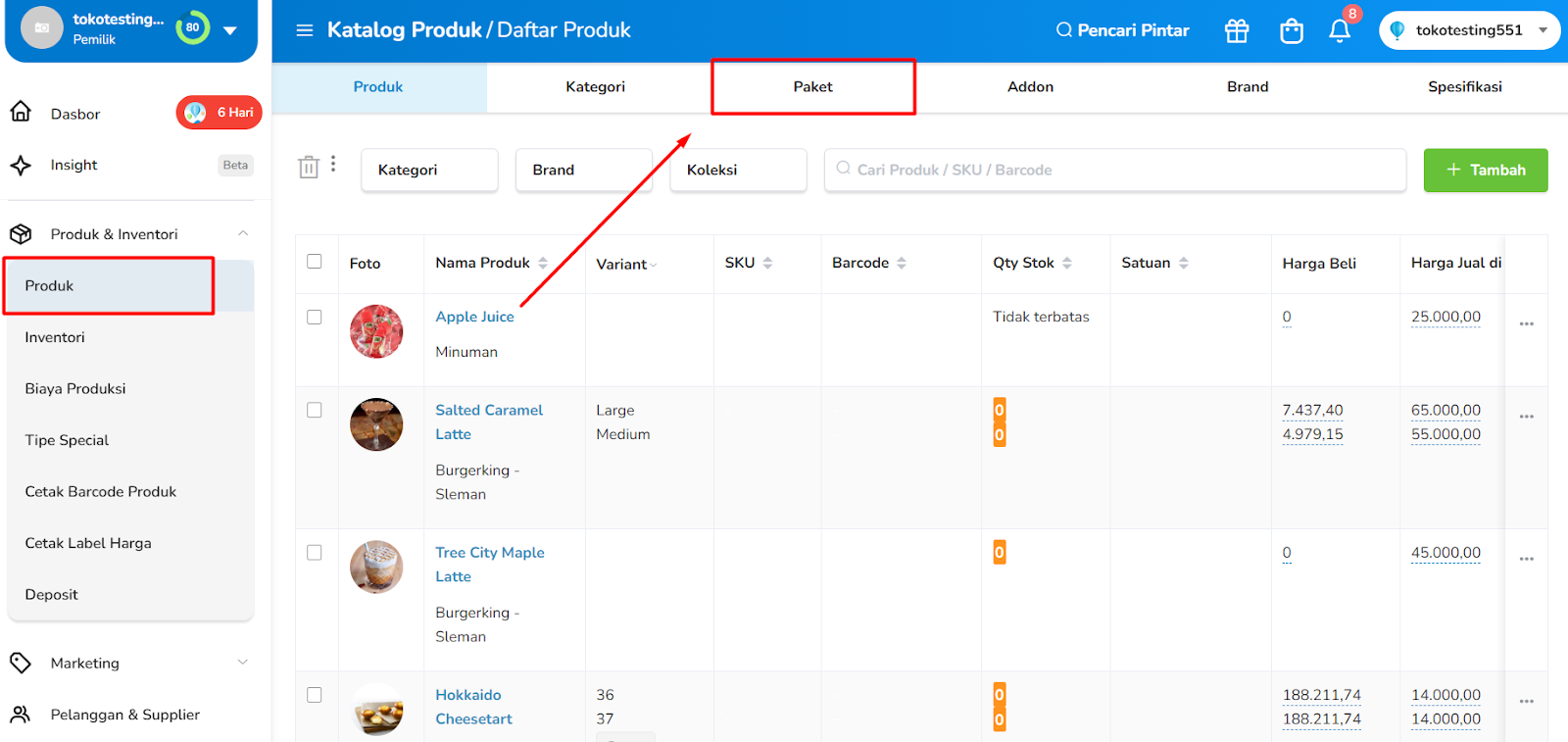
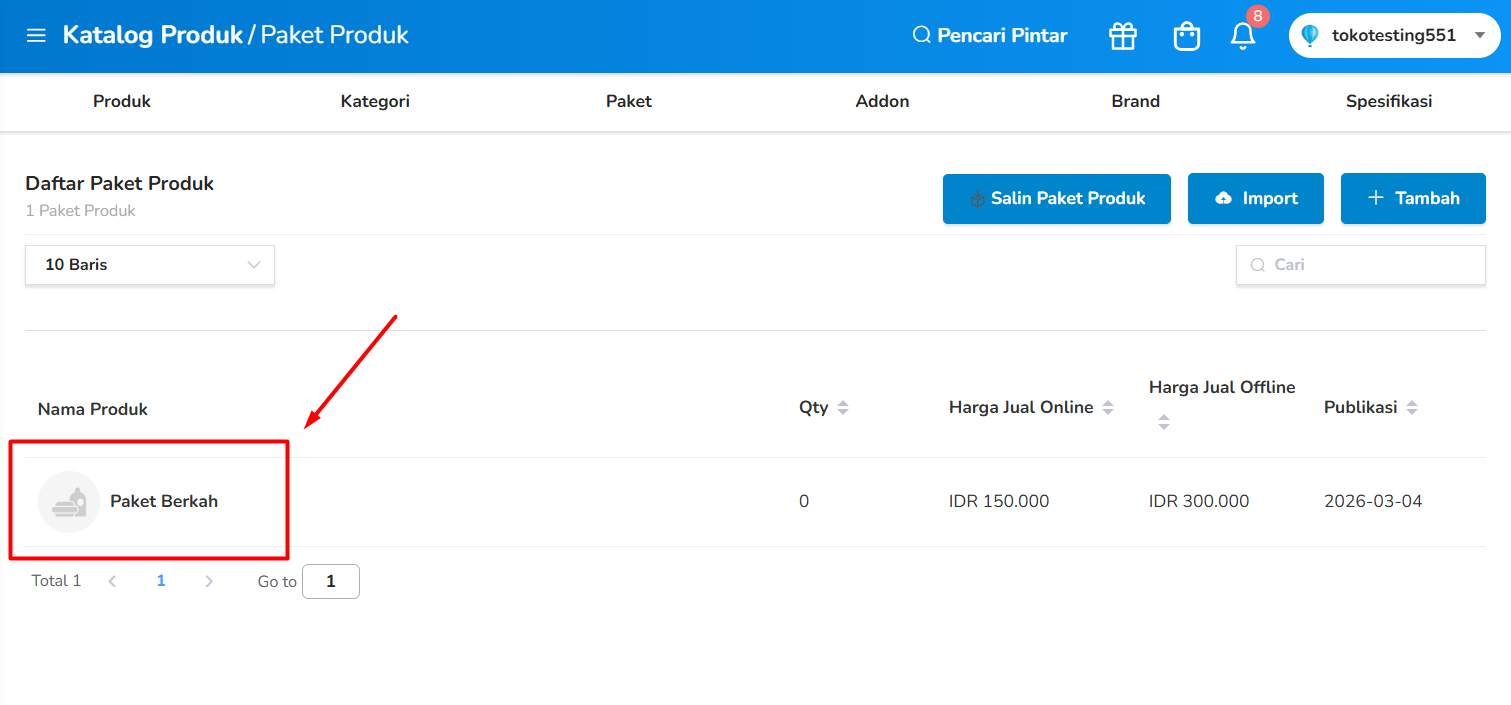
1. Buka Menu Paket Produk
Pilih menu Produk & Inventory kemudian tekan menu Produk, setelah itu tekan menu Paket
2. Tekan pada Paket Produk yang belum memiliki foto
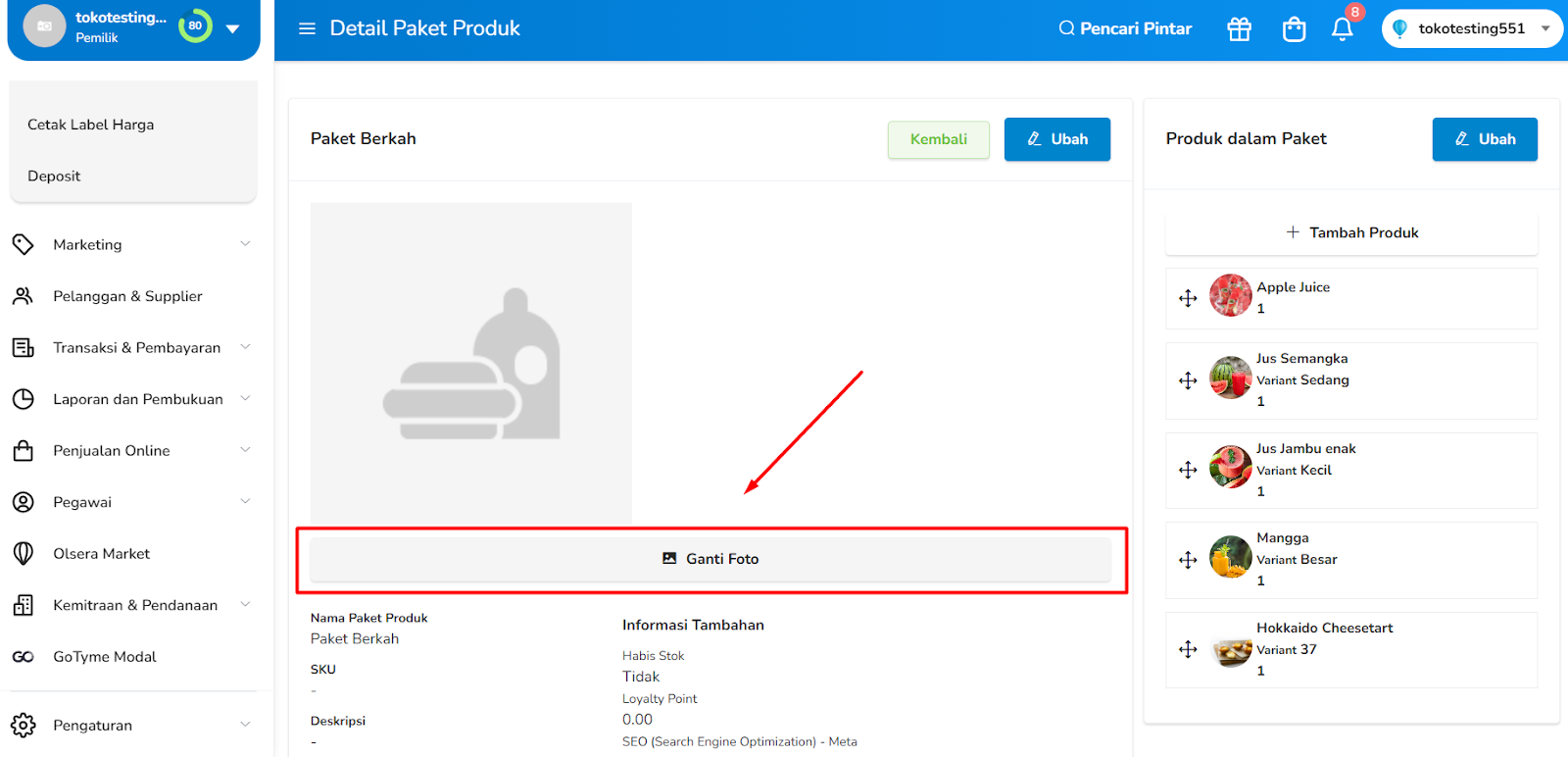
3. Tekan Tombol Ganti Foto untuk memasukan foto
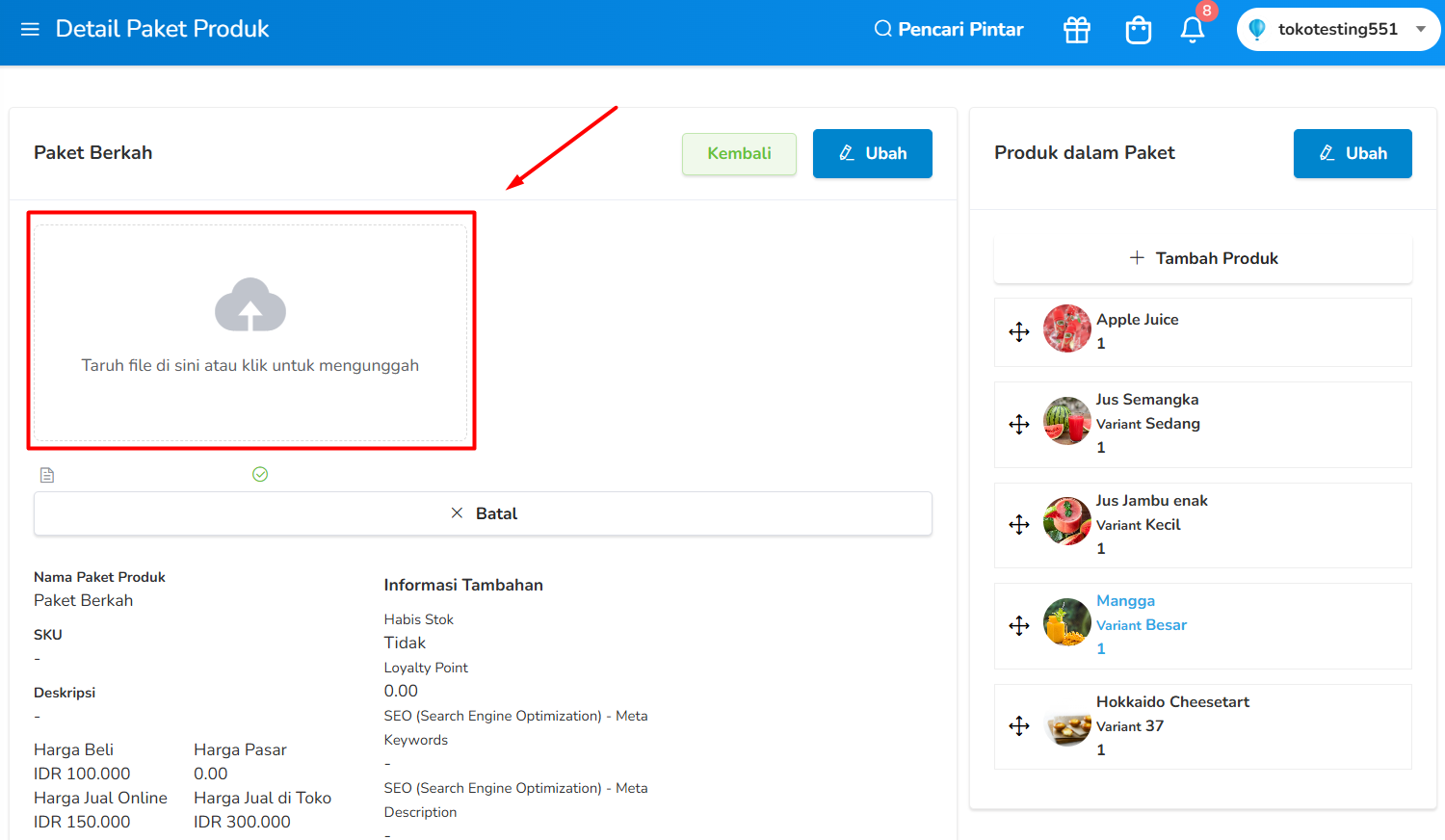
4. Tekan pada Kolom Upload Foto
5. Pilih Foto Paket WEBP. yang anda inginkan
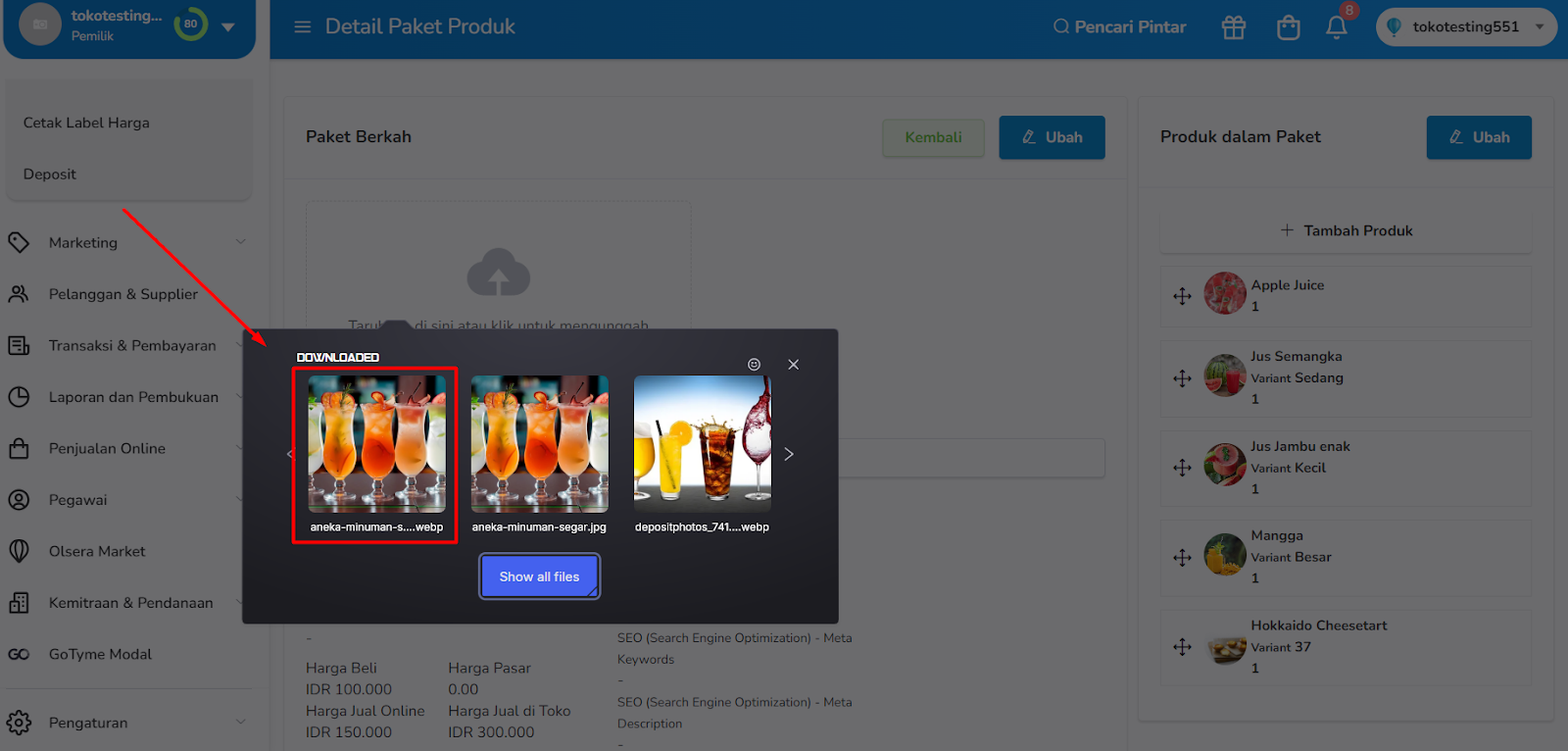
6. Sistem akan otomatis menyimpan foto yang anda pilih, upload foto paket produk anda telah berhasil.