Pada update terbaru ini, Olsera menambahkan fitur verifikasi PIN Supervisor (passkey) dalam proses redeem loyalty point di aplikasi kasir (Olsera POS). Setiap proses redeem kini memerlukan PIN berupa 6 digit angka yang telah diatur melalui Backoffice. Pembaruan ini bertujuan untuk meningkatkan keamanan dan memastikan penggunaan poin pelanggan hanya dapat dilakukan dengan otorisasi dari pihak yang berwenang.
Mengaktifkan Fitur Passkey di Backoffice Olsera
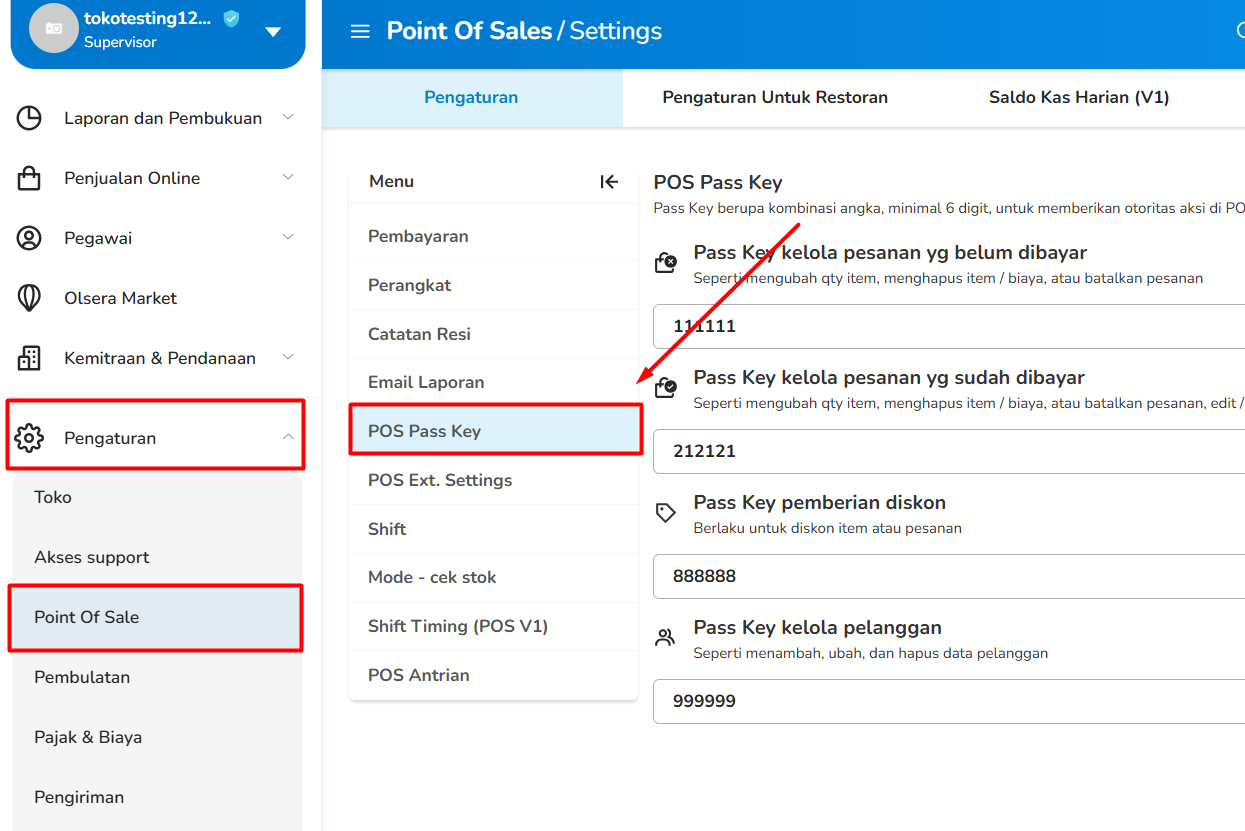
1. Dari Backoffice Olsera, masuk ke menu Pengaturan, pilih Point of Sale, kemudian pilih opsi POS Pass Key.
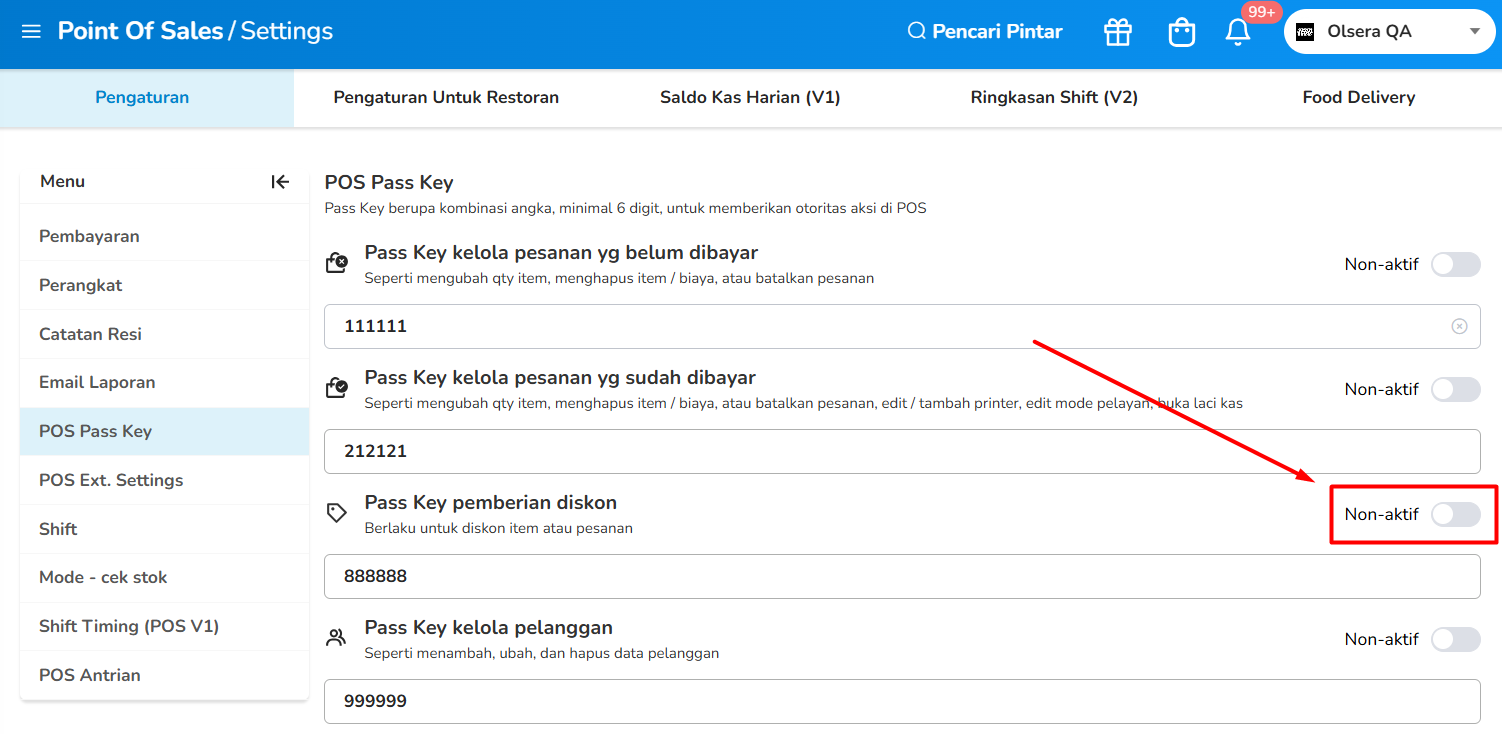
2. Aktifkan toggle Passkey Pemberian Diskon.
Catatan :
Fitur passkey untuk redeem loyalty point akan mengikuti pengaturan Passkey Pemberian Diskon yang diaktifkan melalui Backoffice.
Verifikasi passkey tidak akan diberlakukan untuk pengguna dengan jabatan:
- Pemilik
- Supervisor
- Assistant Supervisor
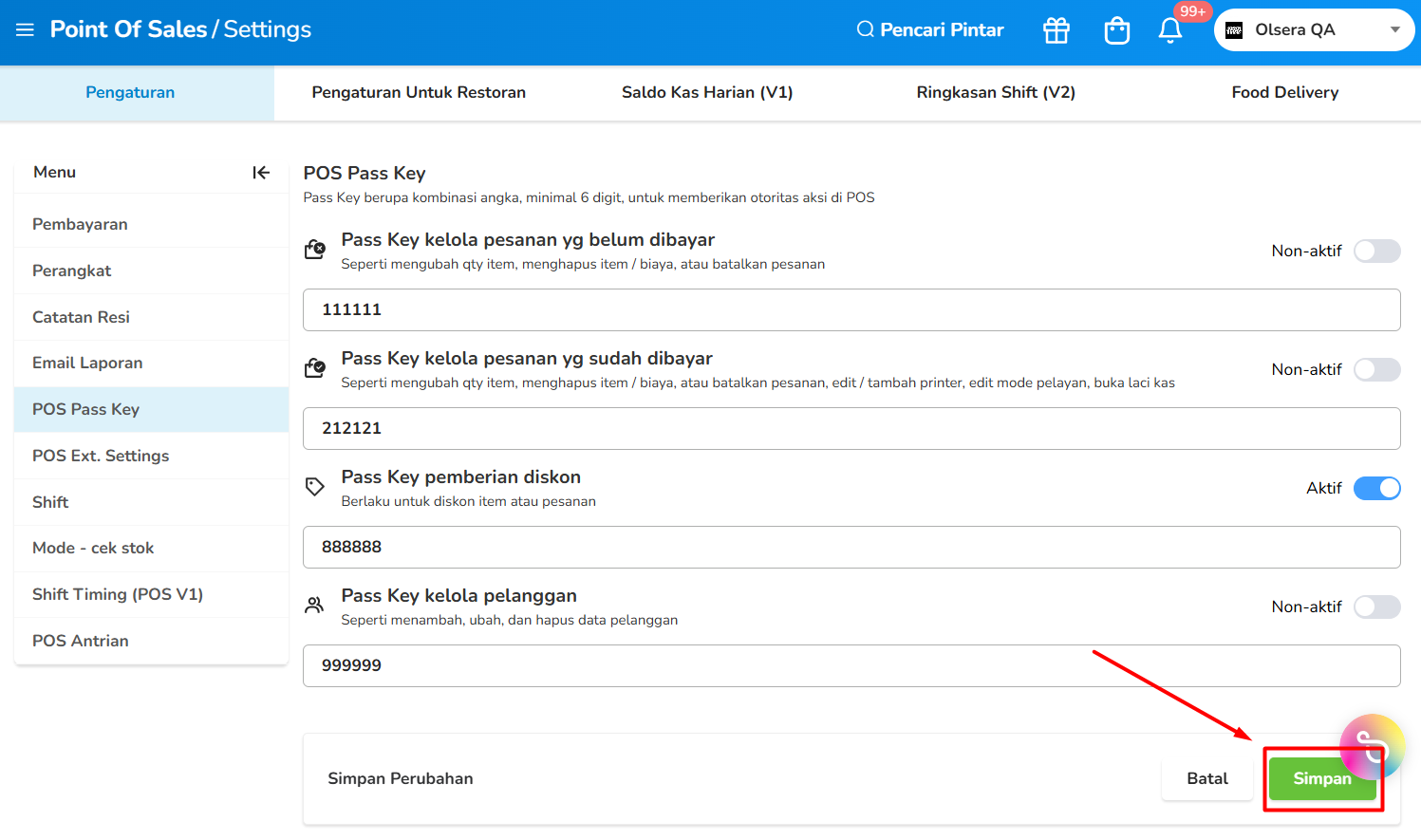
3. Setelah Toggle dalam posisi Aktif, tekan tombol Simpan
Fungsi Passkey ketika Redeem Loyalty Point di Aplikasi Olsera POS
1. Pilih Salah Satu Produk di Olsera POS
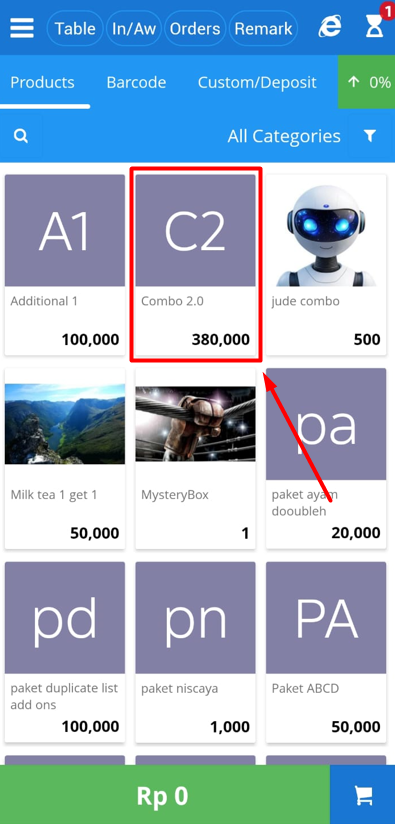
2. Tekan Tombol Save untuk memasukan Produk ke Keranjang
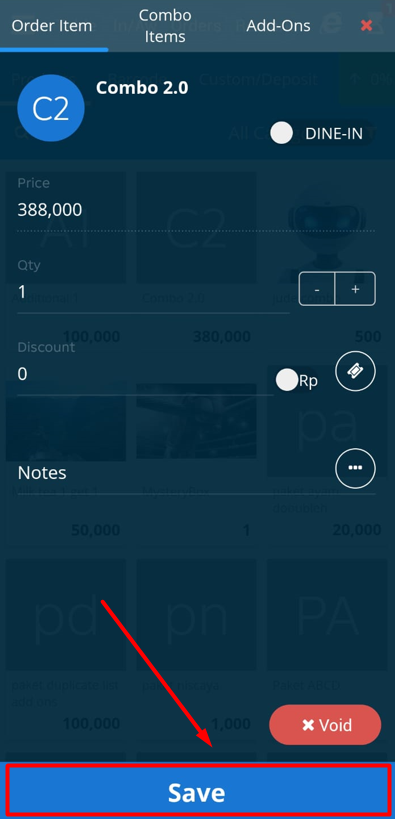
3. Tekan Ikon Keranjang disisi Bawah Kanan Layar
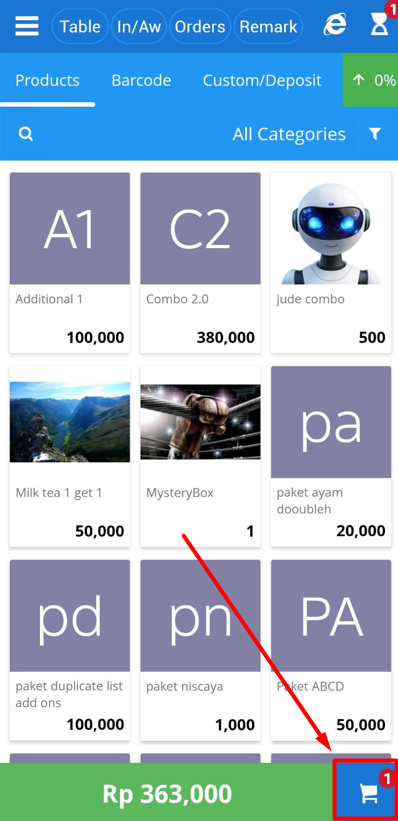
4. Tekan Ikon Pelanggan untuk Memilih Salah Satu Pelanggan Anda yang telah memiliki Loyalty Point
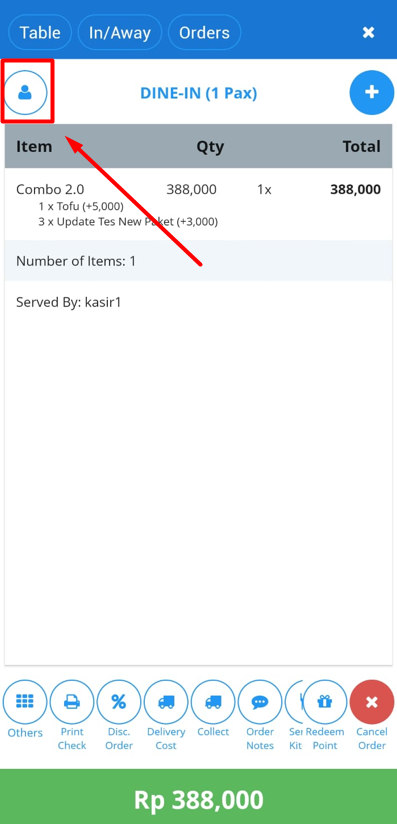
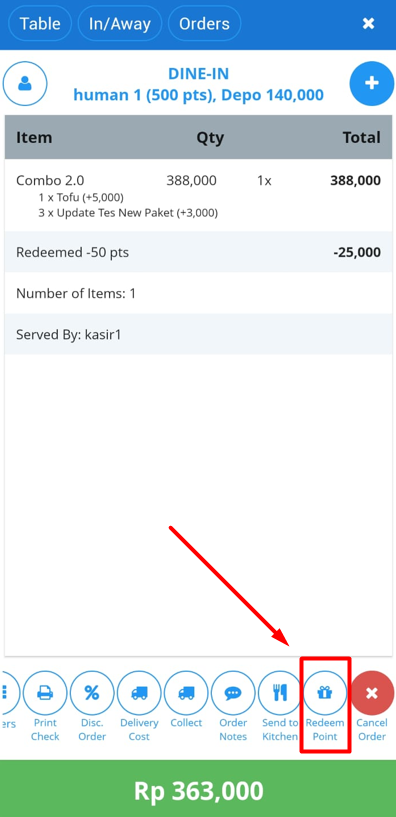
5. Tekan Tombol Redeem Point untuk menggunakan Loyalty Point
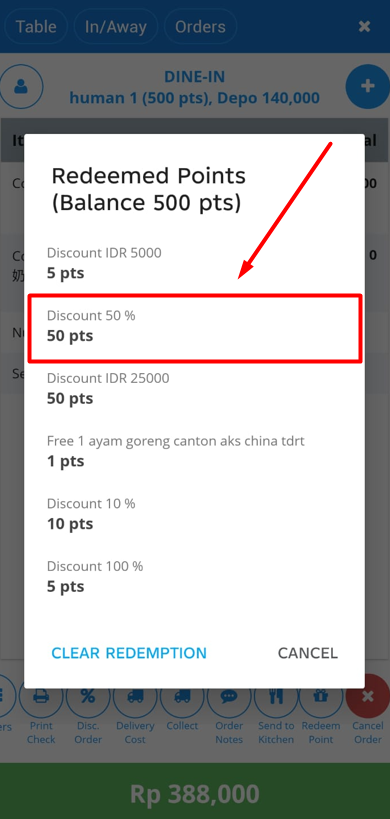
6. Pilih Opsi Redeem Point yang ingin digunakan pada Transaksi.
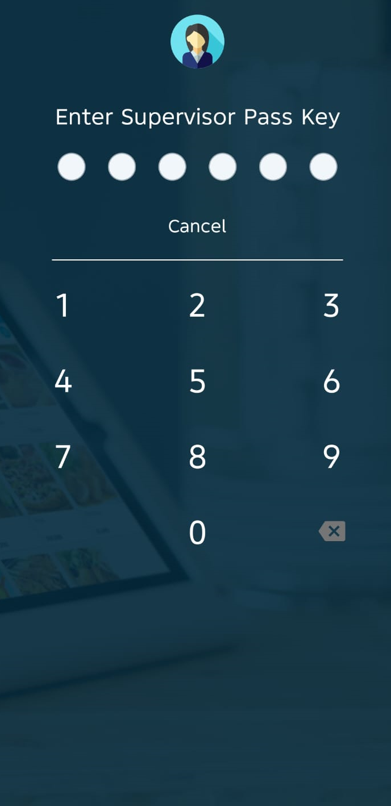
7. Berikut merupakan Contoh Tampilan Passkey untuk Redeem Loyalty Point
Catatan : Passkey akan mengikut kode pin dari "Pass Key pemberian diskon" di Backoffice Olsera