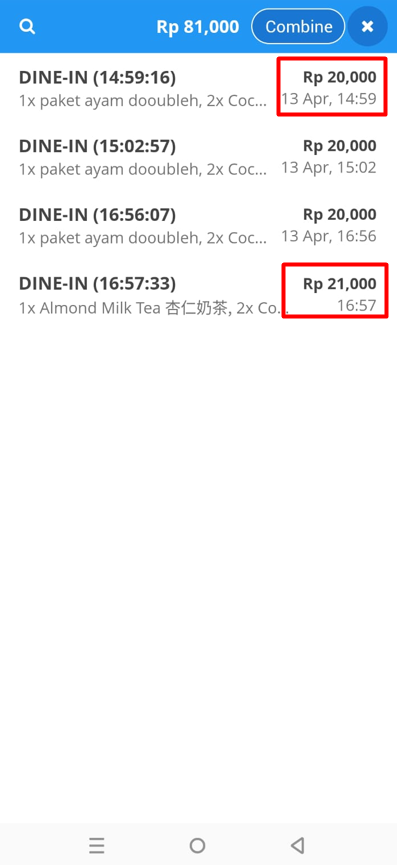
Pada update terbaru ini, Olsera menghadirkan penambahan informasi tanggal dan waktu pembuatan nota pada daftar pesanan Pending di aplikasi Olsera POS. Dengan adanya informasi ini, pengguna dapat lebih mudah mengetahui kapan suatu pesanan dibuat, sehingga membantu dalam pengelolaan dan pemrosesan pesanan yang tertunda dengan lebih rapi dan terorganisir.
Cara Membuat Pesanan Pending di Olsera POS
1. Pilih Salah Satu Produk di Olsera POS
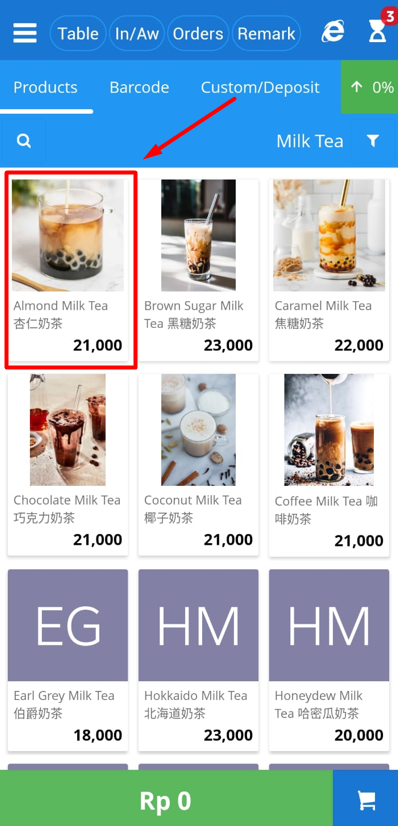
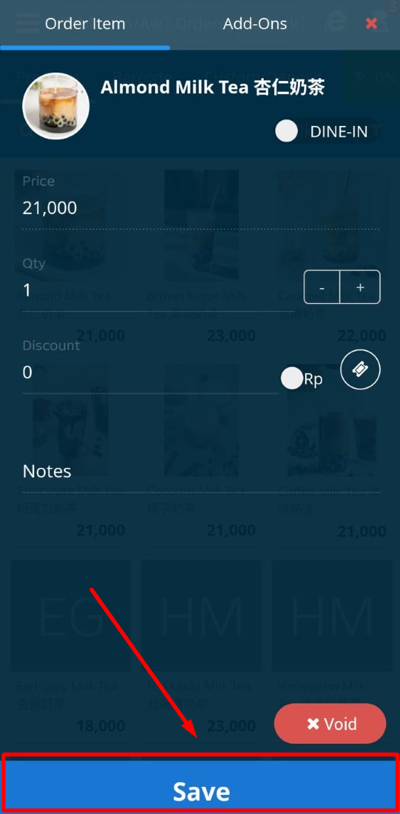
2. Atur jumlah (Qty) sesuai kebutuhan, lalu tekan tombol Simpan. Produk yang disimpan akan masuk ke keranjang,
3. Tekan tombol Keranjang yang berada di sisi kanan bawah layar.
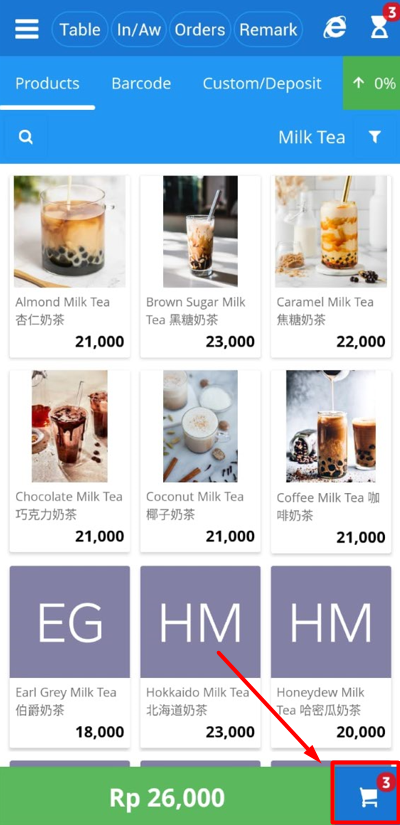
4. Memasukan Pesanan ke dalam Pendingan Pesanan
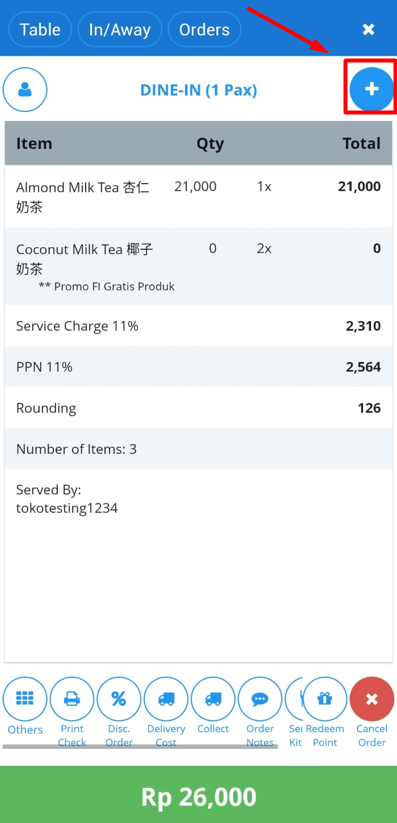
Anda dapat melihat detail pesanan melalui menu Keranjang. Untuk menyimpan pesanan sebagai pending, tekan tombol tanda tambah (+), maka pesanan akan masuk ke daftar pesanan pending.
5. Tekan Ikon Jam Pasir untuk masuk ke daftar Pendingan Pesanan di Olsera POS
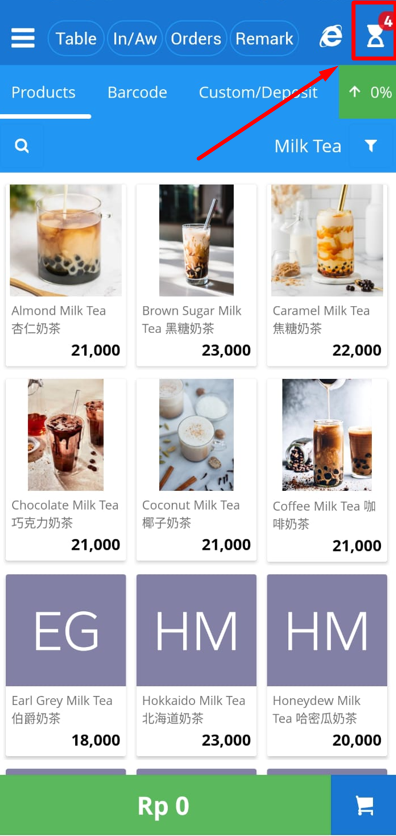
Menu pesanan pending pada Olsera POS ditandai dengan ikon jam pasir di sisi kanan atas layar, serta dilengkapi dengan indikator angka yang menunjukkan jumlah pesanan pending saat ini.
6. Update Jam dan Tanggal pada Fitur Pendingan Pesanan
Catatan:
Update ini menampilkan informasi tanggal dan waktu saat transaksi diinput oleh kasir. Ketika pesanan disimpan ke dalam daftar pending, sistem akan menampilkan tanggal dan waktu input tersebut pada masing-masing pesanan yang terpending, sehingga memudahkan dalam mengetahui kapan transaksi dibuat.