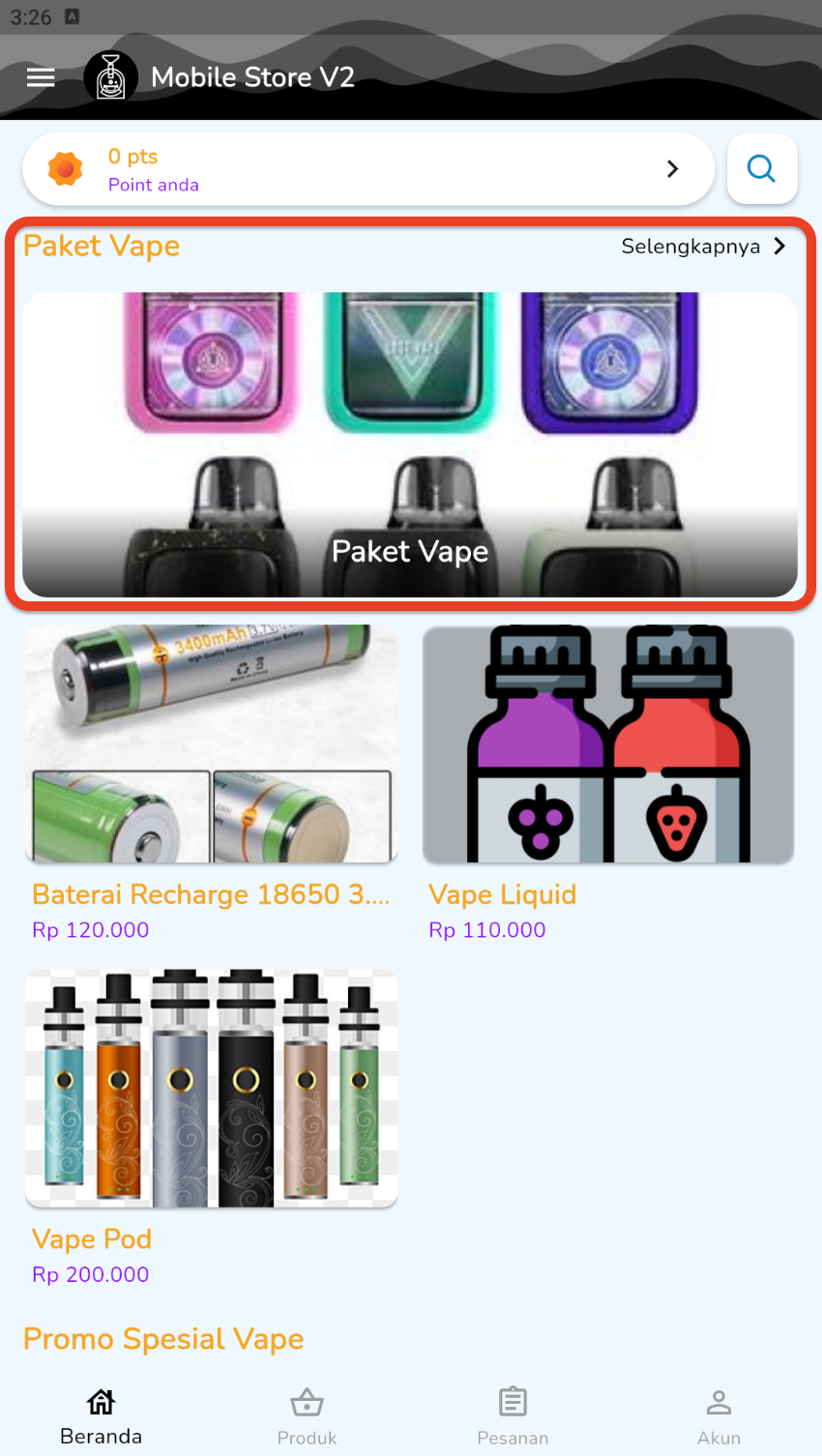
Cara Menambahkan Lookbook untuk Mobile Apps V2
Fungsi Lookbook memungkinkan Anda membuat koleksi produk berdasarkan kategori atau grup tertentu.
Langkah 1: Masuk ke Menu Toko Mobile V2
- Pada panel navigasi sebelah kiri, klik menu Penjualan Online.
- Pilih submenu Toko Mobile.
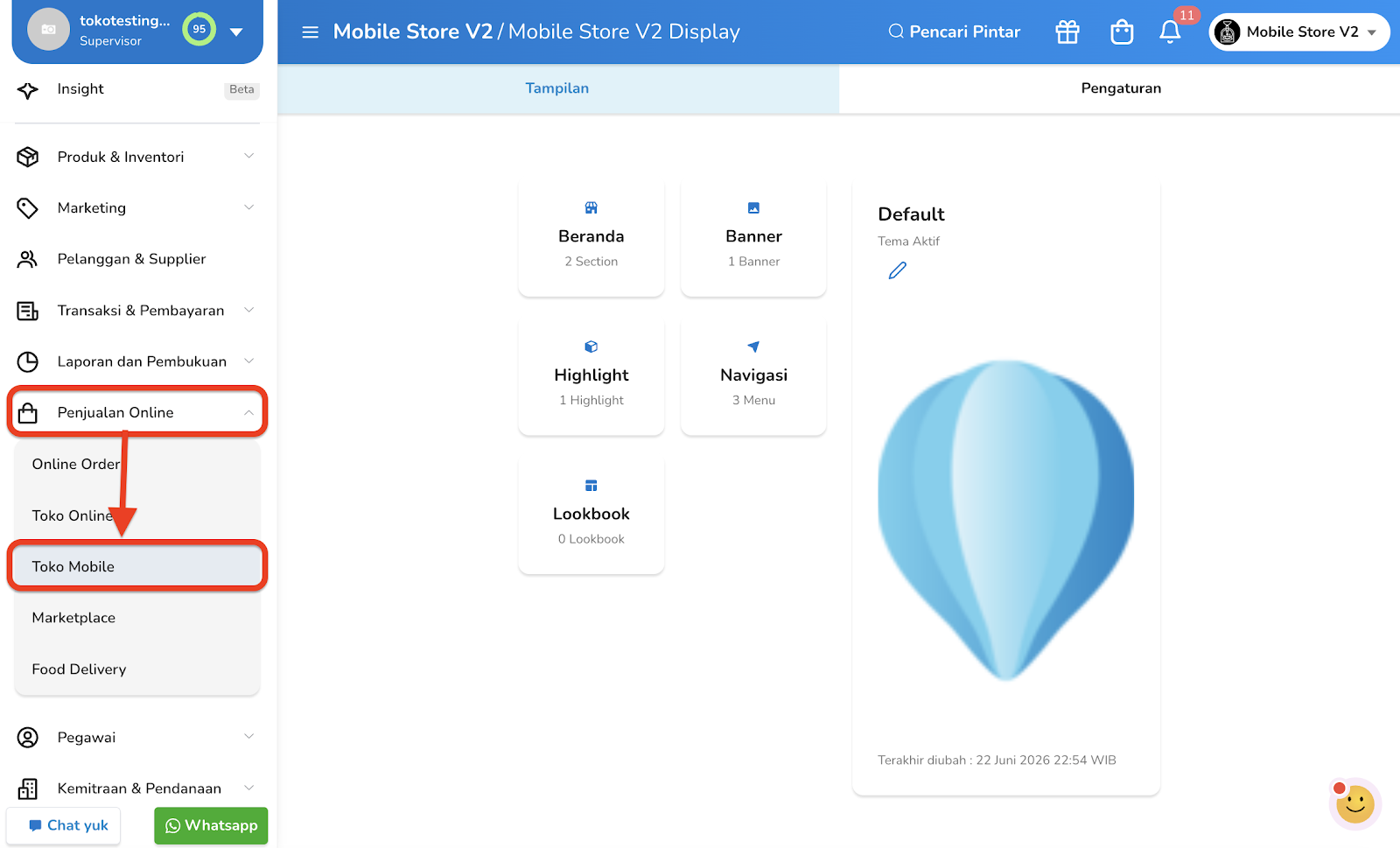
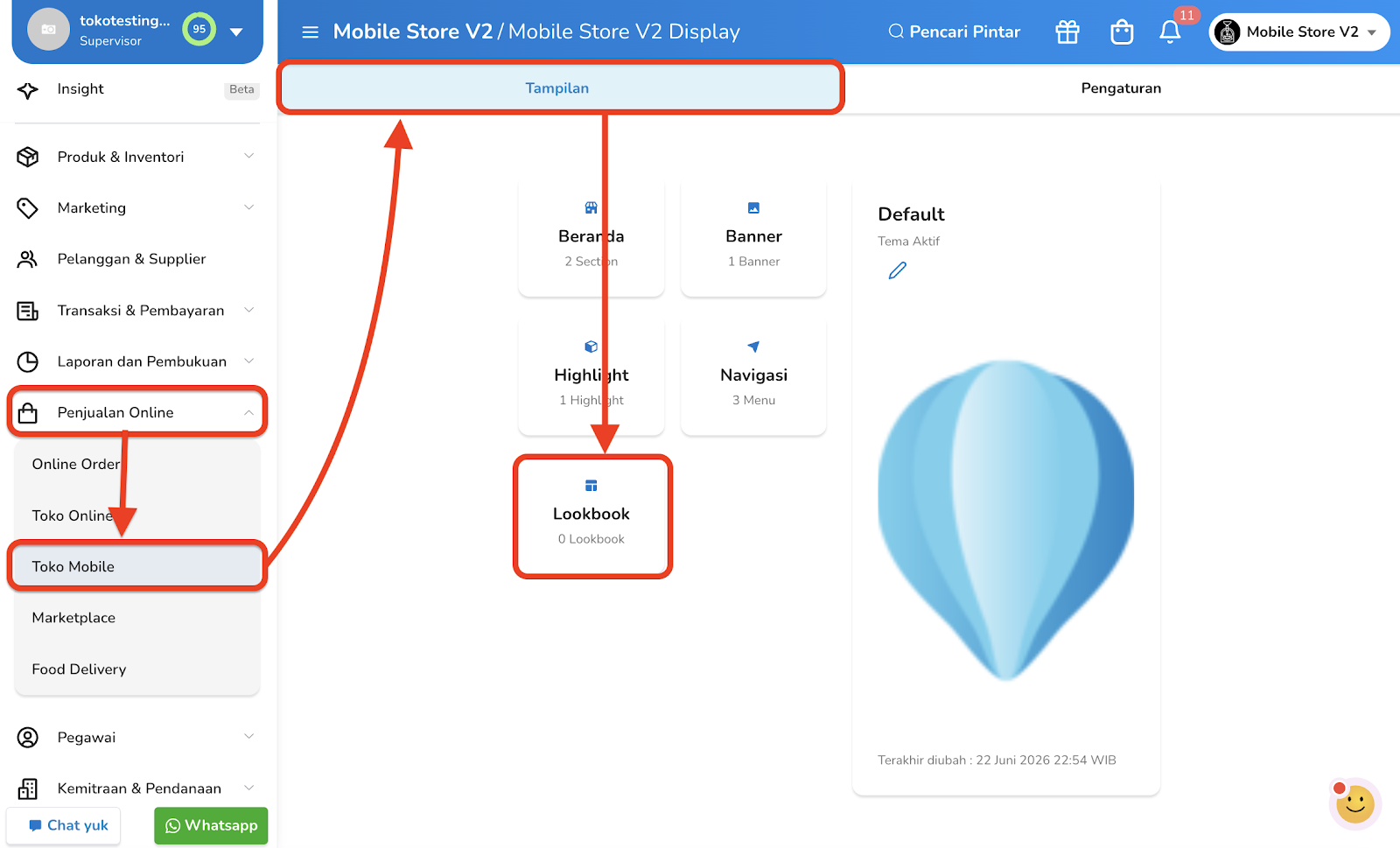
Langkah 2 : Membuka Pengaturan Lookbook.
- Setelah masuk ke halaman Toko Mobile V2, pilih menu Tampilan
- Dari menu Tampilan, Klik tab Lookbook.
Langkah 3 : Tekan tombol Tambah Lookbook.
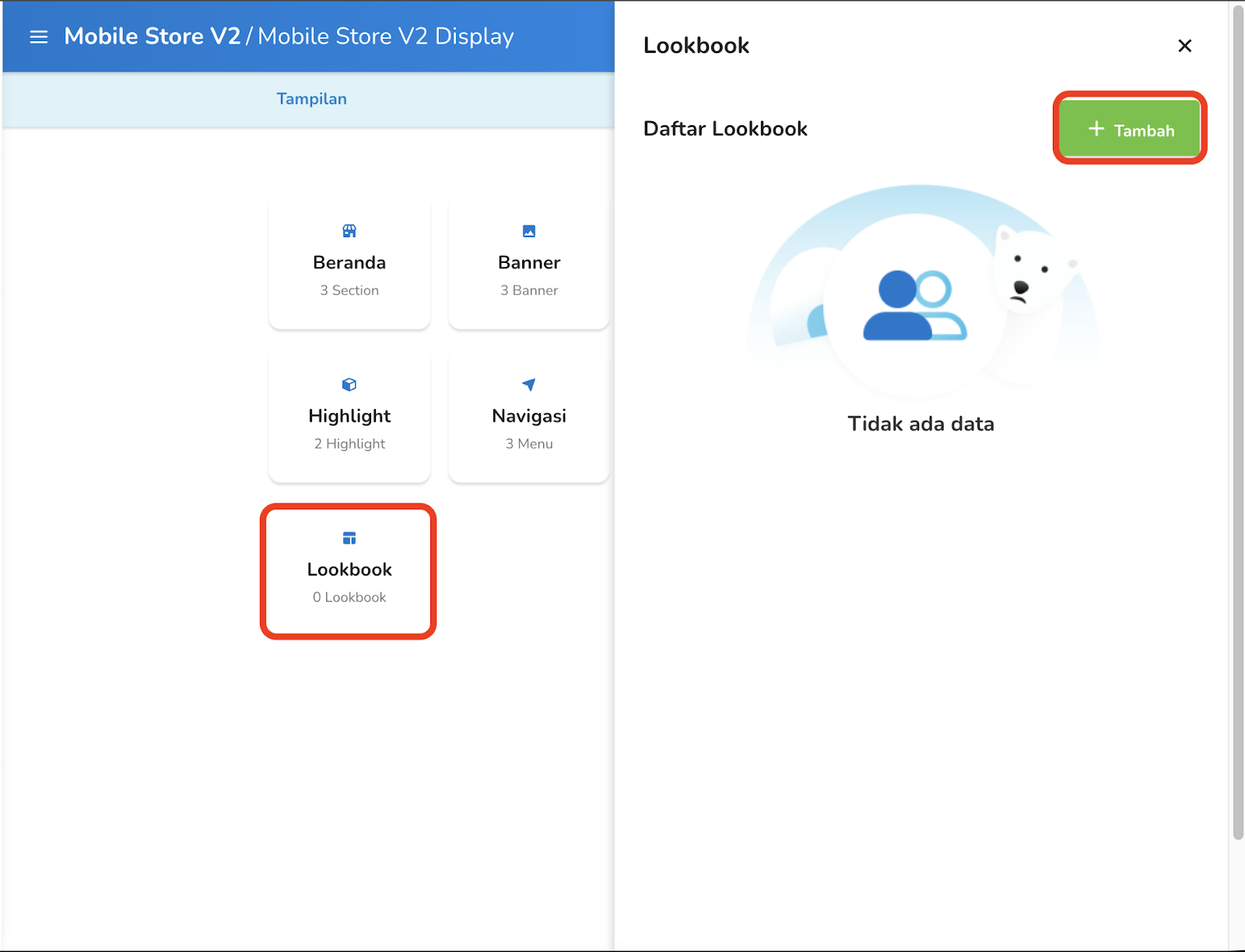
Langkah 4 : Isi judul lookbook sesuai tema.
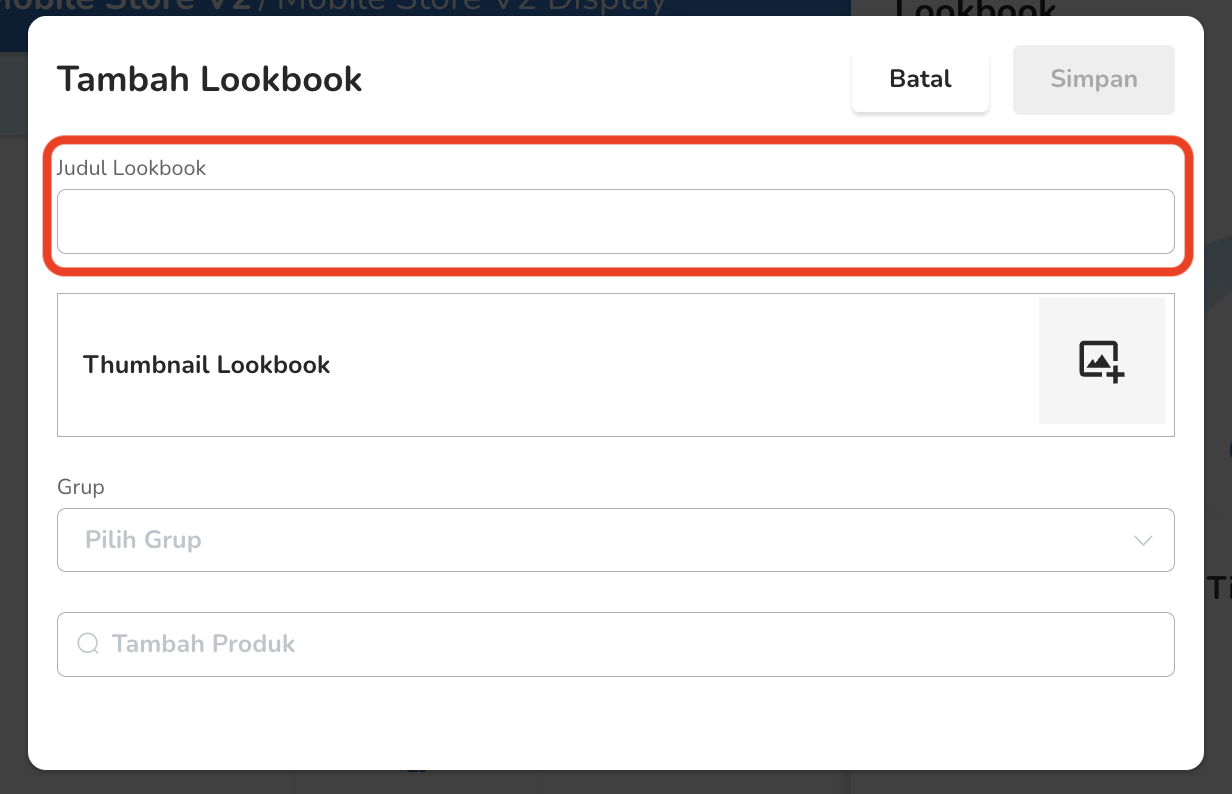
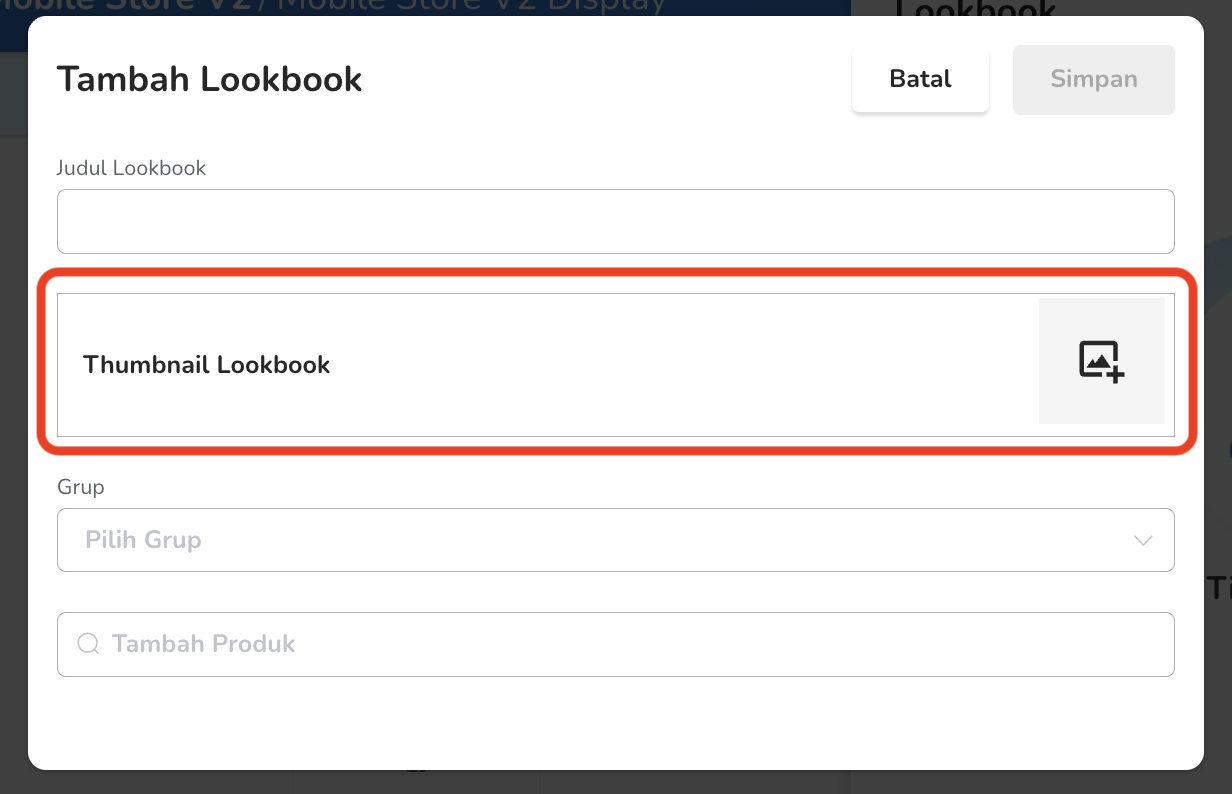
Langkah 5 : Upload gambar thumbnail sebagai cover lookbook-nya.
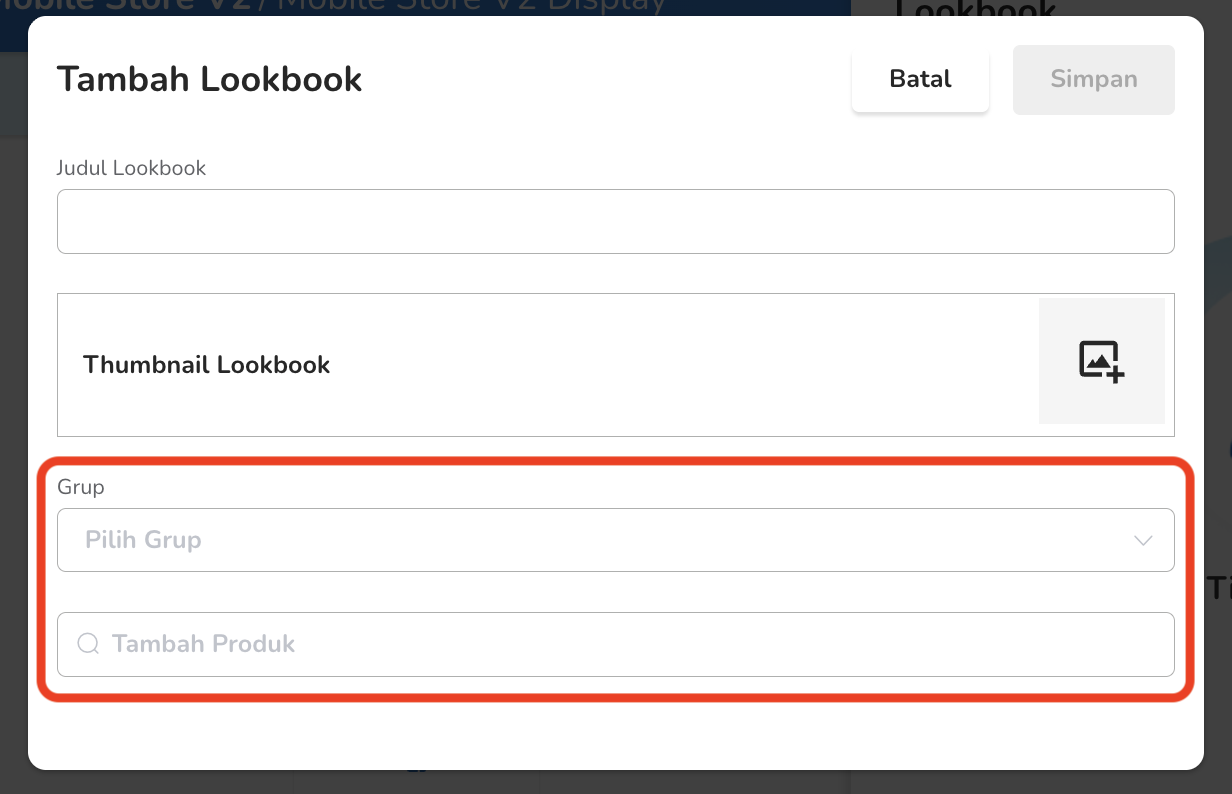
Langkah 6 : Pilih Grup/Look Book yang tersedia.
Langkah 7 : Apabila anda belum pernah membuat Grup/LookBook baru maka anda bisa ke menu Produk & Inventori -> Tipe Spesial -> LookBook.
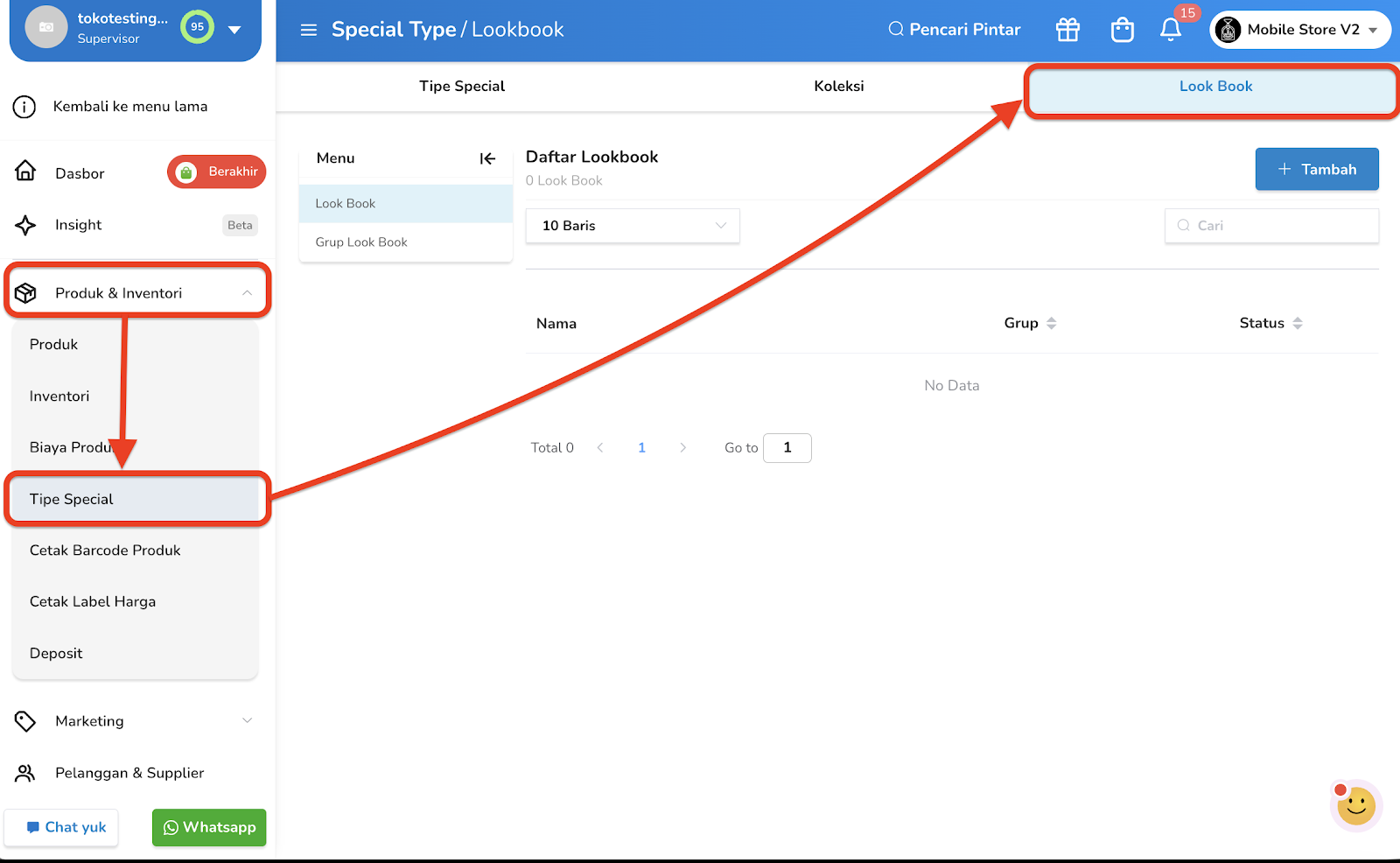
Langkah 8 : Klik tombol Tambah.
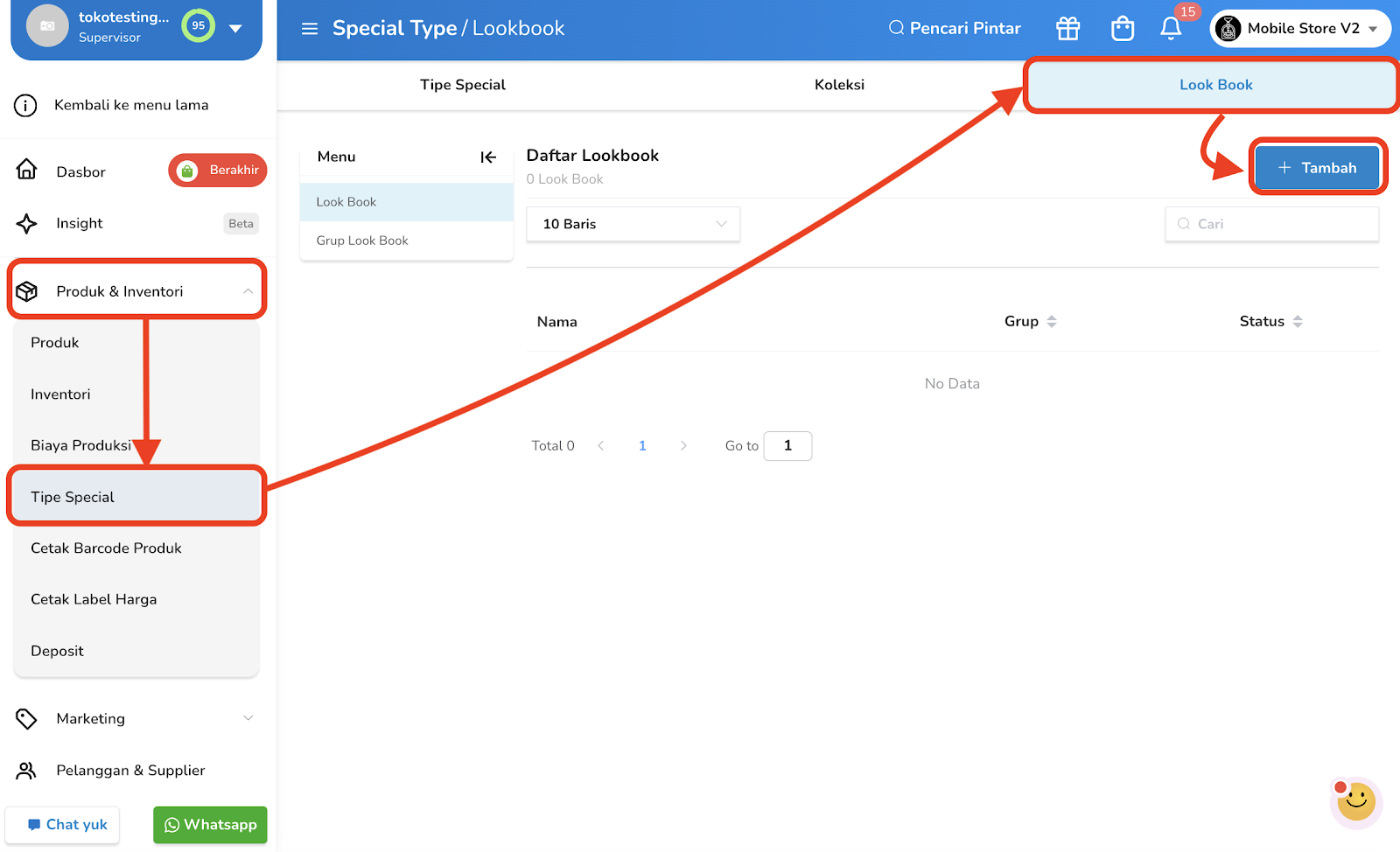
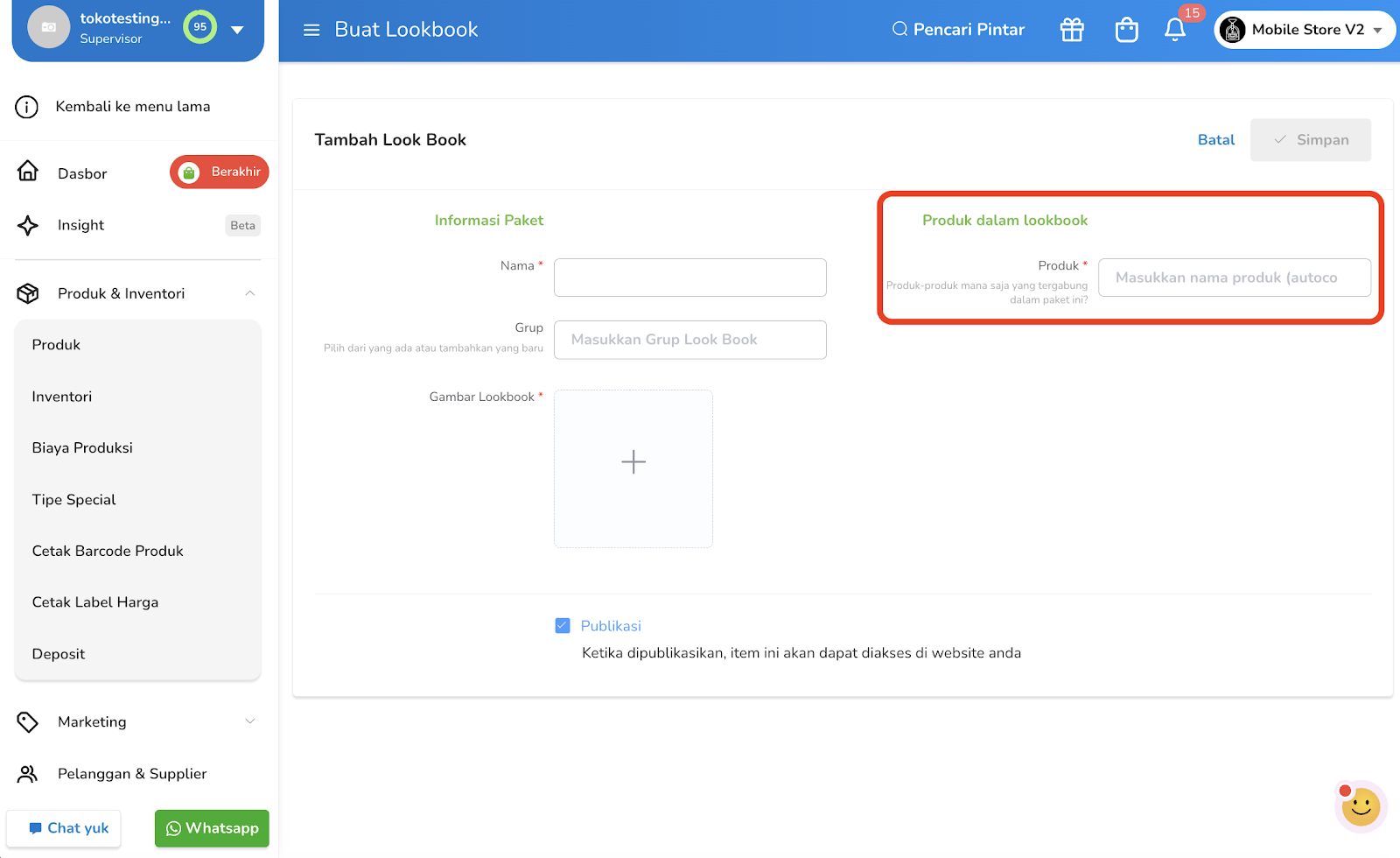
Langkah 9 : Isi Nama Paket.
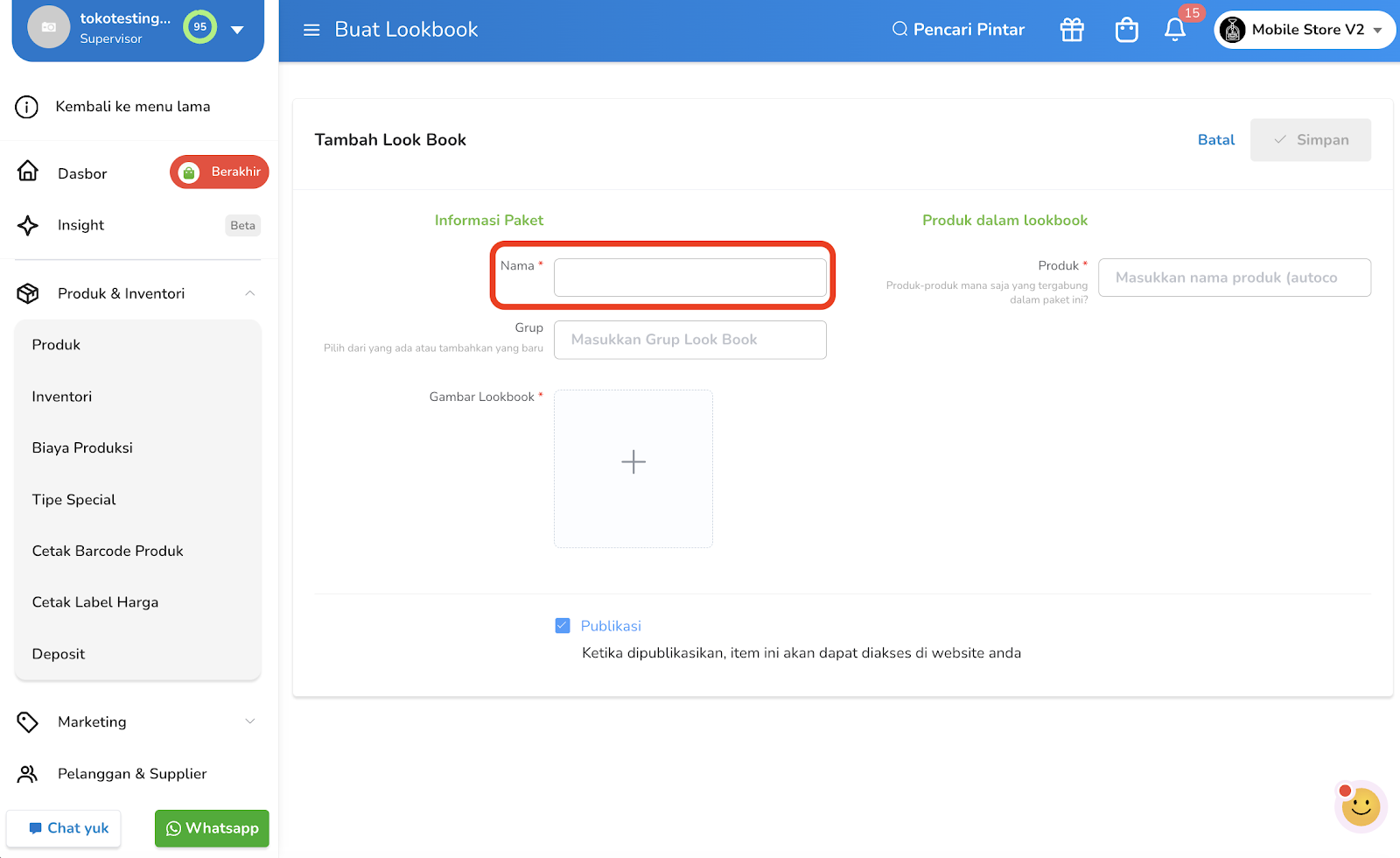
Langkah 10 : Isi Nama Grup Paket.
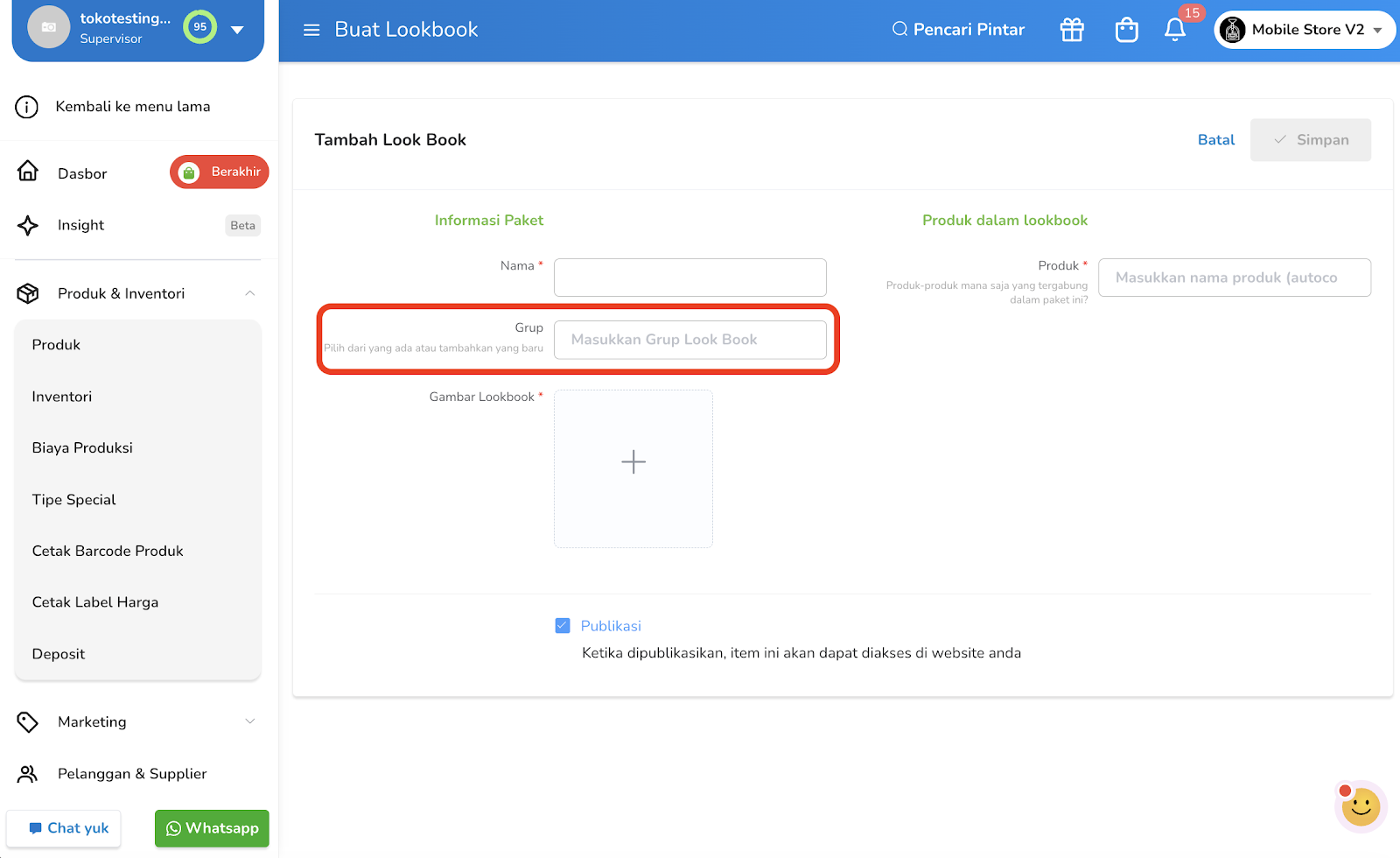
Langkah 11 : Upload Gambar Lookbook.
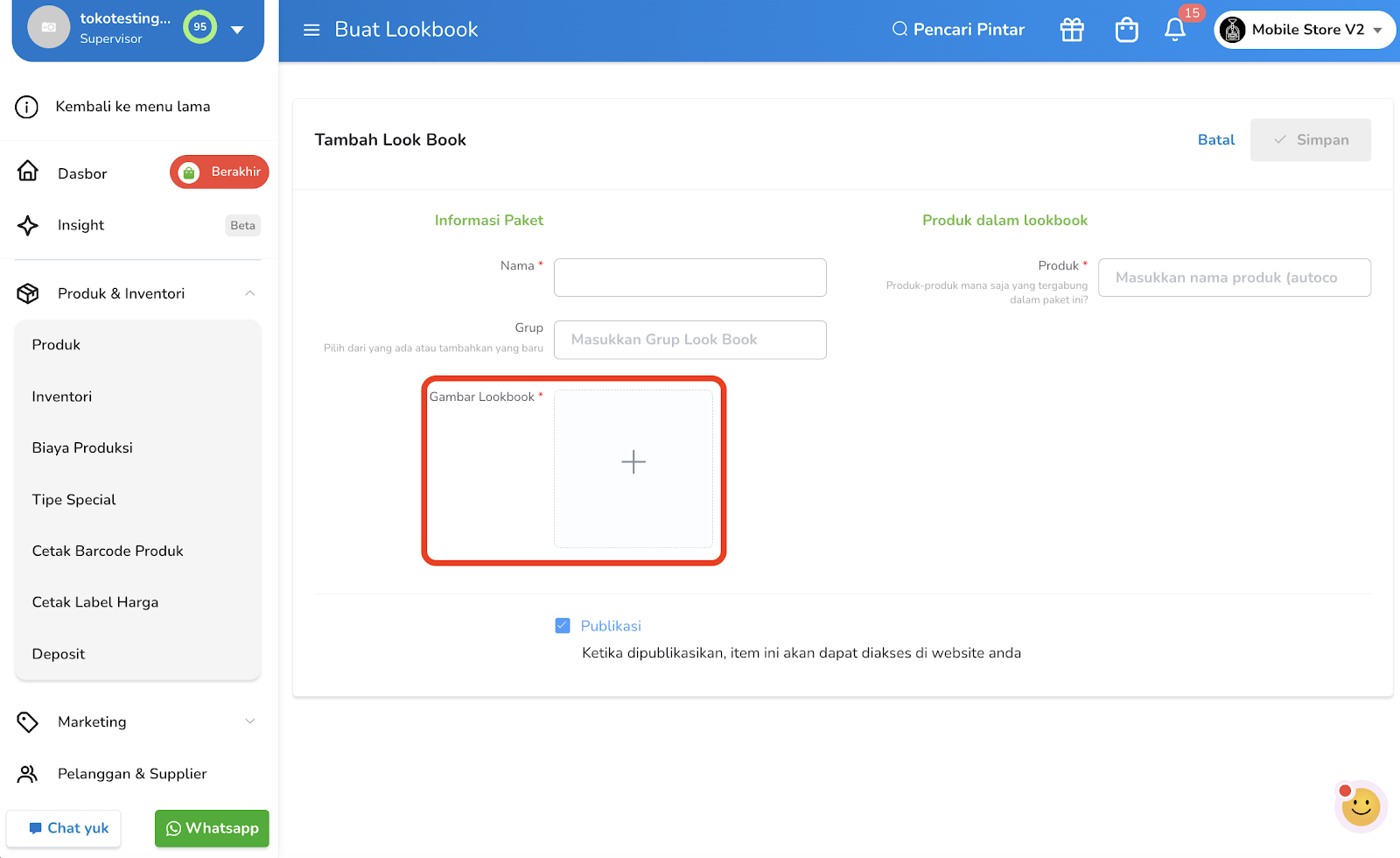
Langkah 12 : Pilih Produk untuk lookbook.
Langkah 13 : Ketika sudah selesai di isi semuanya, maka tekan tombol Simpan.
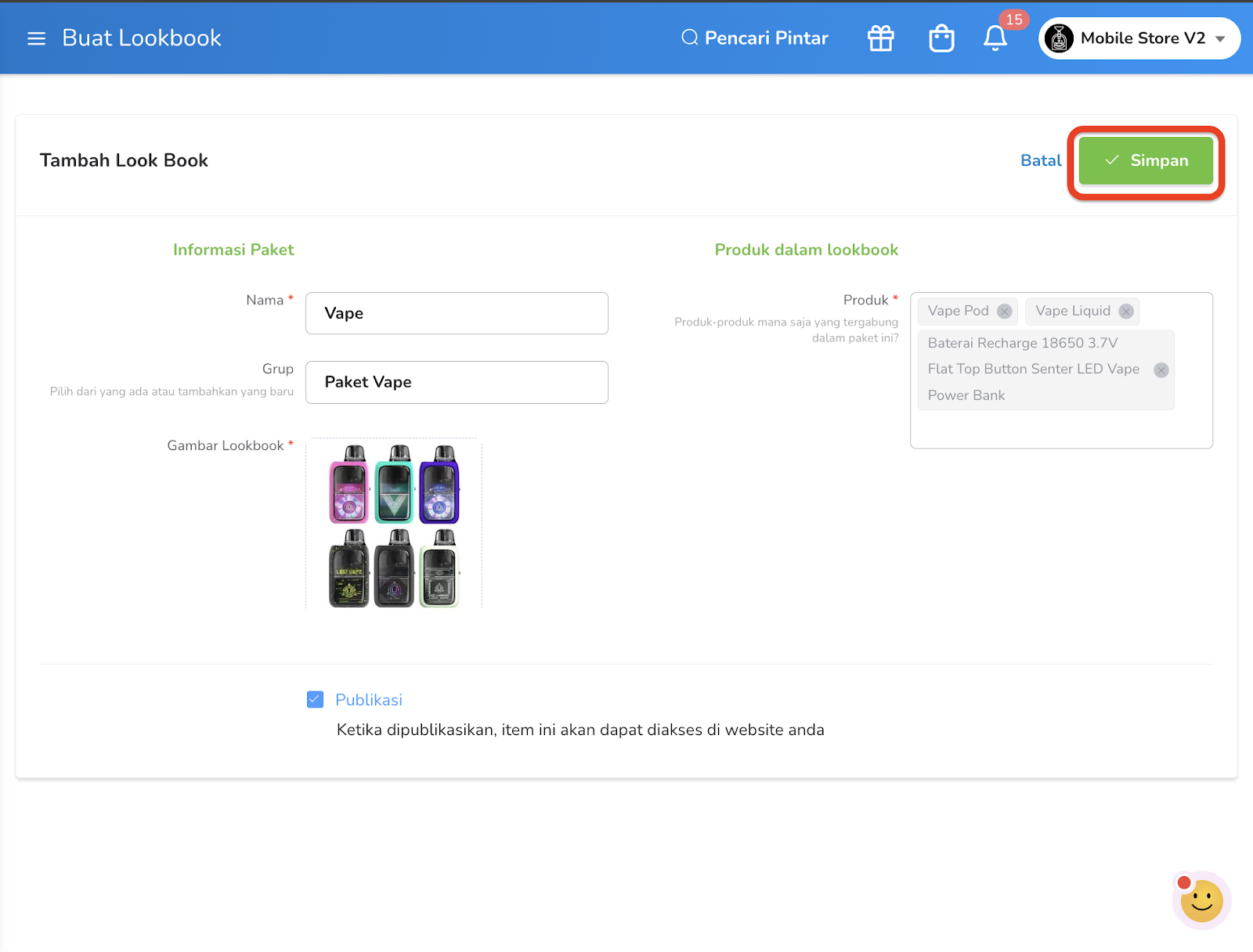
Langkah 14 : Setelah menambahkan Lookbook, Lookbook tersebut akan muncul pada tab Beranda.
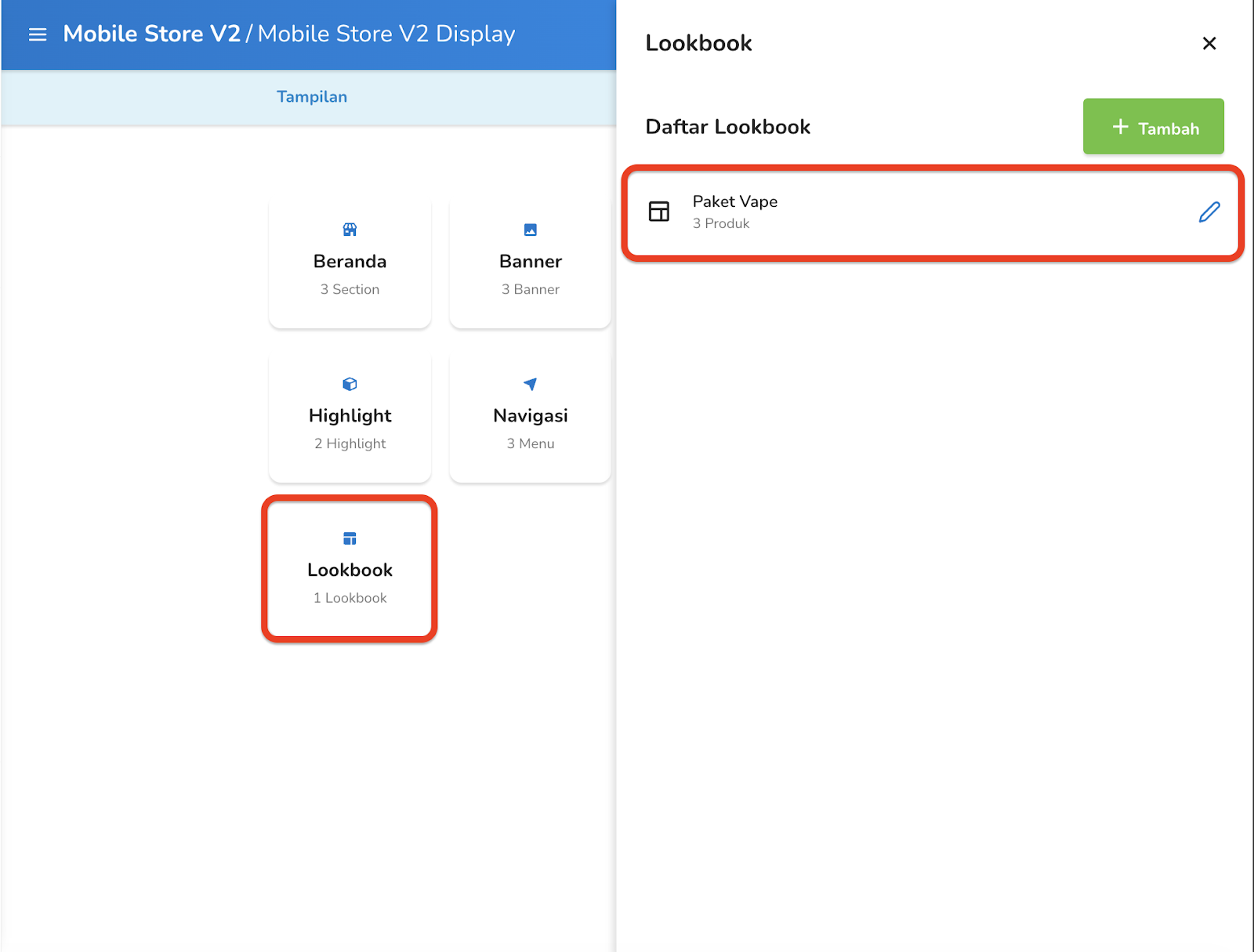
Langkah 15 : Publish Lookbook yang Telah Dibuat
- Setelah simpan, di menu Tampilan buka tab Beranda.
- Klik tombol Tambah di sebelah kanan atas.
- Pilih Lookbook.
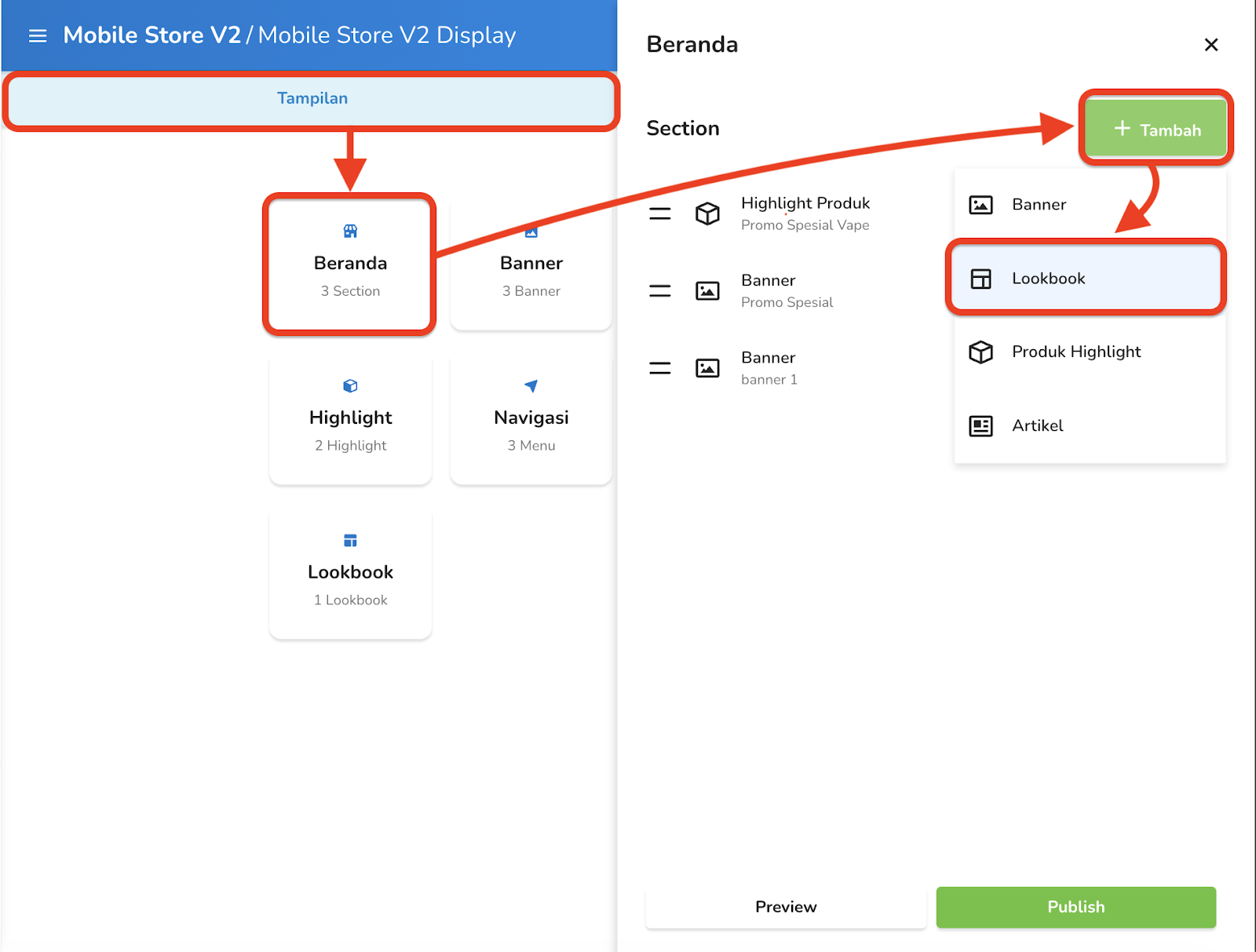
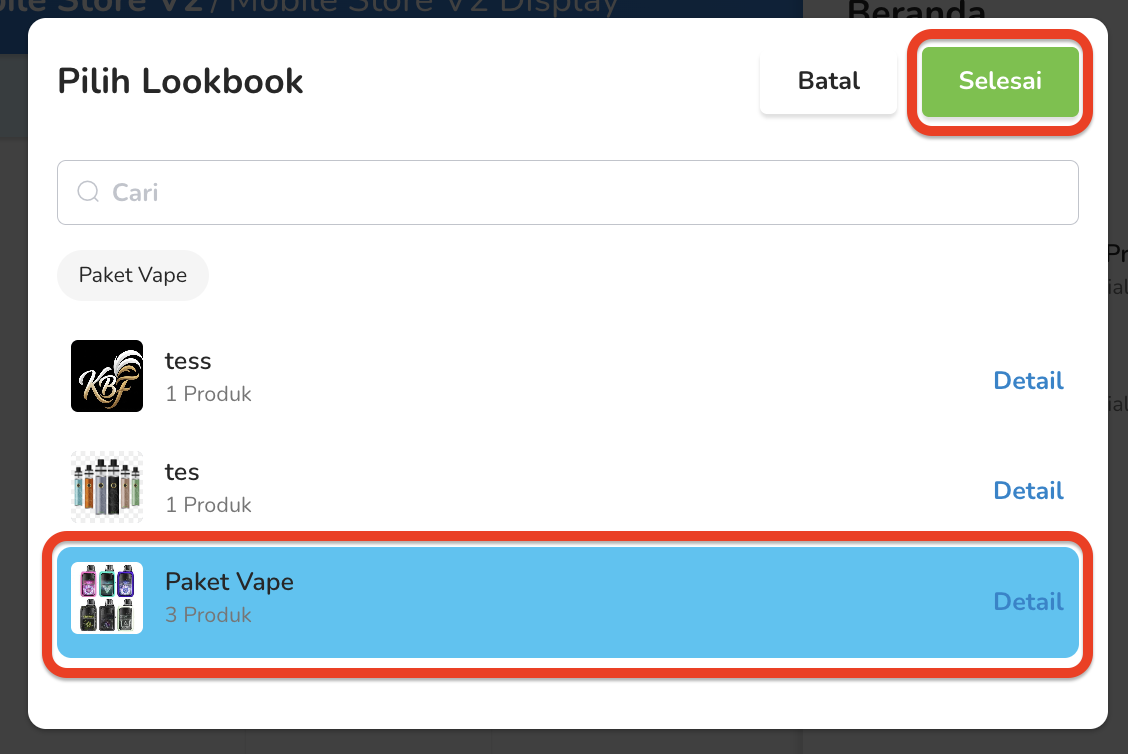
Langkah 16 : Pilih Lookbook yang mau di Publish, lalu tekan tombol Selesai.
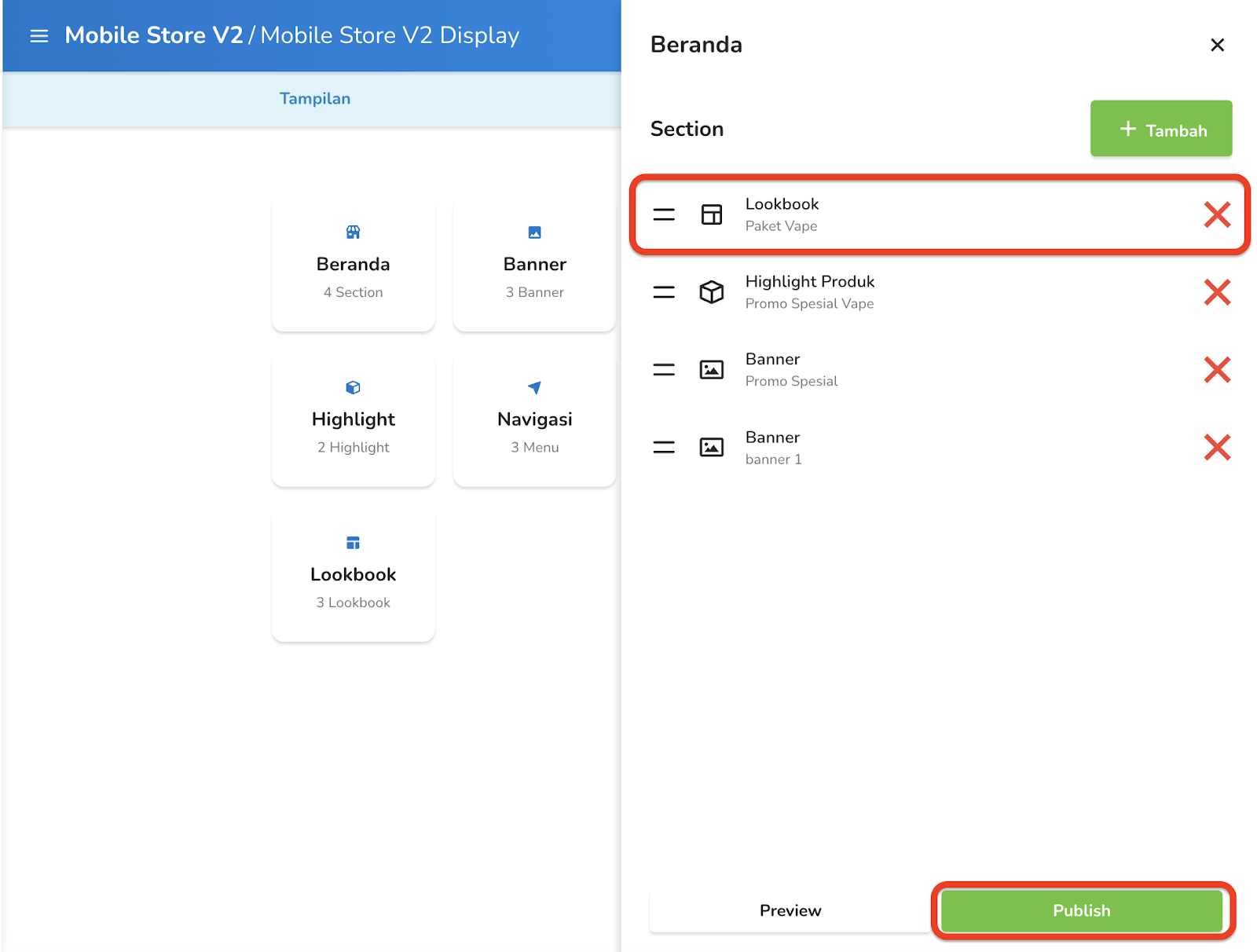
Langkah 17 : Setelah memilih Lookbook yang akan ditampilkan, Lookbook tersebut akan muncul pada tab Beranda. Selanjutnya, klik tombol Publish untuk mempublikasikan Lookbook.
Berikut contoh hasil dari Lookbook yang telah diatur pada aplikasi Mobile Apps v2.