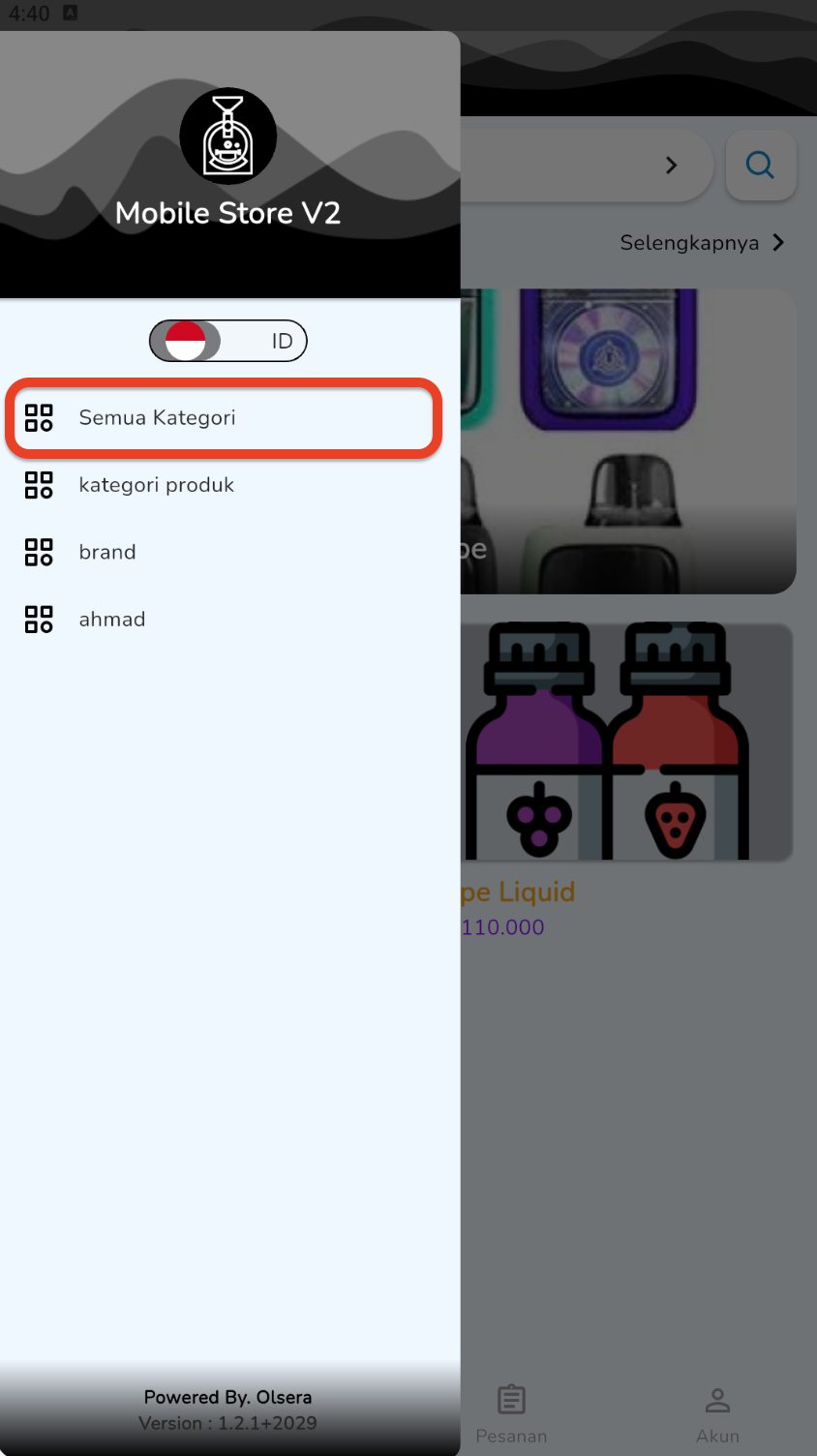
Langkah-langkah Penggunaan Navigasi di Mobile Apps V2
Fungsi Pengaturan Navigasi di Backoffice Olsera digunakan untuk mengelola dan menyesuaikan menu navigasi yang muncul di aplikasi Mobile Apps V2 milik toko Anda.
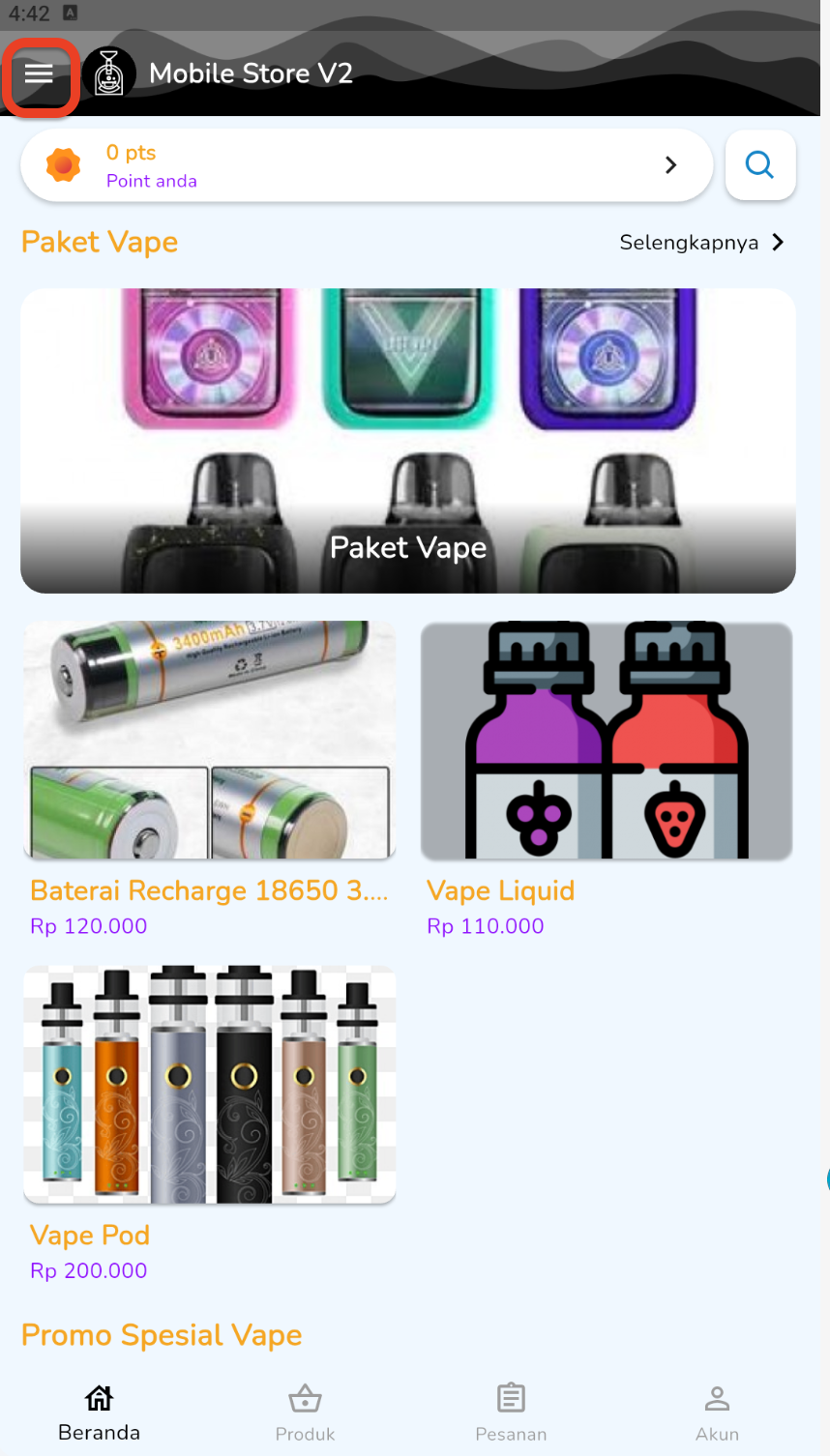
Navigasi ini akan tampil dalam bentuk menu samping (drawer) yang bisa diakses oleh pelanggan melalui tombol tiga garis di kiri atas aplikasi. Tujuannya adalah untuk mempermudah pelanggan menjelajahi berbagai bagian aplikasi, seperti produk, promosi, atau artikel toko.
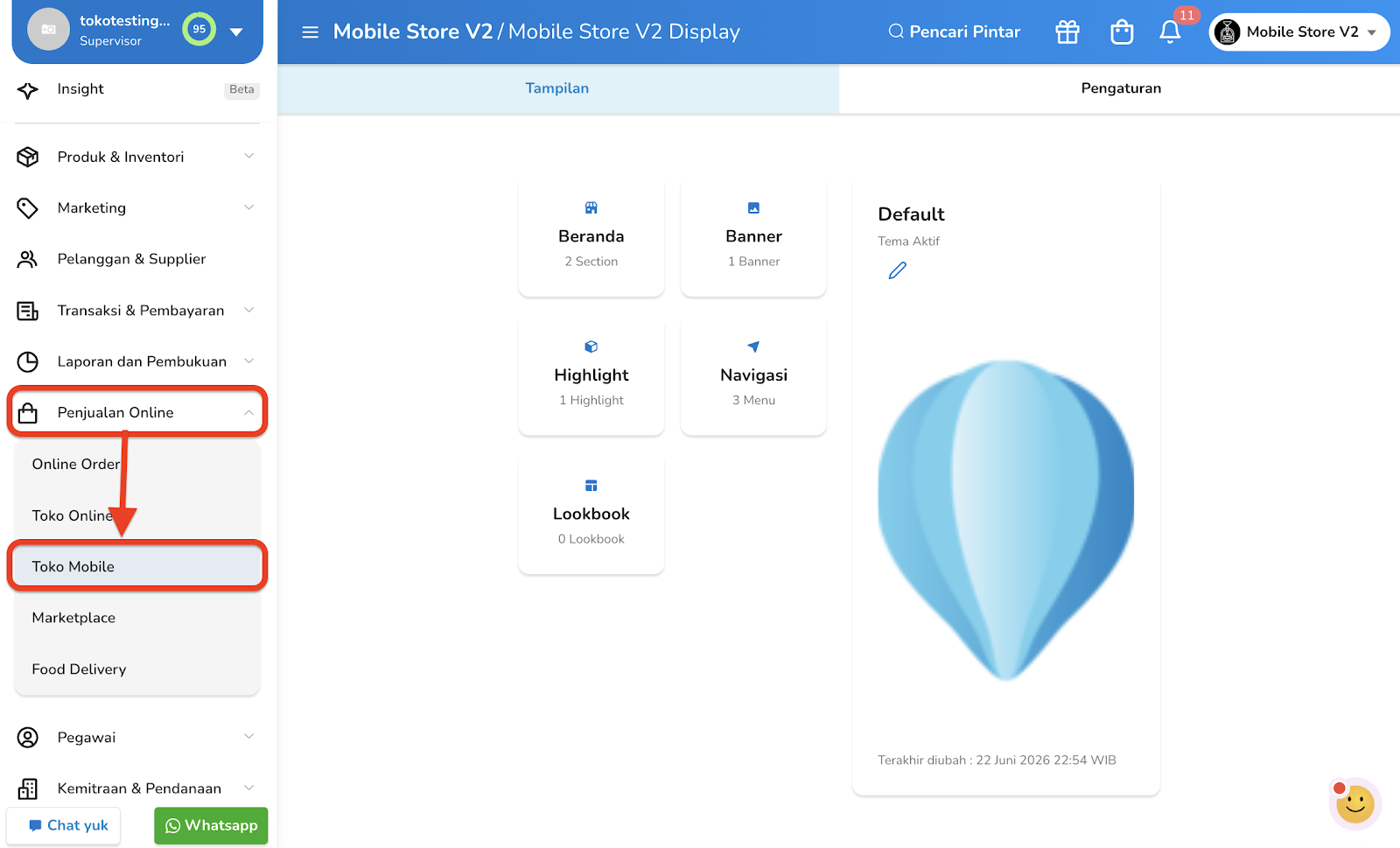
Langkah 1: Masuk ke Menu Toko Mobile V2
- Pada panel navigasi sebelah kiri, klik menu Penjualan Online.
- Pilih submenu Toko Mobile.
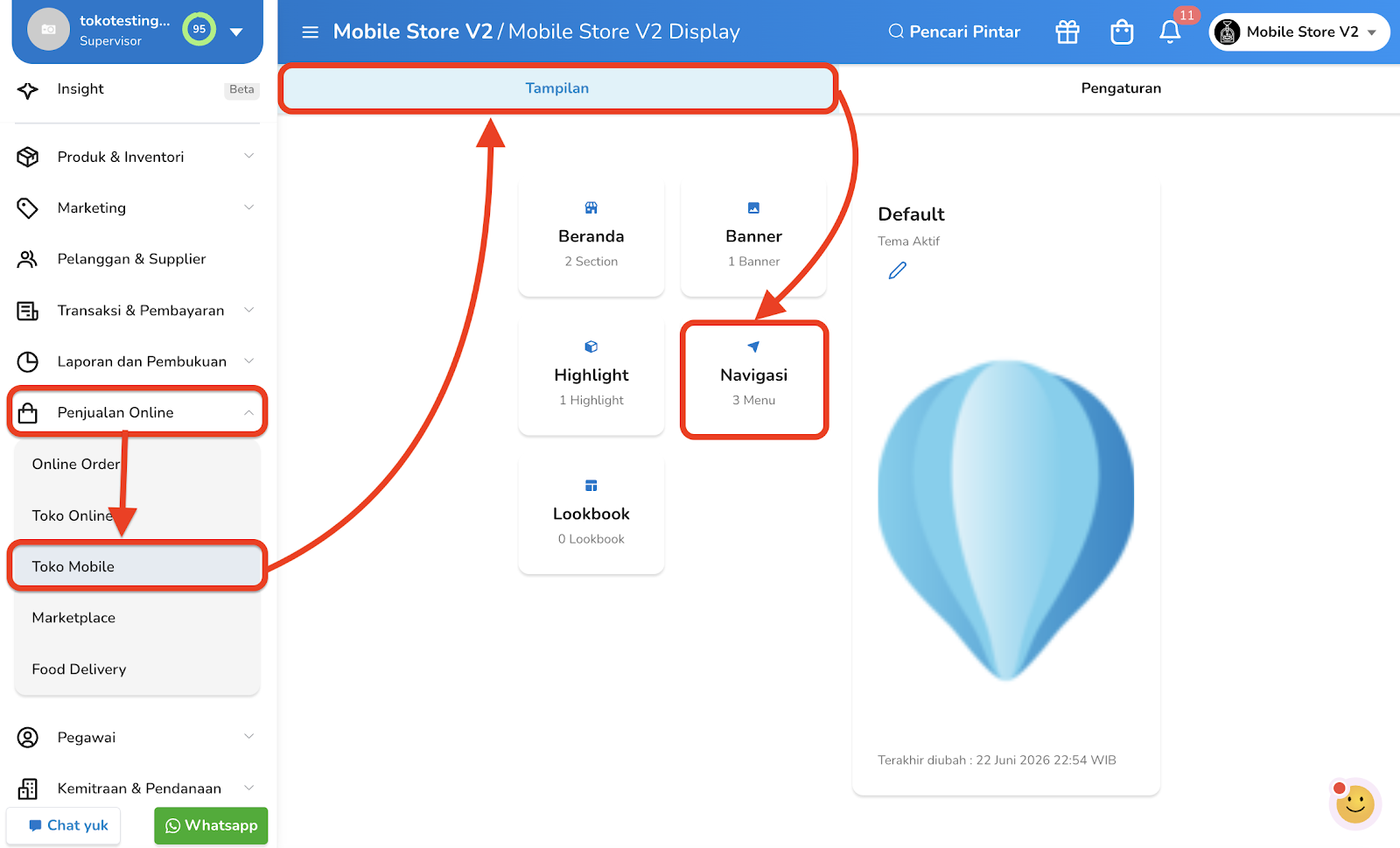
Langkah 2 : Membuka Pengaturan Navigasi.
- Setelah masuk ke halaman Toko Mobile V2, pilih menu Tampilan
- Dari menu Tampilan, Klik tab Navigasi.
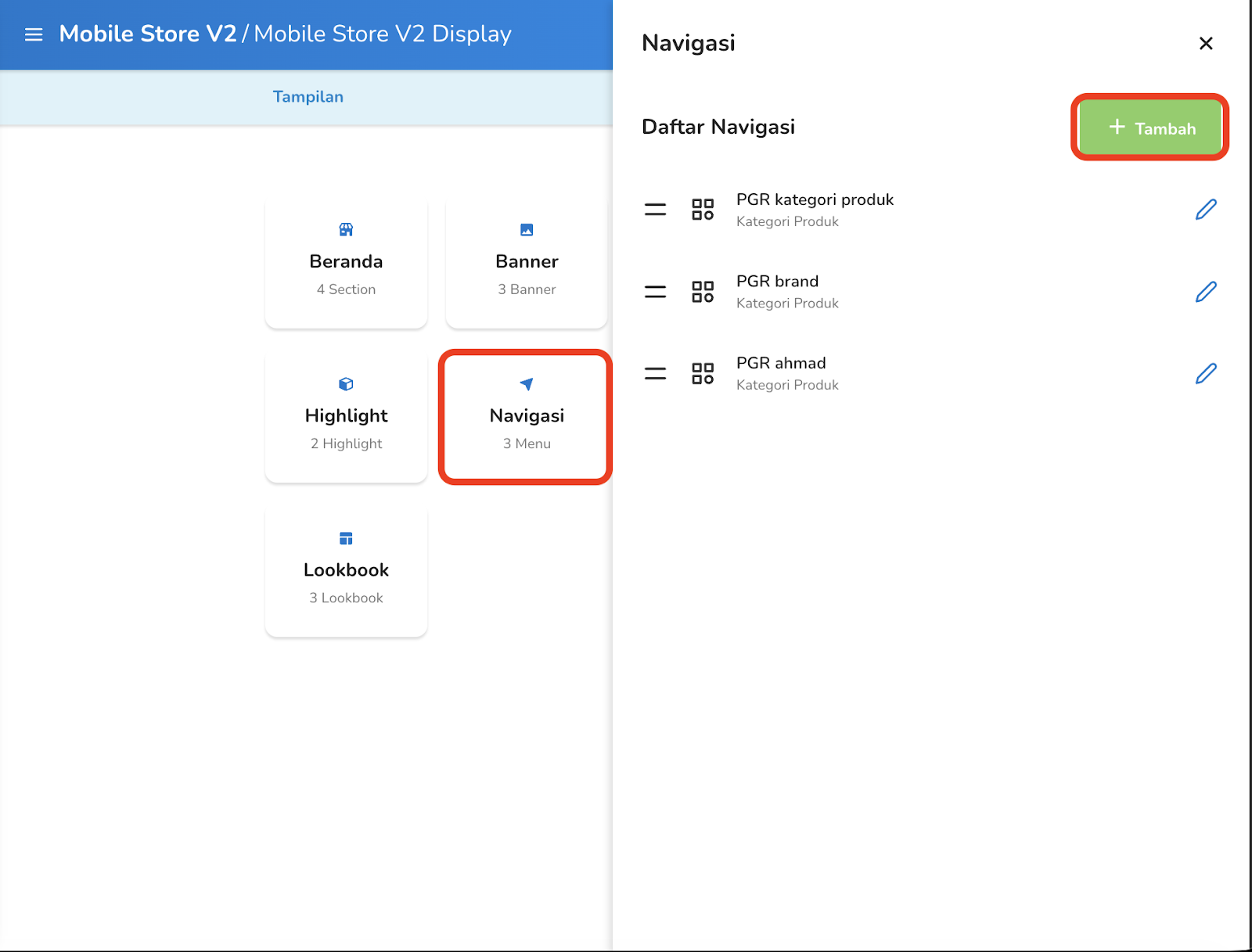
Langkah 3 : Tekan tombol Tambah Navigasi.
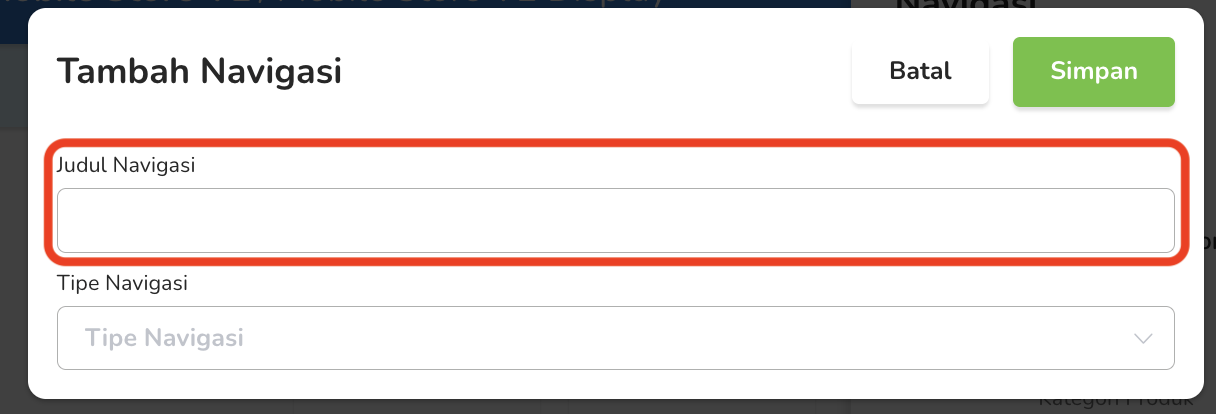
Langkah 4 : Tulis Judul Navigasi yang kamu mau.
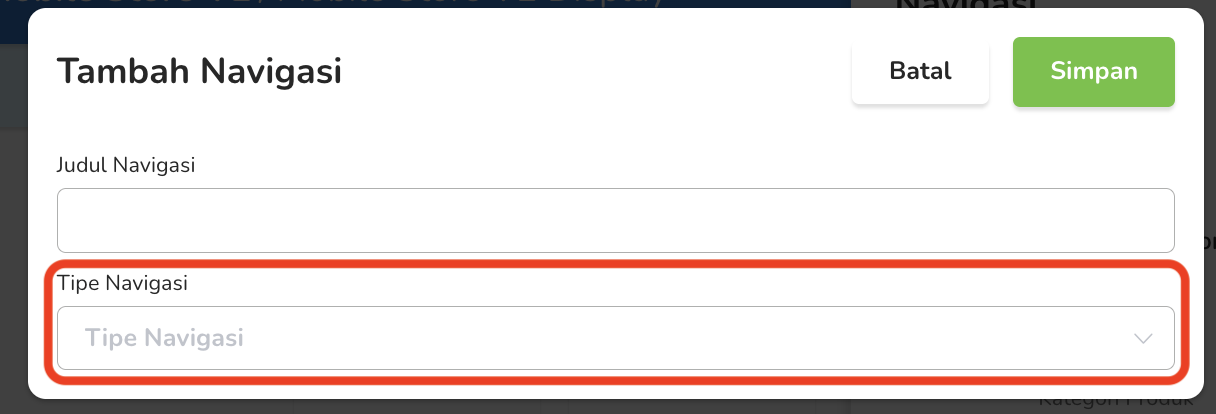
Langkah 5 : Pilih Tipe Navigasi.
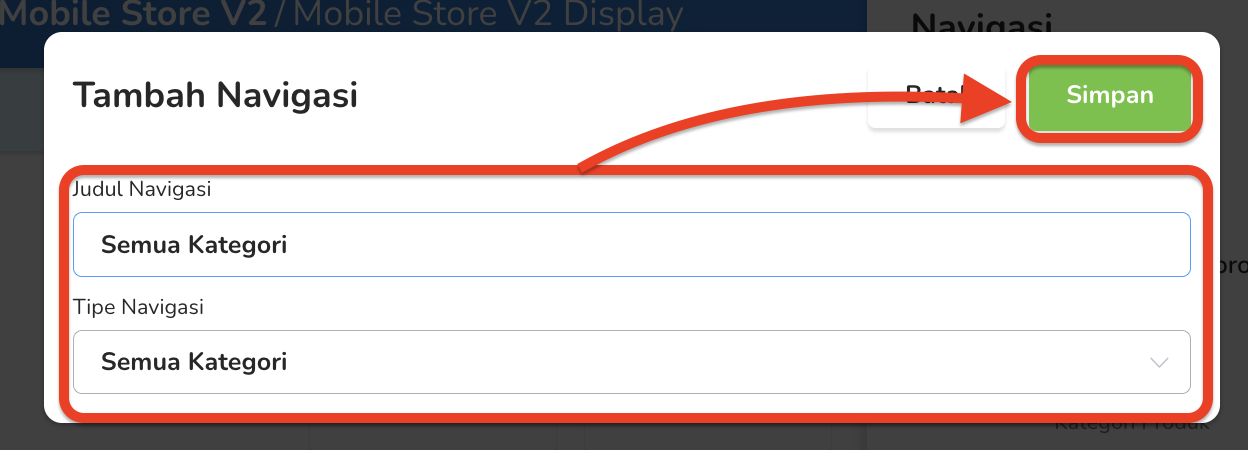
Langkah 6: Setelah selesai mengisi, klik tombol Simpan.
Berikut merupakan contoh Navigasi pada Aplikasi Mobile App B2 yang bisa diakses setelah menekan tombol tiga garis horizontal (menu navigasi) sisi atas kiri Aplikasi.
Tampilan Beranda
Tampilan Navigasi