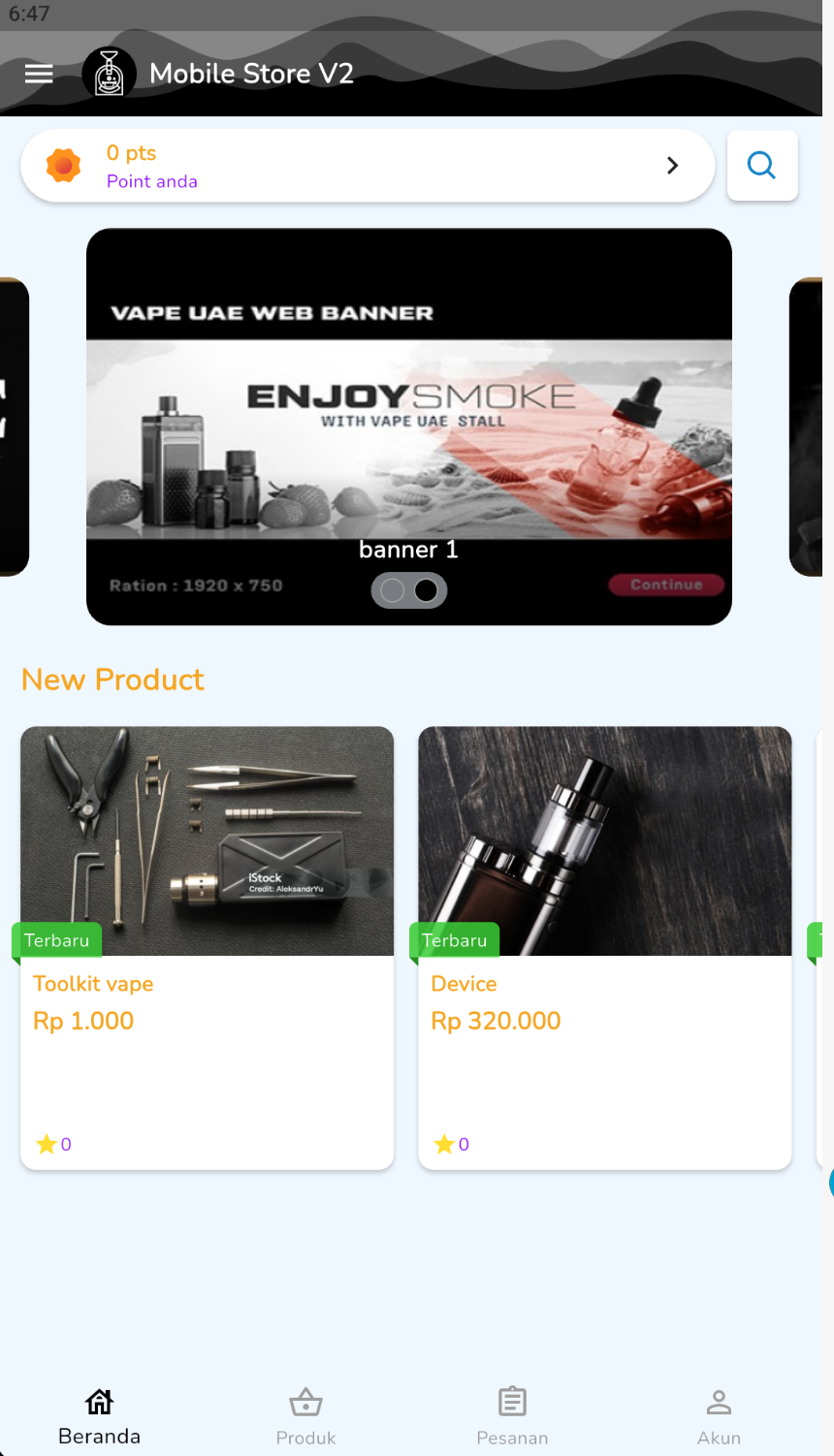
Cara Mengubah Tema dan Warna pada Mobile Apps V2
Berfungsi untuk mengatur tampilan tema dan warna pada Mobile Apps V2 sesuai dengan kebutuhan atau preferensi pengguna, sehingga tampilan aplikasi dapat disesuaikan agar lebih nyaman dan sesuai dengan identitas visual yang diinginkan.
Langkah 1: Masuk ke Menu Toko Mobile V2
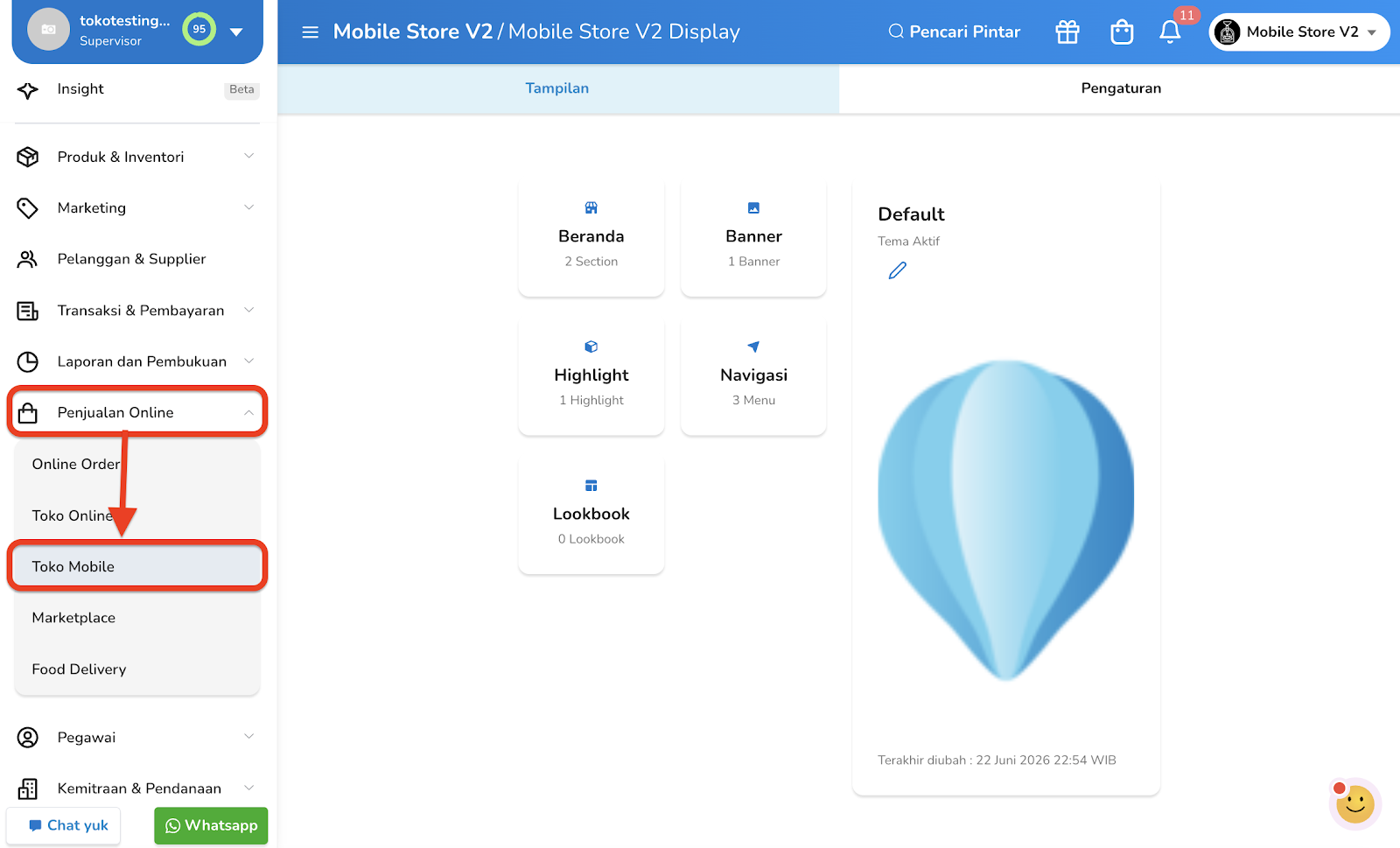
- Pada panel navigasi sebelah kiri, klik menu Penjualan Online.
- Pilih submenu Toko Mobile.
Langkah 2: Buka Pengaturan Tema dan Warna
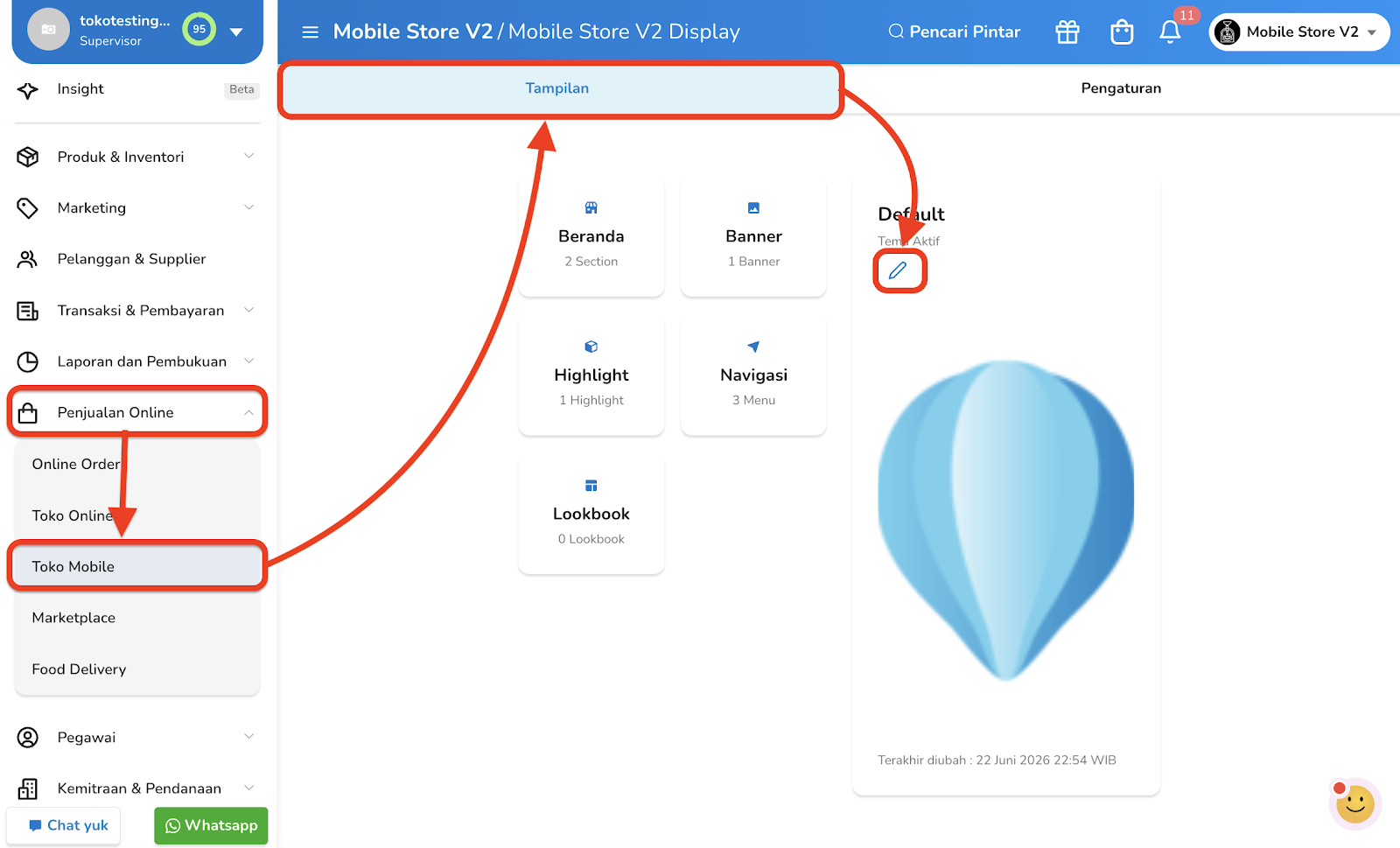
- Setelah masuk ke halaman Toko Mobile V2, pilih menu Tampilan, Anda akan melihat bagian informasi bertuliskan Tema Aktif yang menampilkan tema yang sedang digunakan.
- Klik ikon pensil (edit) di sudut kanan bawah kotak pratinjau tema untuk membuka pengaturan tema.
Langkah 3: Ubah Tema
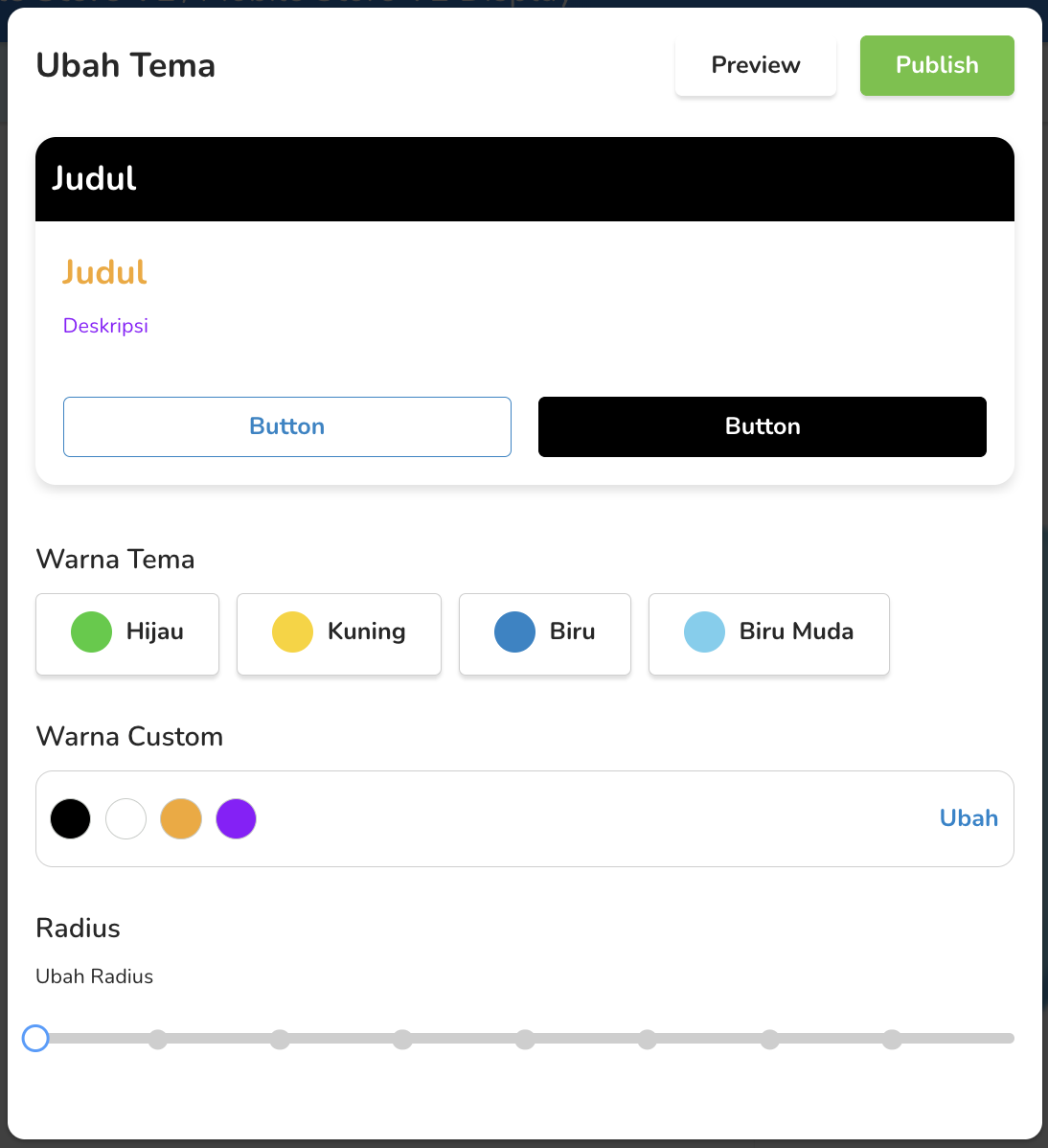
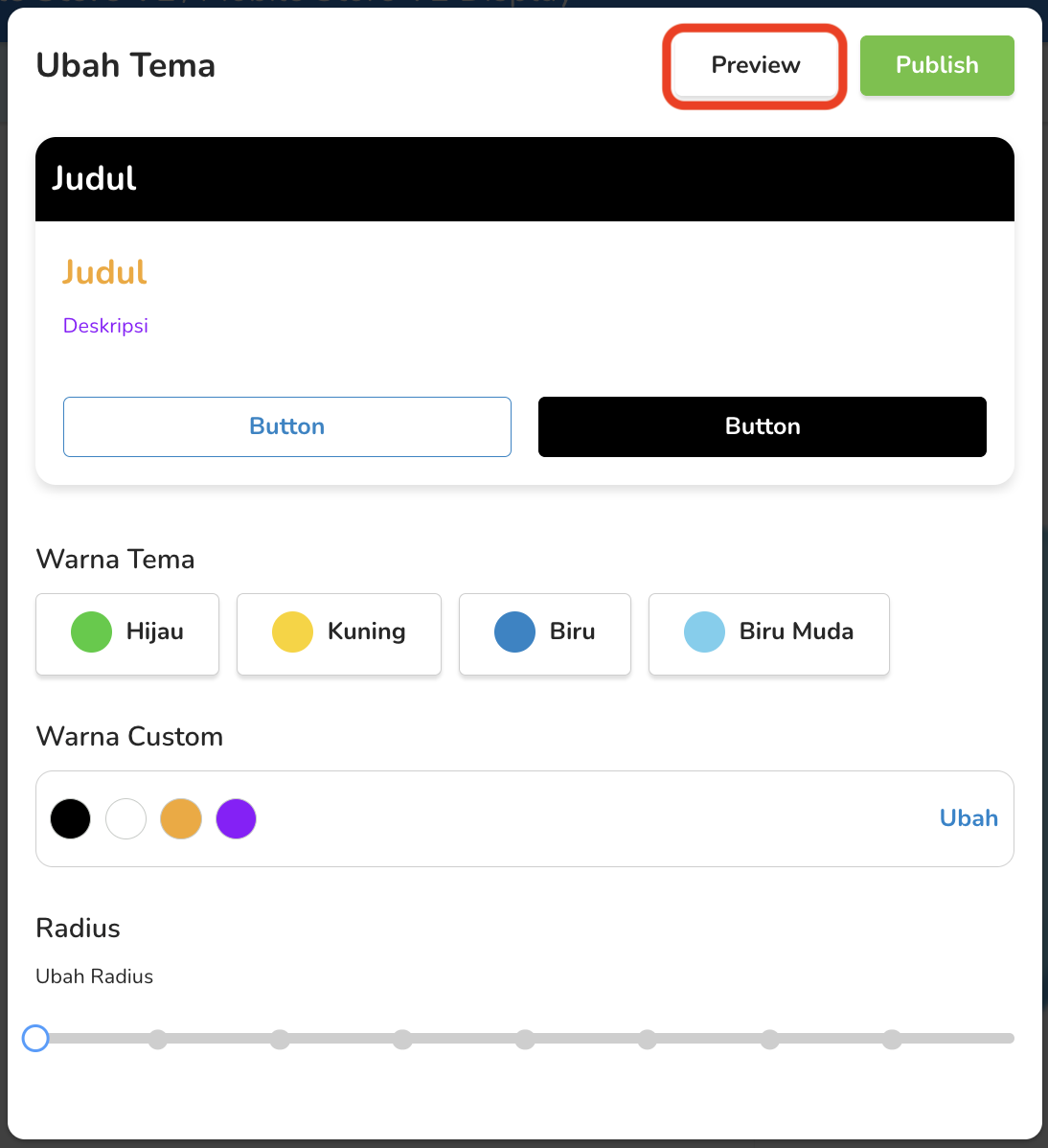
- Setelah jendela “Ubah Tema” muncul, Anda dapat melakukan penyesuaian terhadap tampilan tema toko Anda.
Opsi yang tersedia:
- Ubah Tema : Menampilkan tampilan judul, deskripsi, dan desain tombol berdasarkan warna yang dipilih.
- Warna Tema Default : Anda dapat memilih salah satu dari warna tema yang tersedia: Hijau, Kuning, Biru, Biru Muda.
- Warna Kustomiasasi (Custom) : Jika Anda ingin menggunakan warna yang lebih spesifik, Anda dapat memilih warna dari opsi Warna Custom dan klik tombol "Ubah" untuk memilih warna lainnya sesuai preferensi Anda.
- Radius : Anda dapat menyesuaikan tingkat kelengkungan sudut (radius) pada desain tombol “Button”.
Langkah 4: Pratinjau Tema (Preview)
- Klik tombol “Preview” di bagian kanan atas untuk melihat tampilan tema yang telah Anda sesuaikan sebelum menyimpannya.
Tombol Preview
Preview Tampilan di Backoffice
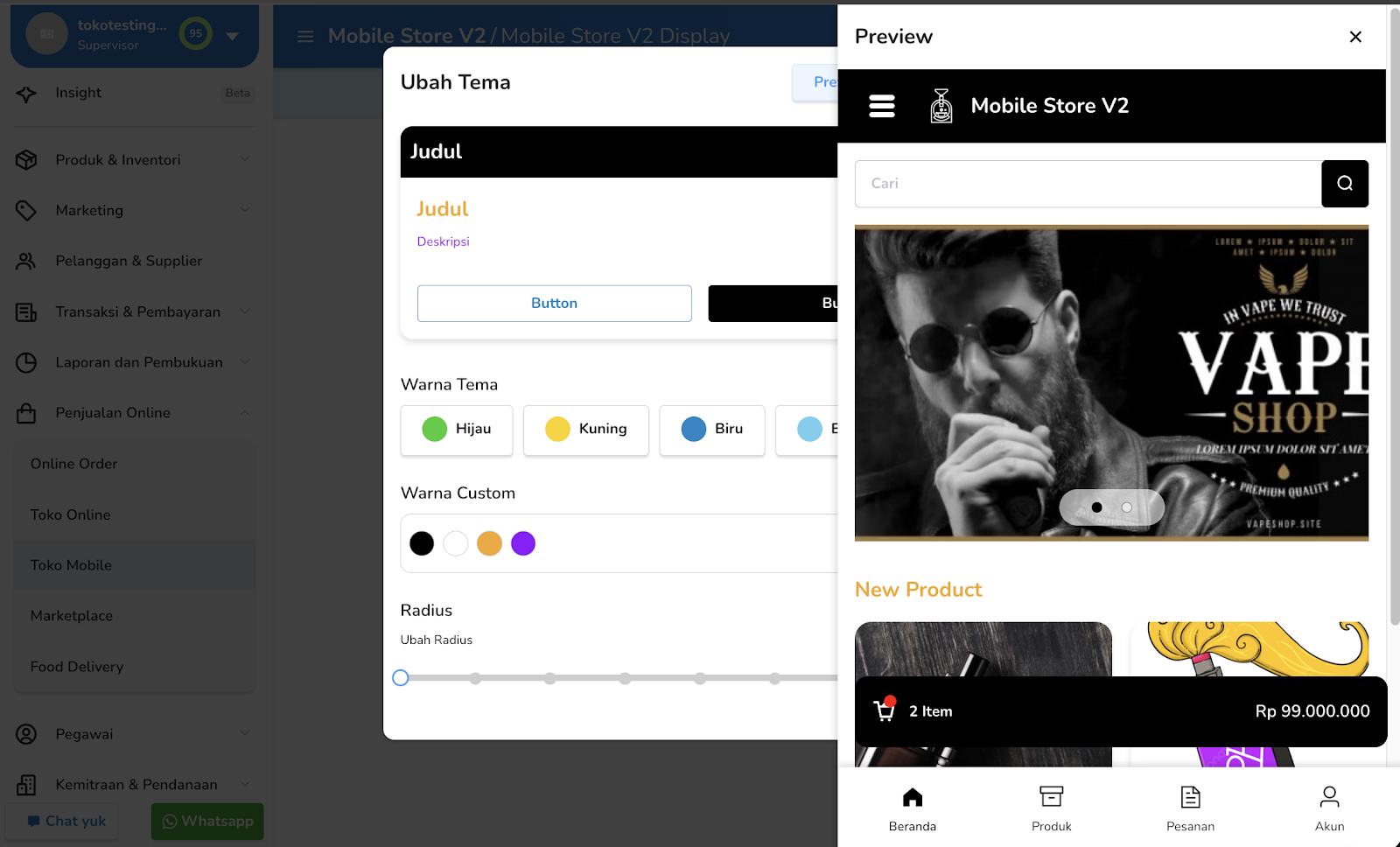
Tampilan di Aplikasi Mobile Store V2